Comment utiliser le Network Control pour restreindre l'accès réseau
Grâce au « Network Control (Contrôle réseau) », vous pouvez définir une politique d'accès réseau pour un groupe ou un terminal donné, afin de limiter la plage réseau accessible par le terminal.
I. Accéder à Desktop (Bureau) -> Desktop Management (Gestion des bureaux)
Dans le menu de gauche, accédez à « Desktop (Bureau) », sélectionnez un groupe (Group) ou un terminal précis, et entrez dans la liste « Network Control (Contrôle réseau) ». La liste permet de consulter la « Access Policy (Politique d'accès) » actuelle de chaque terminal.
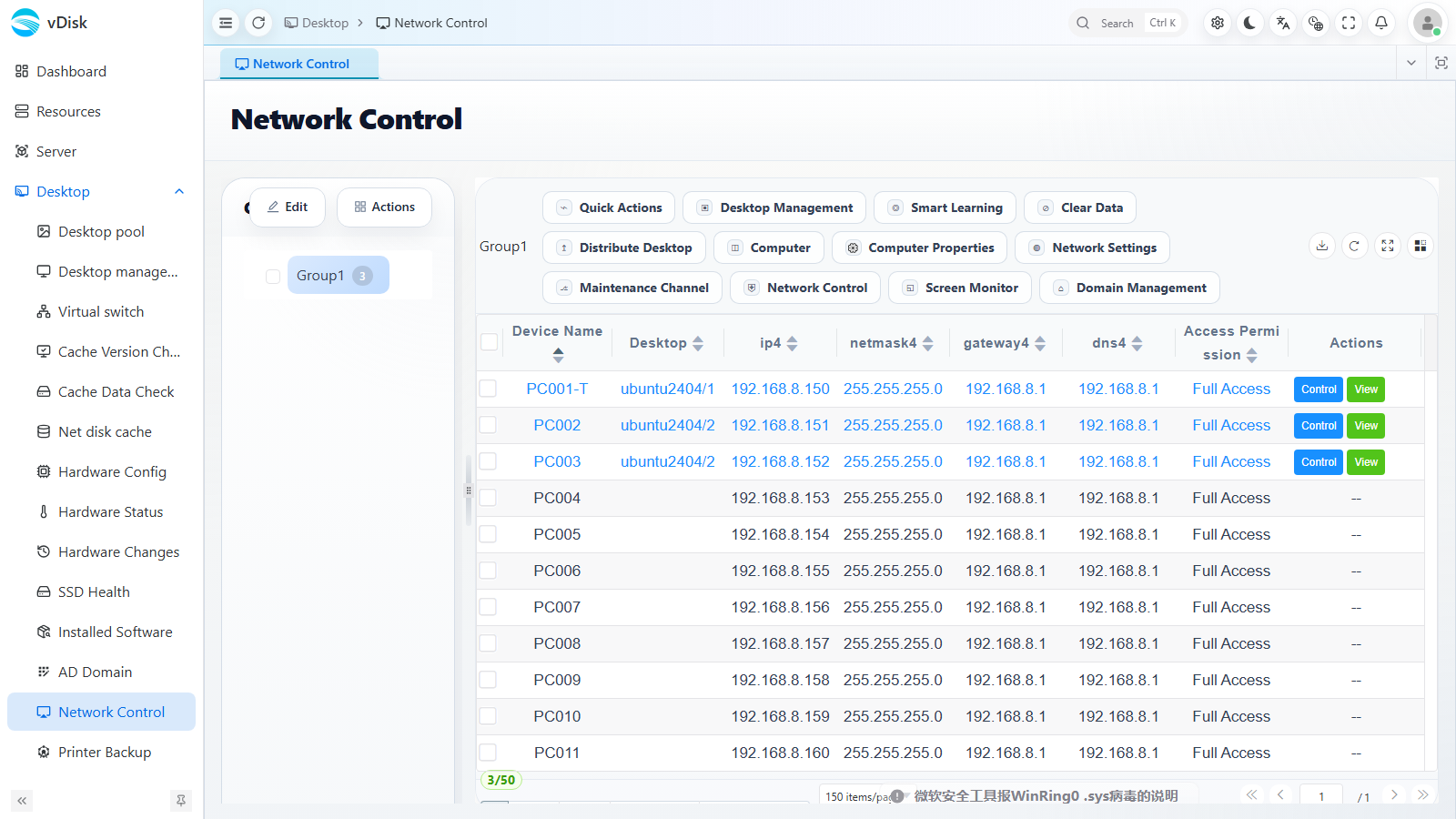
II. Cliquer sur Network Control (Contrôle réseau) dans la zone fonctionnelle
Après avoir coché le terminal cible, cliquez sur le menu déroulant « Desktop Management (Gestion des bureaux) » en haut, puis sélectionnez « Network Control (Contrôle réseau) ».
Remarque : si aucun terminal n'a été sélectionné au préalable, le système affiche « Please select a computer (Veuillez d'abord sélectionner un ordinateur) ».
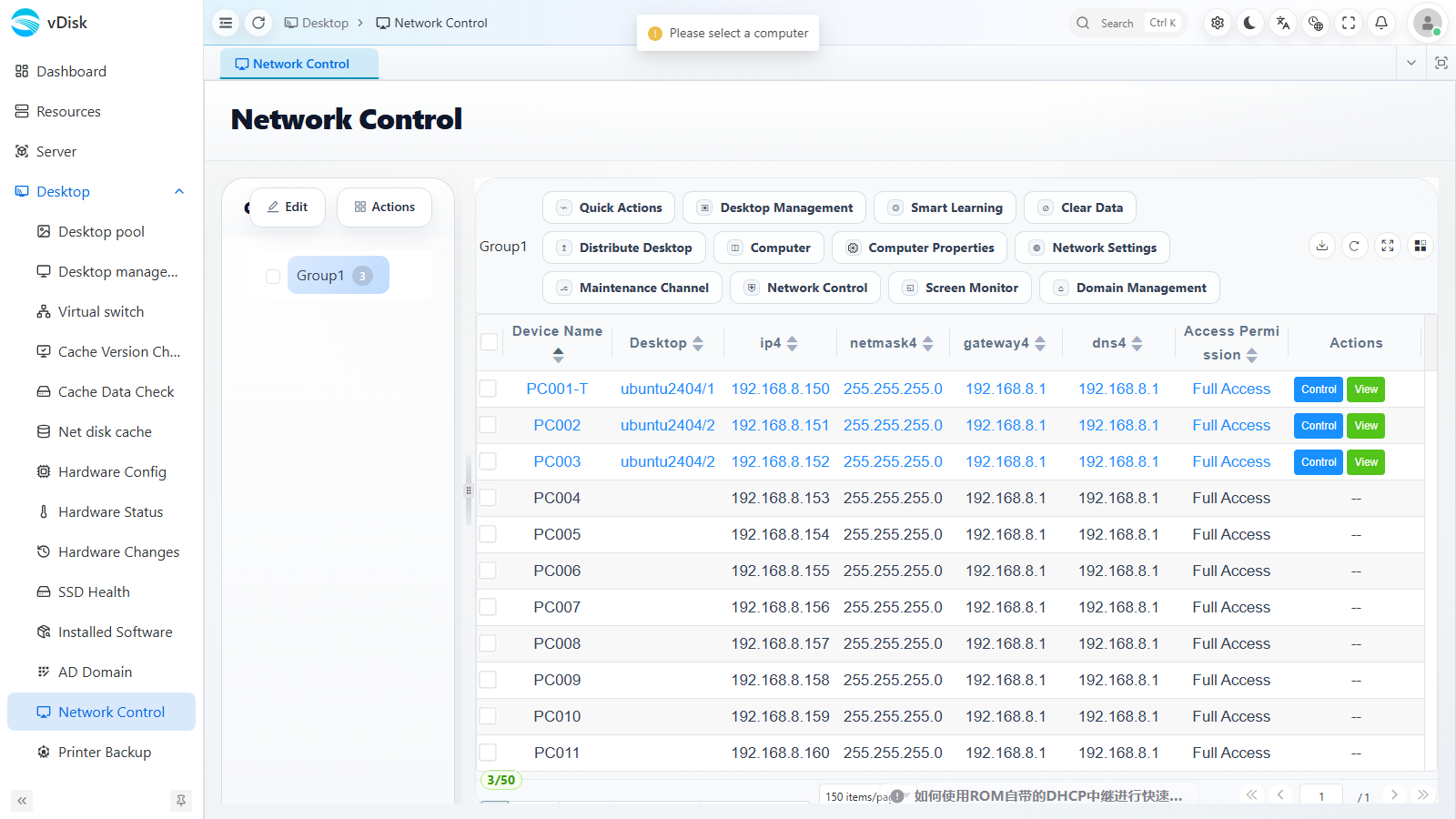
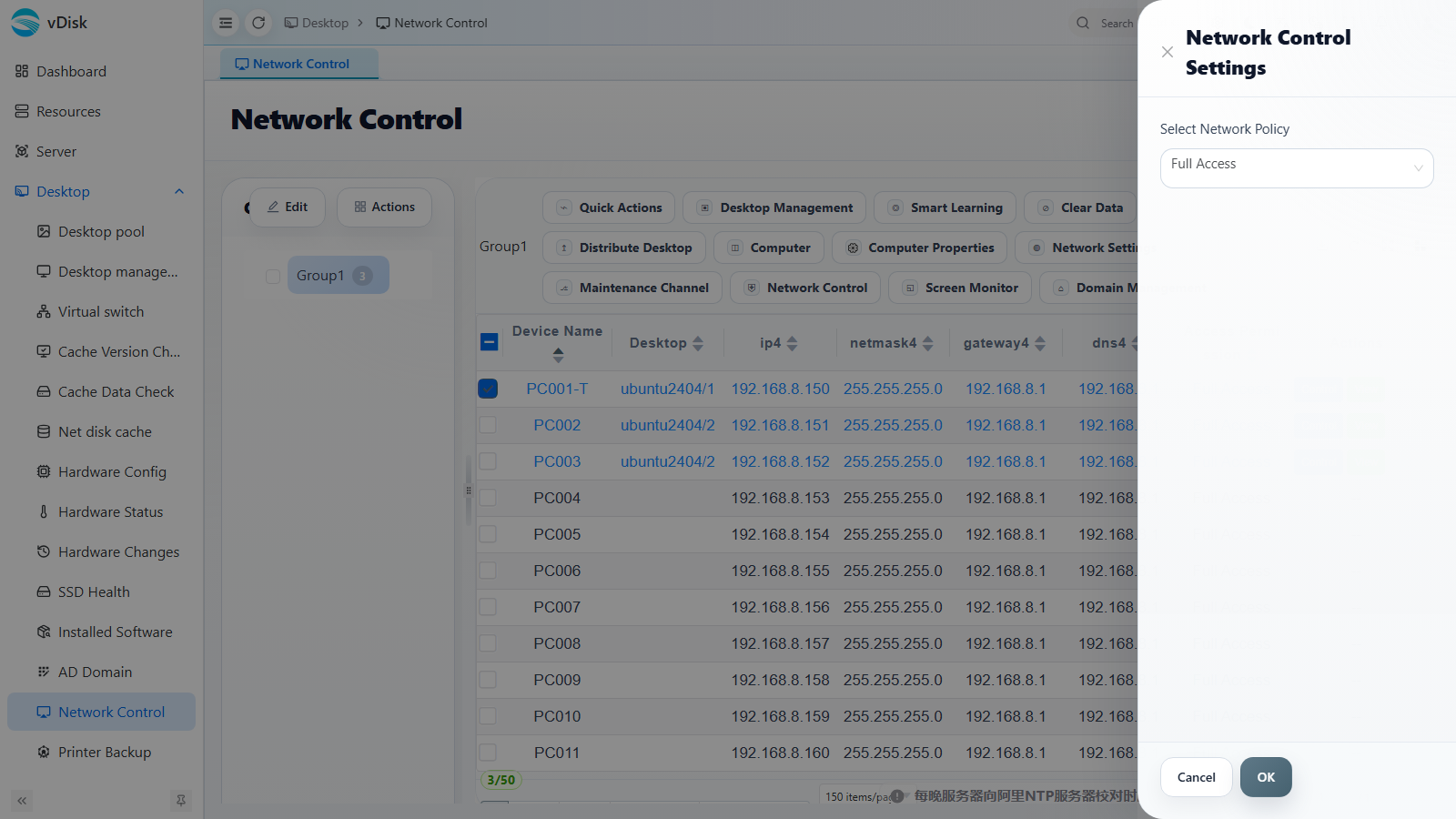
III. Ouvrir le tiroir Network Control Settings (Paramètres du contrôle réseau)
Le tiroir « Network Control Settings (Paramètres du contrôle réseau) » s'affiche à droite de la page ; dans la liste déroulante « Select Network Policy (Sélectionner la politique réseau) », choisissez la politique souhaitée.
IV. Sélectionner la politique d'autorisation réseau
La liste déroulante propose trois politiques réseau : accès complet (Full Access), Chine uniquement (China Only), réseau local uniquement (Lan Only).
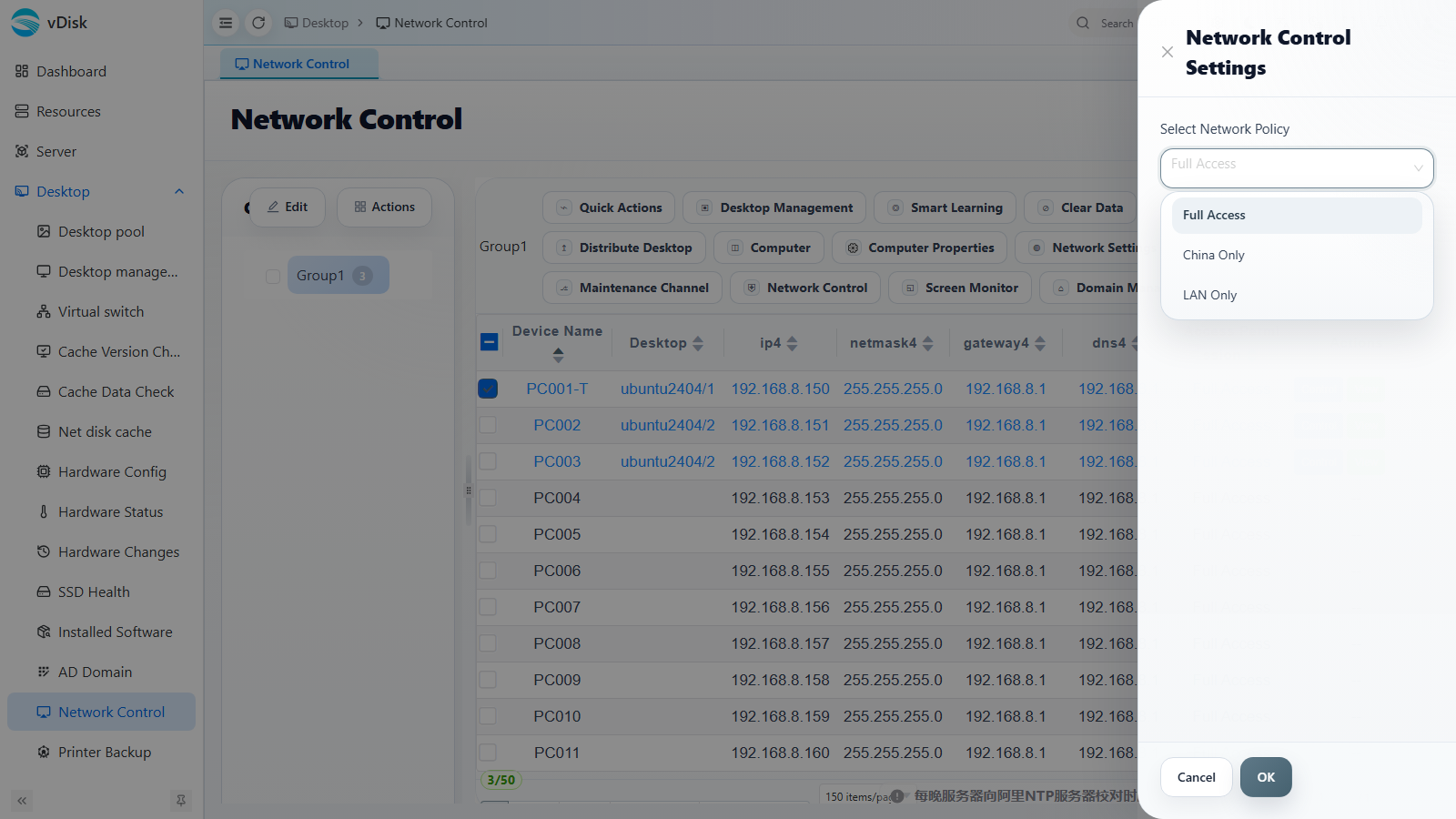
Full Access (Accès complet) : le réseau n'est soumis à aucune restriction, il est totalement ouvert ; le terminal peut accéder à l'ensemble du réseau.
Lan Only (Réseau local uniquement) : seuls les paquets de diffusion et les adresses des réseaux internes (segments 172, 168, 10, etc.) sont autorisés ; toutes les autres requêtes externes sont bloquées.
China Only (Chine uniquement) : seules les IP chinoises (IPv4 et IPv6) sont autorisées ; toutes les autres IP étrangères sont bloquées.
Après avoir choisi la politique, cliquez sur « OK » pour enregistrer.
Une fois le réglage effectué, redémarrez pour qu'il prenne effet.