Как использовать аутентификацию входа для именной регистрации сеансов
Аутентификация входа (Login Authentication) служит для проверки личности и именной регистрации пользователя перед входом в рабочий стол, что эффективно реализует требование «именного входа». После включения терминал перед входом в рабочий стол сначала покажет окно аутентификации, и работать смогут только прошедшие проверку лица; одновременно система полностью фиксирует данные о каждом входе — пользователе, устройстве, времени и т. д. — для удобства аудита и отслеживания.
Соответствующие функции сосредоточены в меню Login Authentication (Аутентификация входа) слева в консоли и включают три подпункта: Login Records (Журнал входов), Login Settings (Настройки входа), Announcements (Объявления); именные данные людей ведутся в управлении персоналом этого модуля.
I. Включение аутентификации входа
Последовательно перейдите в Консоль → Desktop (Рабочий стол) → Desktop management → свойства компьютера → аутентификация входа и включите аутентификацию для целевого компьютера.
Выберите режим аутентификации: по умолчанию аутентификация выполняется только в режиме восстановления; когда терминал работает в режиме записи (чаще для экзаменов и т. п.), аутентификация обычно не требуется.
II. Login Settings (Настройки входа)
Перейдите в Консоль → Login Authentication (Аутентификация входа) → Login Settings (Настройки входа), откройте страницу «Machine Login Settings (Настройки входа на компьютер)» и настройте способ аутентификации и поведение при входе.
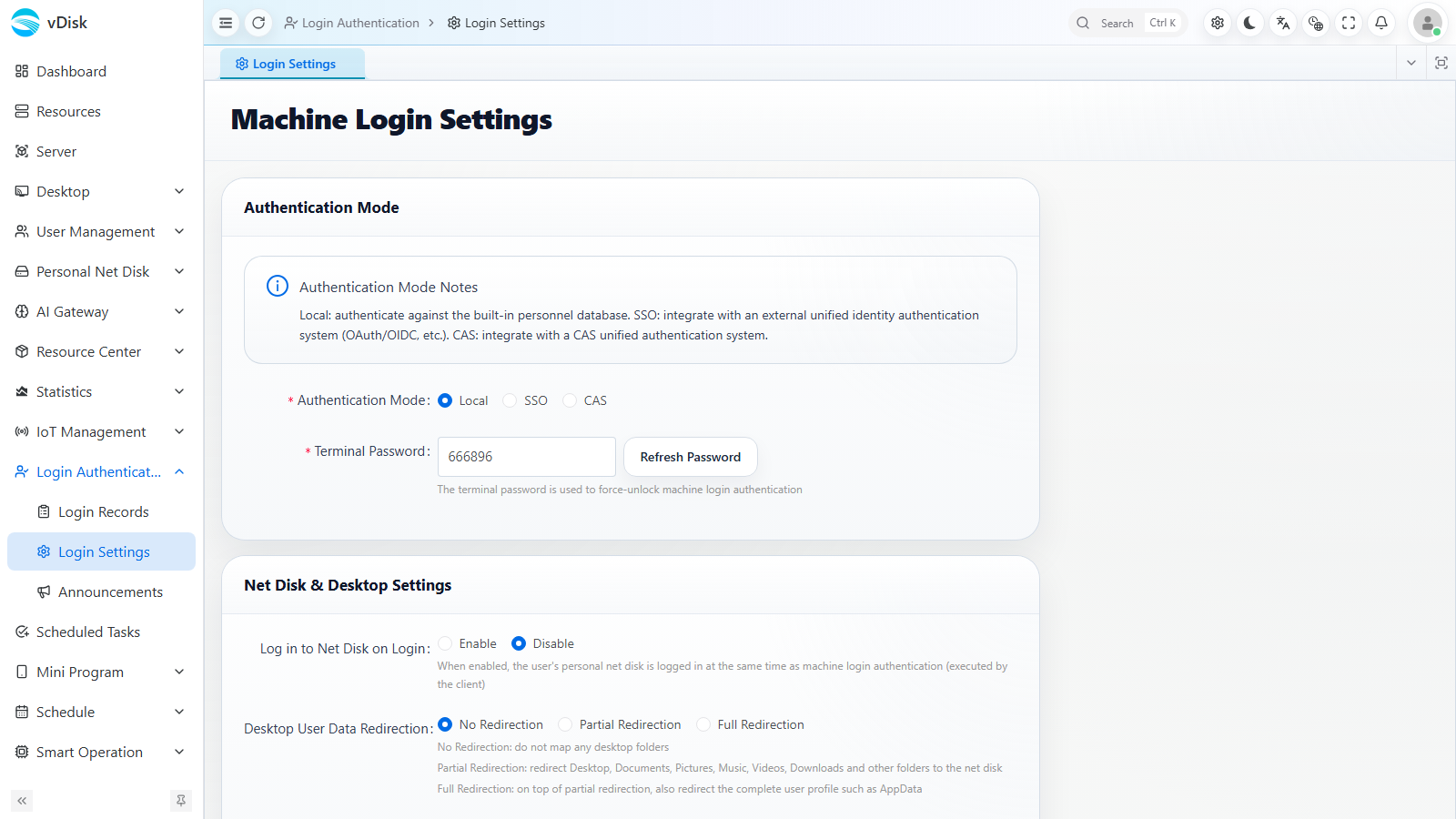
Страница состоит в основном из двух частей:
- Authentication Mode (Режим аутентификации): можно выбрать Local (Локальный), SSO, CAS и др. SSO / CAS подходят для интеграции с внешними системами единой аутентификации (например, DingTalk) и требуют соответствующей настройки интеграции.
- Terminal Password (Пароль терминала): это суперпароль разблокировки; можно нажать «Refresh Password (Обновить пароль)» для повторной генерации. Когда окно аутентификации не удаётся пройти, этим паролем можно выполнить экстренную разблокировку и вход.
- Net Disk & Desktop Settings (Настройки сетевого диска и рабочего стола): можно настроить, выполнять ли при входе автоматический вход в личный сетевой диск (Enable / Disable), а также уровень ограничения данных пользователя рабочего стола (No Restriction / Partial Restriction / Full Restriction).
III. Ведение пользователей аутентификации (Personnel Management)
Перейдите в раздел управление персоналом модуля аутентификации входа, откройте страницу «Personnel Management (Управление персоналом)»: слева — дерево классов / отделов (Department / Class), справа — список персонала.
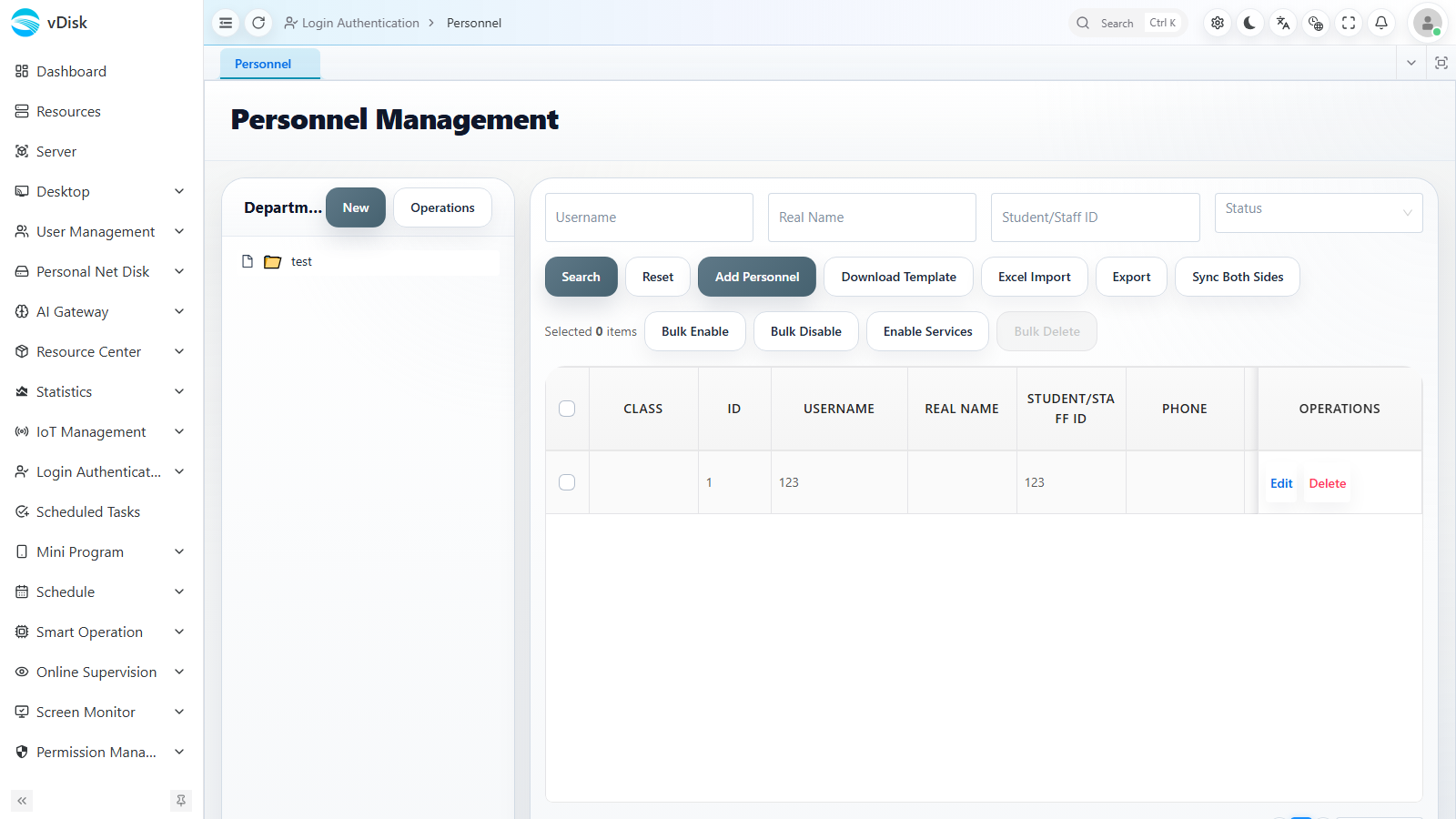
Ключевые моменты:
1, Сначала создайте класс (отдел), затем добавляйте людей.
2, Людей можно добавлять вручную через «Add Personnel (Добавить человека)» либо массово импортировать через «Download Template (Скачать шаблон)» вместе с «Import (Импорт Excel)»; также поддерживаются «Export (Экспорт Excel)» и «Sync Both Sides (Двусторонняя синхронизация)».
В списке отображаются поля: класс (CLASS), ID, имя пользователя (USERNAME), реальное имя (REAL NAME), номер студента/сотрудника (STUDENT/STAFF ID), телефон (PHONE) и др.; поддерживаются массовые операции над людьми (Bulk Enable / Bulk Disable / Enable Devices).
IV. Запрос журнала входов (Login Records)
Перейдите в Консоль → Login Authentication (Аутентификация входа) → Login Records (Журнал входов), откройте страницу «Machine Login Records (Журнал входов на компьютер)» для запроса данных о входах.
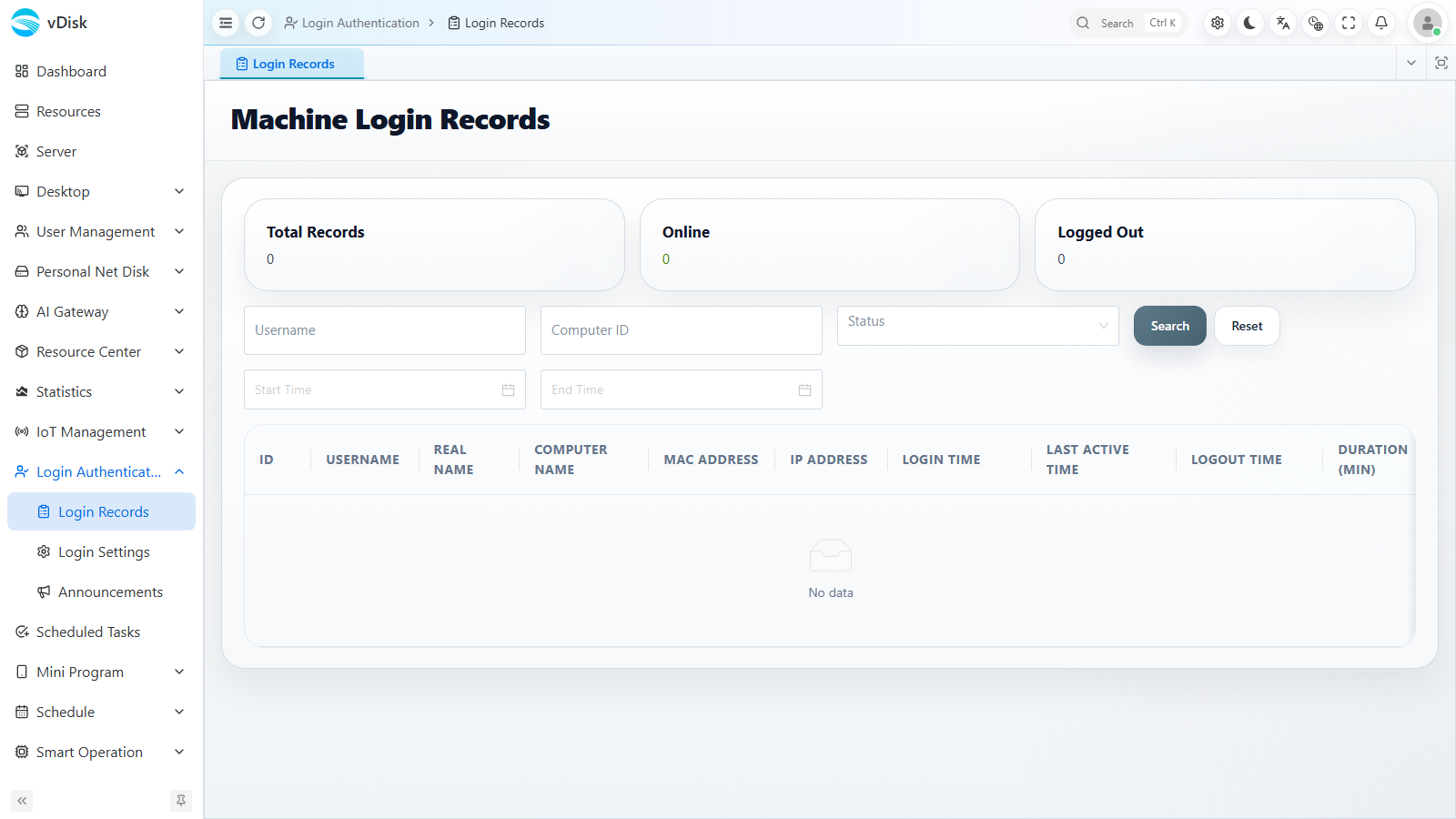
В верхней части страницы статистические карточки показывают количество Total Records (Всего записей), Online (В сети), Logged Out (Вышли); можно фильтровать по имени пользователя (Username), номеру компьютера (Computer ID), статусу (Status) и др. Список записей содержит ID, имя пользователя (USERNAME), реальное имя (REAL NAME), имя компьютера (COMPUTER NAME), MAC-адрес (MAC ADDRESS), IP-адрес (IP ADDRESS), время входа (LOGIN TIME), время последней активности (LAST ACTIVE TIME), время выхода (LOGOUT TIME), длительность в минутах (DURATION (MIN)) и другую информацию — для именного аудита и отслеживания.
V. Объявления при входе (Announcements)
Перейдите в Консоль → Login Authentication (Аутентификация входа) → Announcements (Объявления), откройте страницу «Announcement Management (Управление объявлениями)», чтобы публиковать объявления на экране входа.
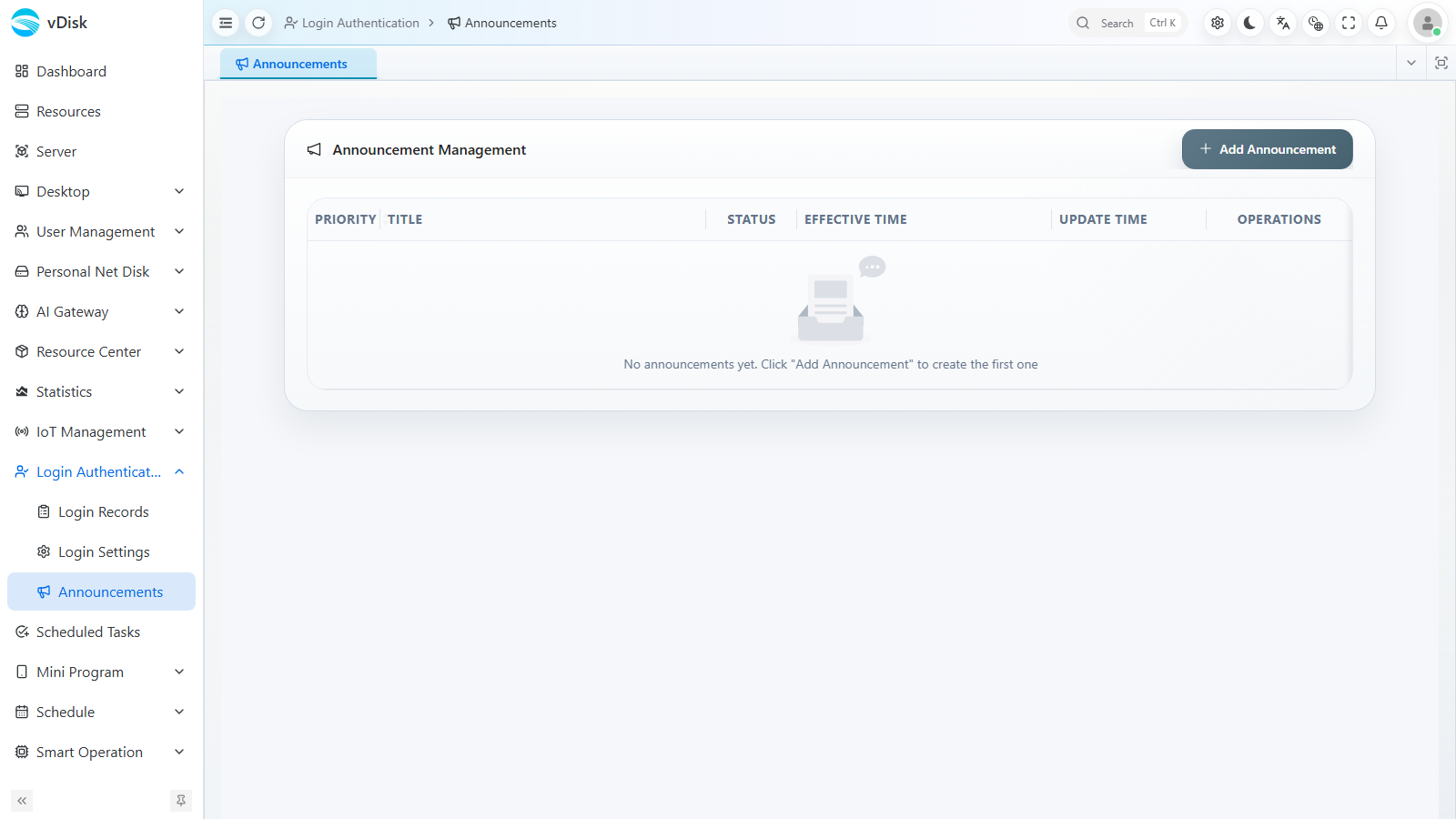
Нажмите «Add Announcement (Добавить объявление)» для создания объявления; список управляется по полям приоритет (PRIORITY), заголовок (TITLE), статус (STATUS), время вступления в силу (EFFECTIVE TIME), время обновления (UPDATE TIME) и др. — можно показывать пользователям уведомления на экране аутентификации входа.