ネットワーク管制を使ってネットワークアクセスを制限する方法
「Network Control(ネットワーク管制)」を通じて、指定したグループまたは端末にネットワークアクセスポリシーを設定し、端末がアクセスできるネットワーク範囲を制限できます。
一、Desktop(デスクトップ)-> Desktop Management(デスクトップ管理)へ移動する
左メニューで「Desktop(デスクトップ)」に入り、グループ(Group)または具体的な端末を選択して、「Network Control(ネットワーク管制)」リストページに入ります。リストでは各端末の現在の「Access Policy(アクセスポリシー)」を確認できます。
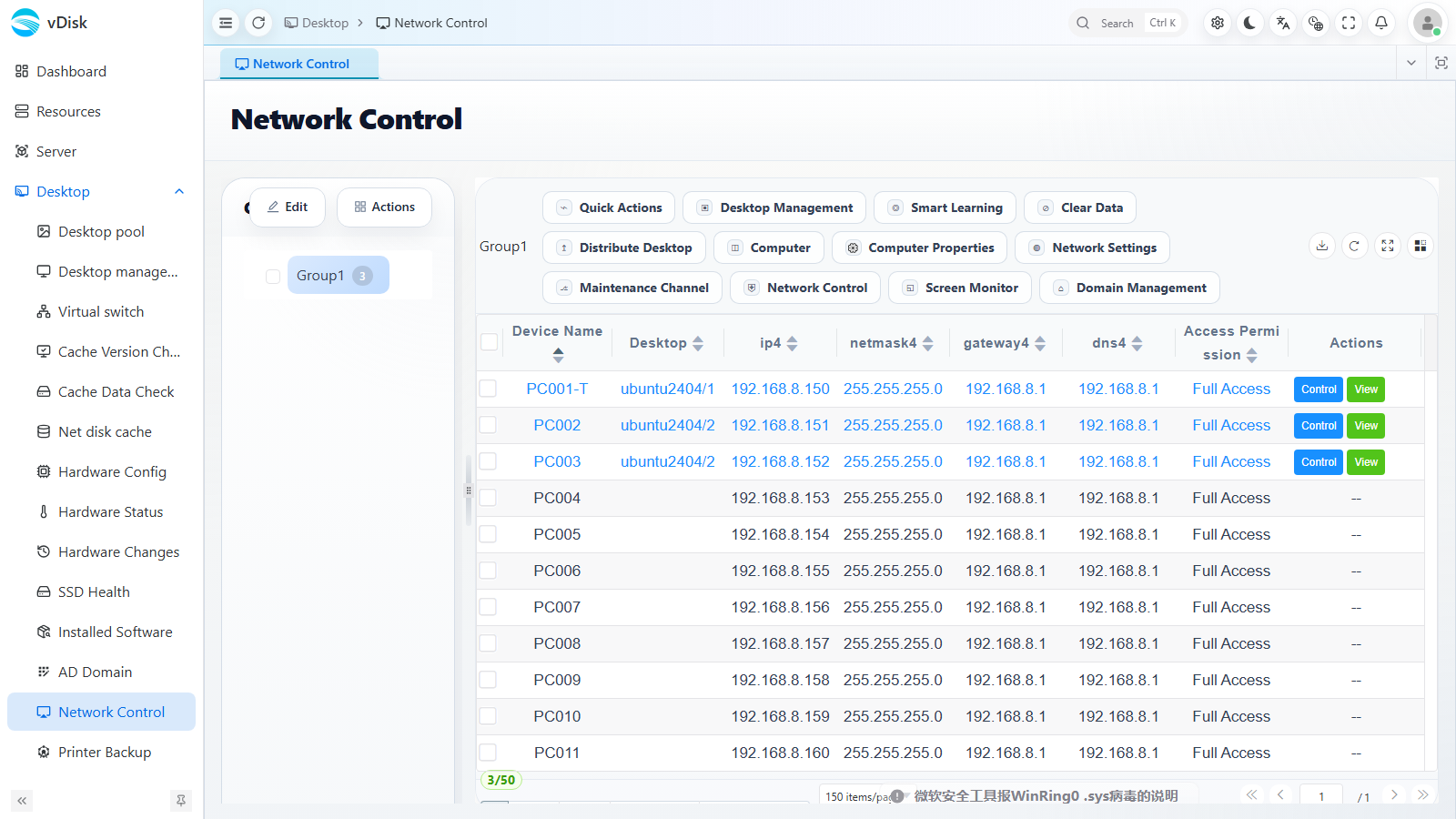
二、機能エリアの Network Control(ネットワーク管制)をクリックする
対象端末をチェックした後、上部の機能エリアで「Desktop Management(デスクトップ管理)」ドロップダウンメニューをクリックし、「Network Control(ネットワーク管制)」を選択します。
ヒント:先に端末を選択していない場合、システムは「請先選択一台計算機(Please select a computer)」と表示します。
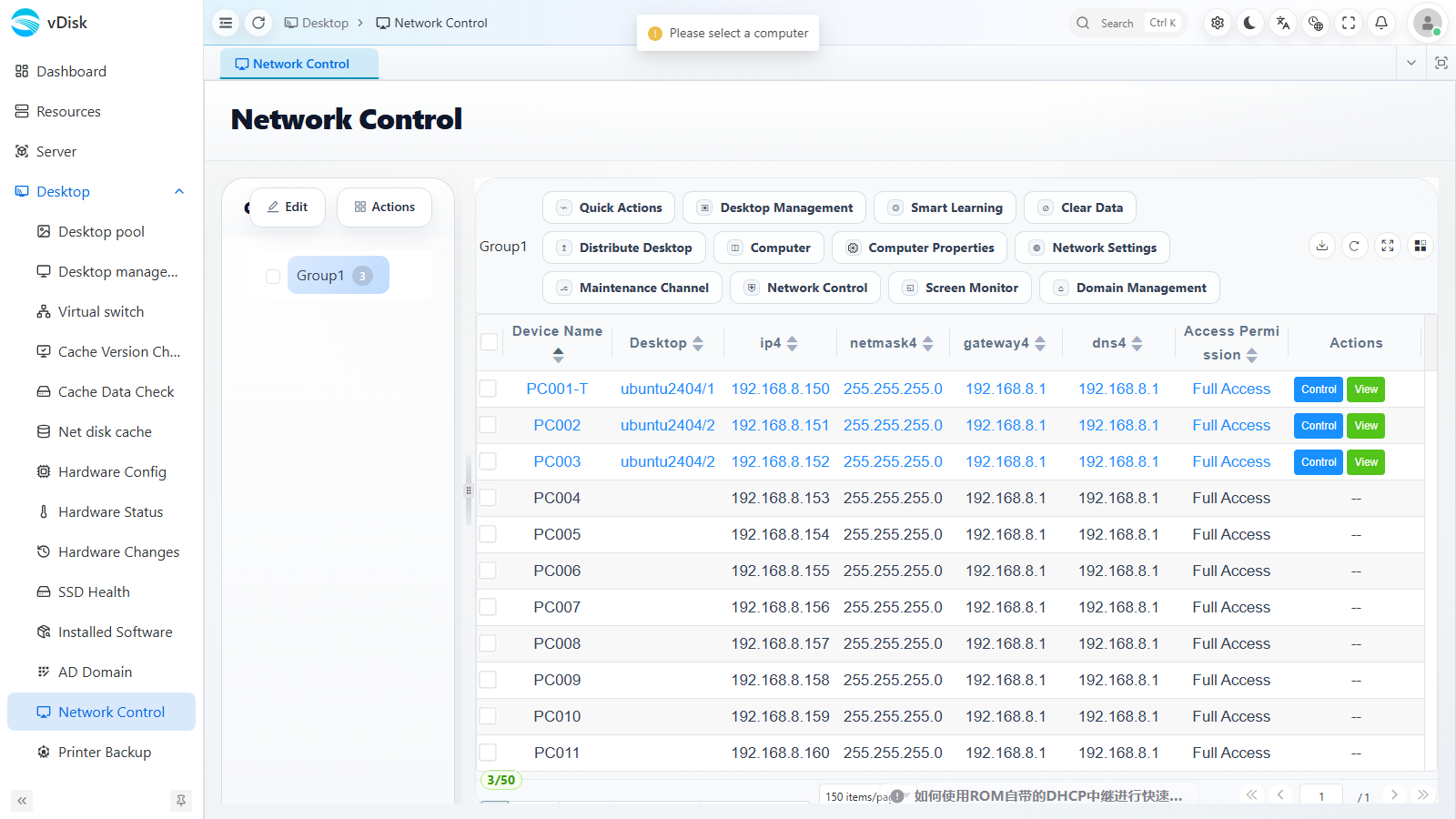
三、Network Control Settings(ネットワーク管制設定)ドロワーを開く
ページ右側に「Network Control Settings(ネットワーク管制設定)」ドロワーがポップアップします。「Select Network Policy(ネットワークポリシーを選択)」ドロップダウンで必要なポリシーを選択します。
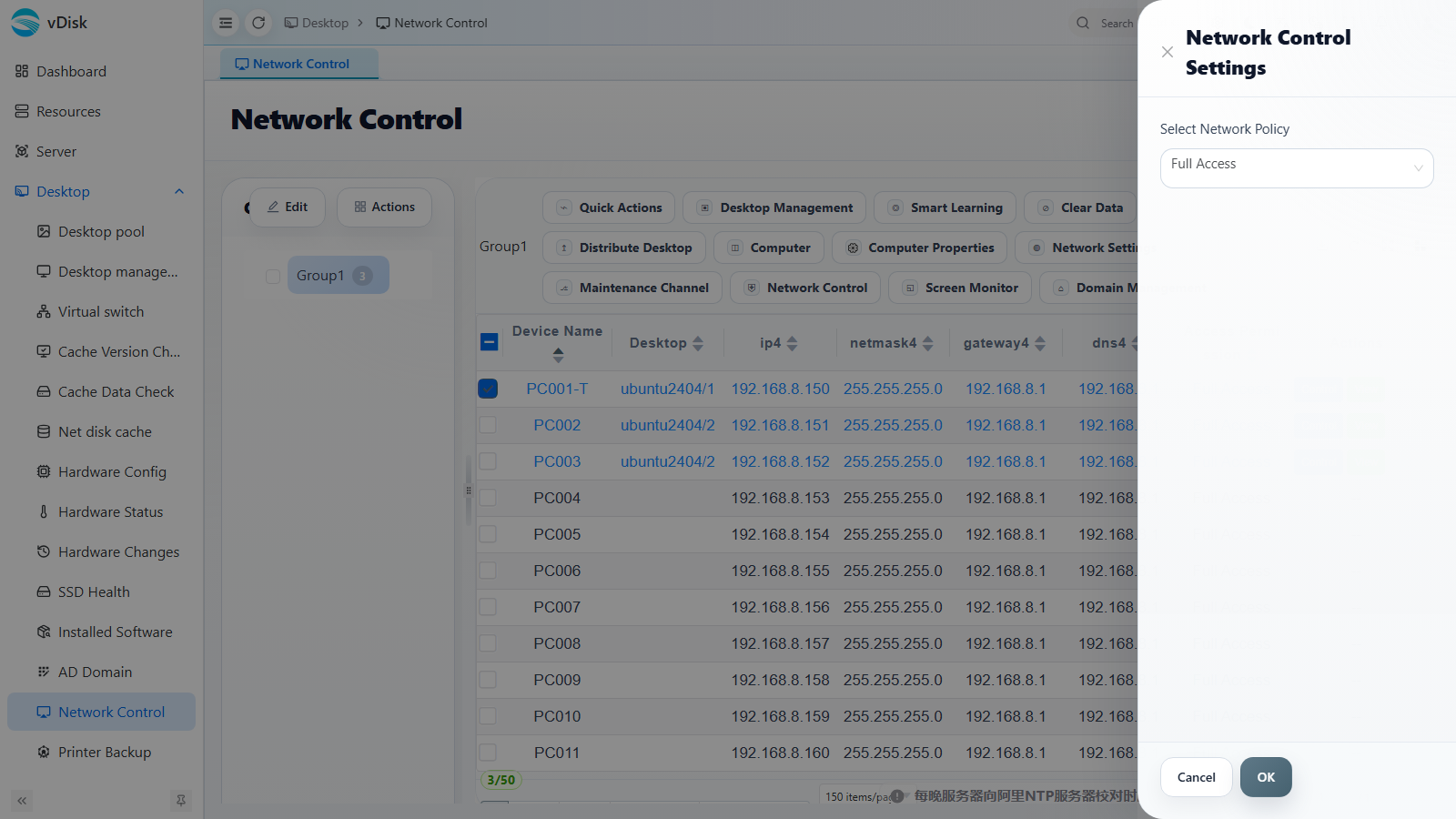
四、ネットワーク権限ポリシーを選択する
ドロップダウンには 3 種類のネットワークポリシーがあります:完全アクセス(Full Access)、中国のみ(China Only)、LAN のみ(Lan Only)。
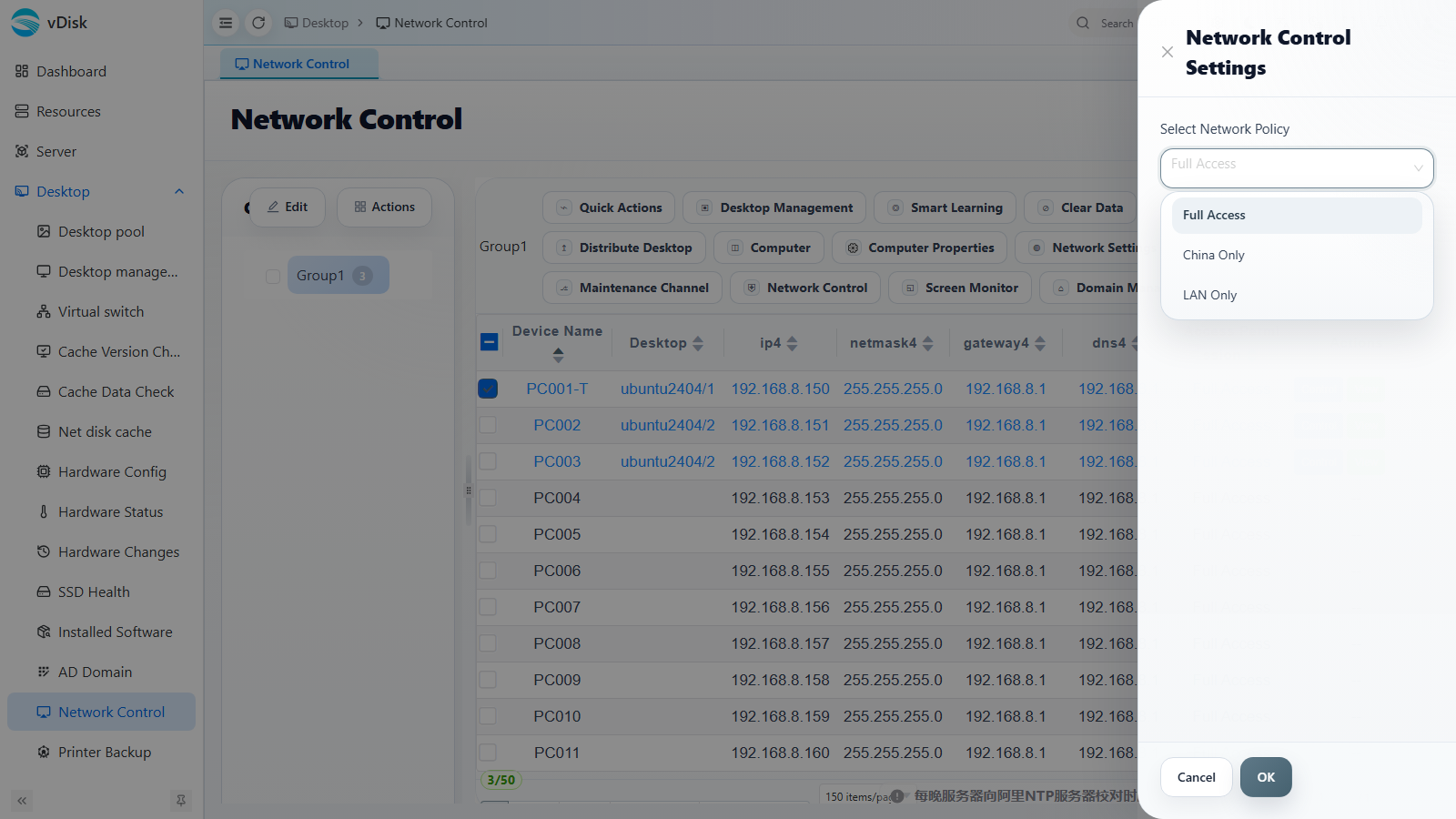
完全アクセス(Full Access):ネットワークは一切制限されず、完全に開放され、端末はすべてのネットワークにアクセスできます。
LAN のみ(Lan Only):ブロードキャストパケット、および 172、168、10 などの内部ネットワークセグメントアドレスのみ通過を許可し、その他の外部ネットワーク要求はすべて遮断します。
中国のみ(China Only):中国の IP(IPv4 と IPv6 を含む)のみ通過を許可し、その他の海外 IP はすべて遮断します。
ポリシーを選択した後、「OK(確定)」をクリックして保存します。
設定完了後、再起動で有効になります。