ネットワーク起動時に、イメージを直接更新する方法
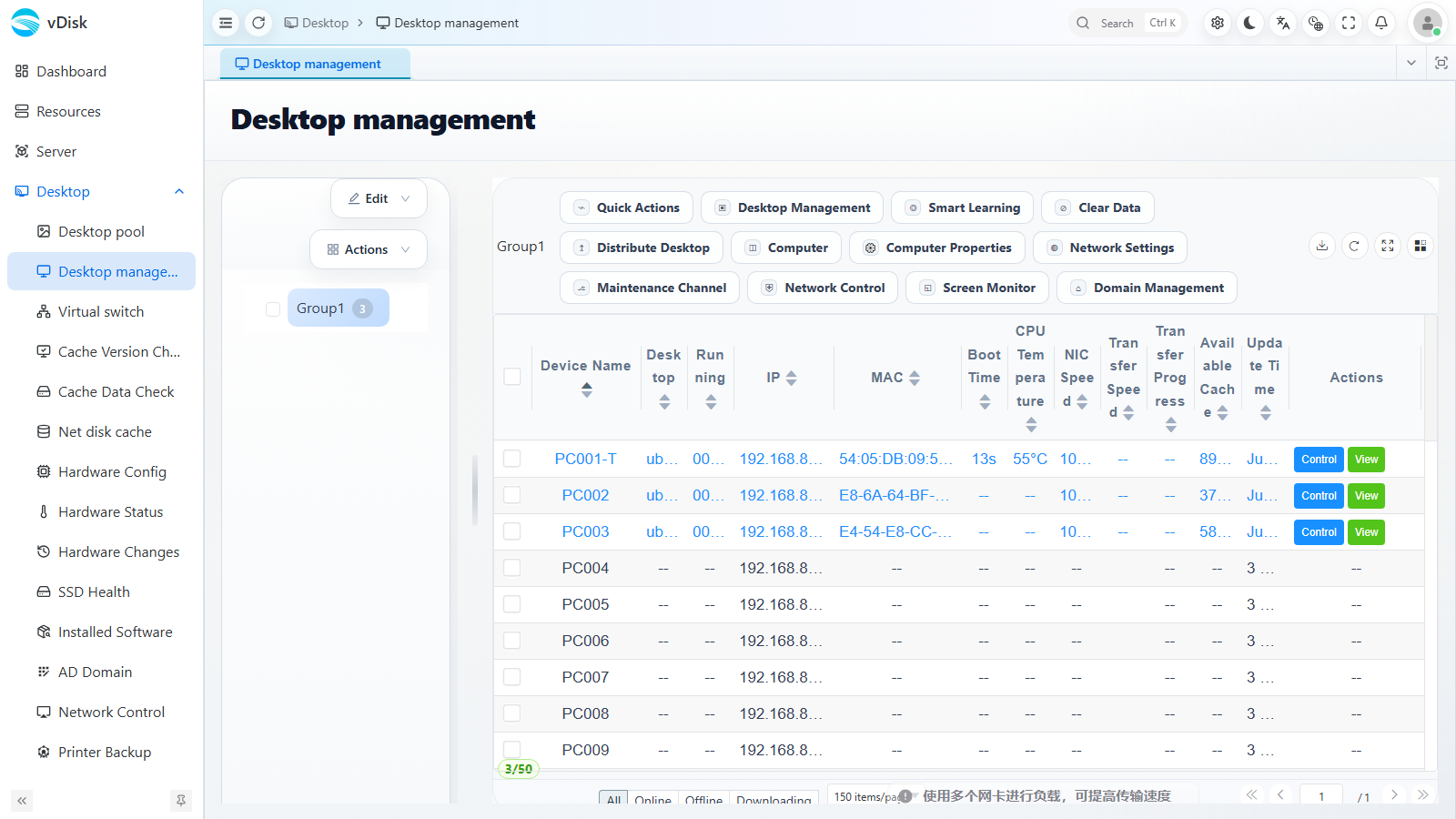
デスクトップ右上に netboot(ネットワーク起動)と表示されている場合、起動メニュー上でショートカットキーを使って直接更新モードに入ることができ、再パッケージとアップロードの手間を省けます。更新の下達と状態は WEB コンソール → Desktop → Desktop management で確認できます。
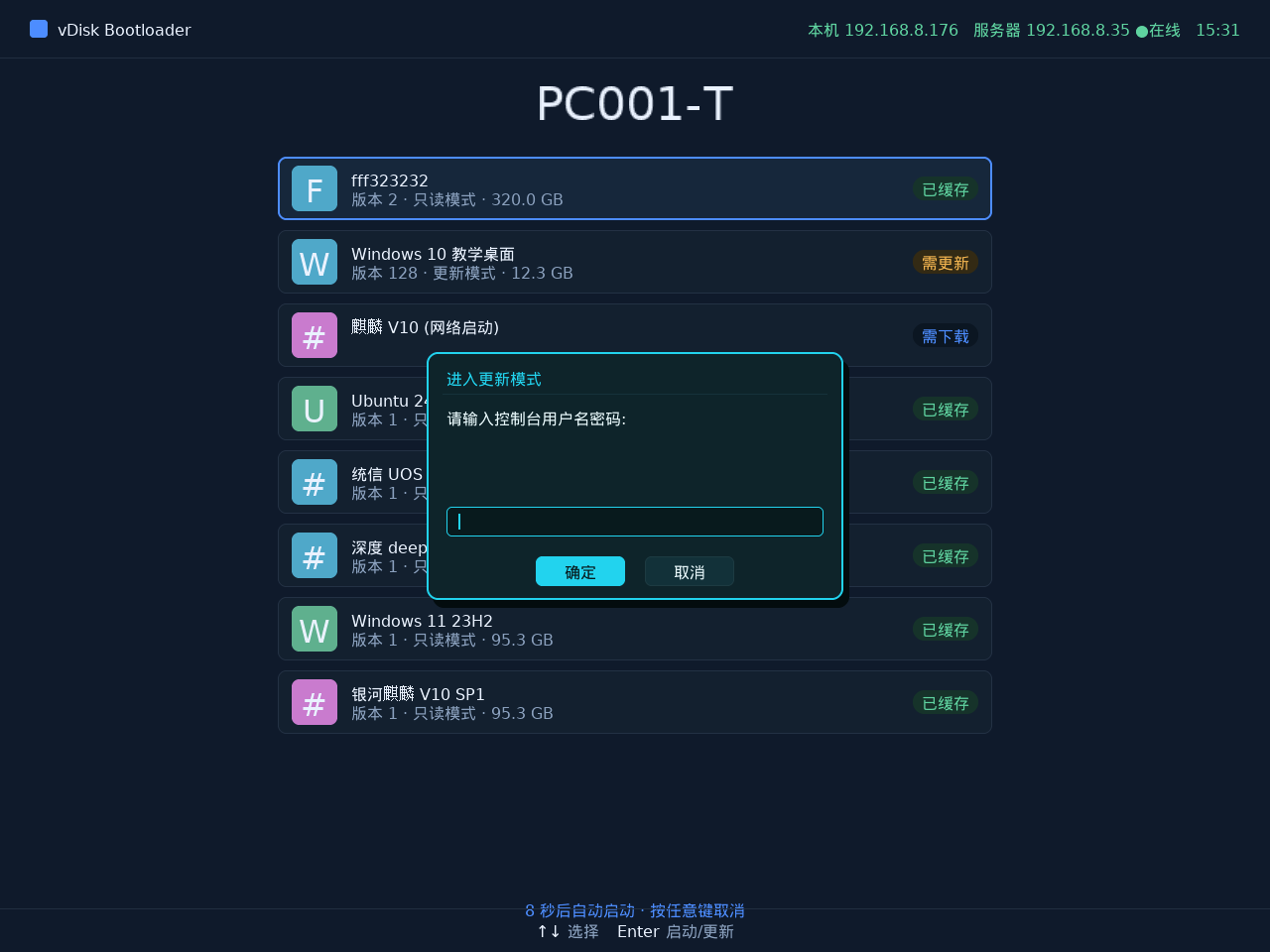
1. 更新モードに入る
起動メニューで更新するシステム(必ず ネットワーク起動 のメニュー項目)を選択し、Ctrl + U を押して更新モードに入ります。
2. 更新を提出する
更新完了後、起動メニューに戻り、先ほどのシステムを選択し(間違えないように)、Ctrl + P を押して更新を確認します。
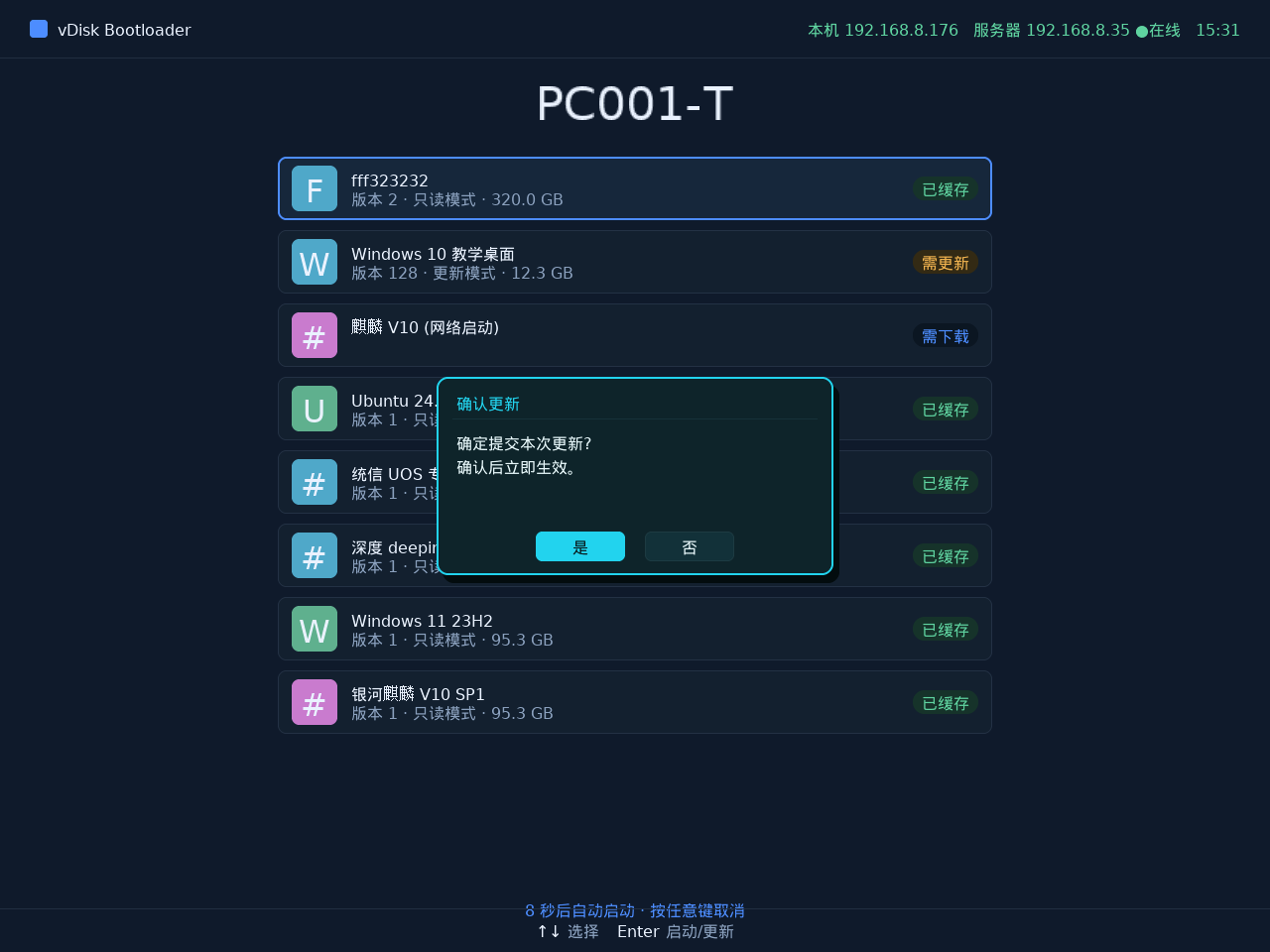
提出時に更新ログを記入して確認します。確認後、システムは通常モードで起動します。
3. 更新をキャンセルする
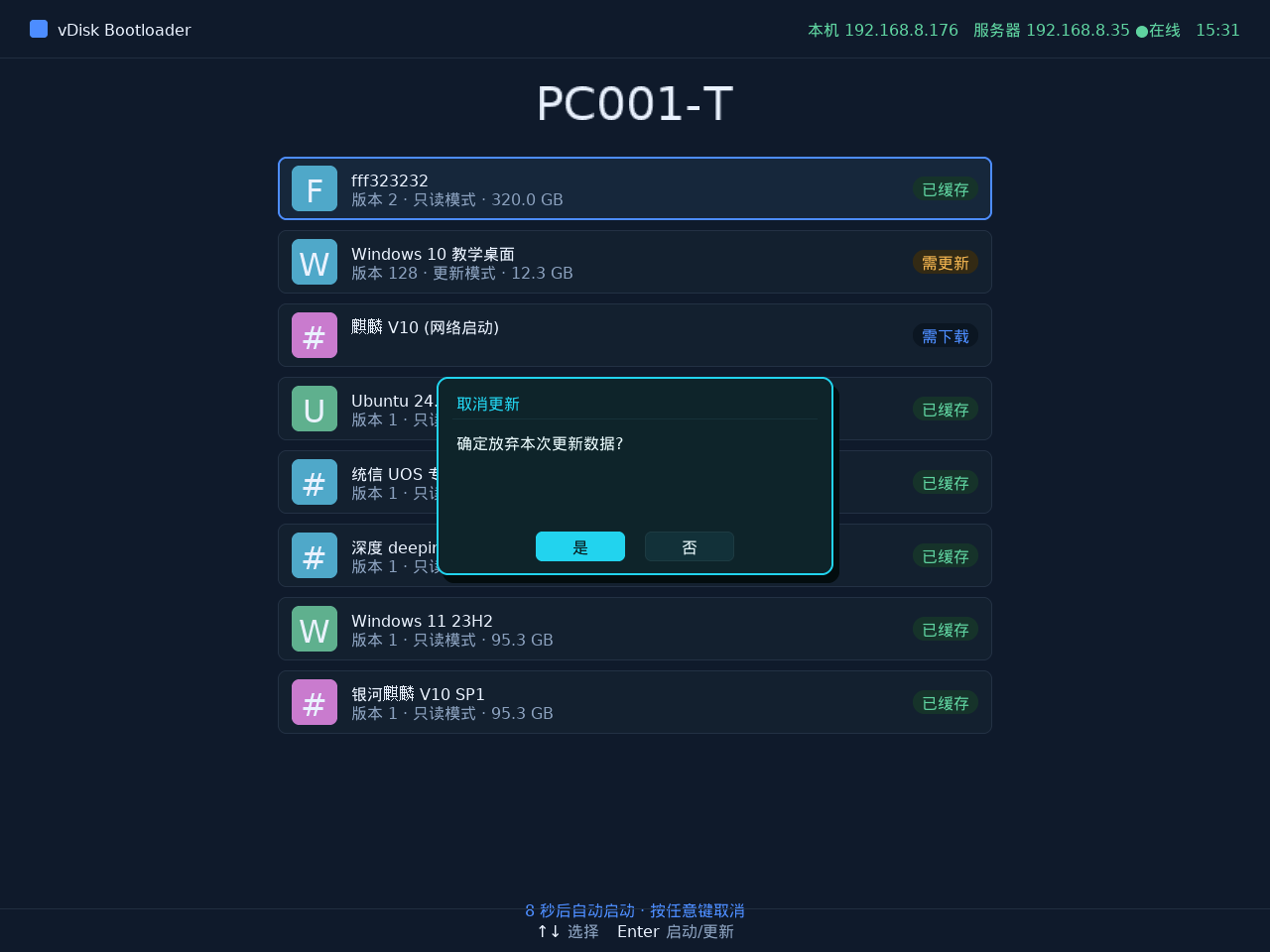
今回の更新を放棄したい場合は、先ほど開いた更新システムを選択し、Ctrl + O を押してキャンセルボックスを表示します。
コンソールで下達と確認
更新を提出した後、Desktop → Desktop management で Distribute Desktop(デスクトップ分配) により新バージョンを他のコンピューターに下達でき、リストで各機の転送進捗とキャッシュ状態を確認できます。
ネットワークトポロジーで下達 / 起動の進捗をリアルタイムに確認する
下達またはネットワーク起動後、Desktop(デスクトップ) -> Virtual switch(仮想スイッチ) -> Network Topology(ネットワークトポロジー) で、トポロジー図の形式で各端末の IO 転送進捗をリアルタイムに観察できます。
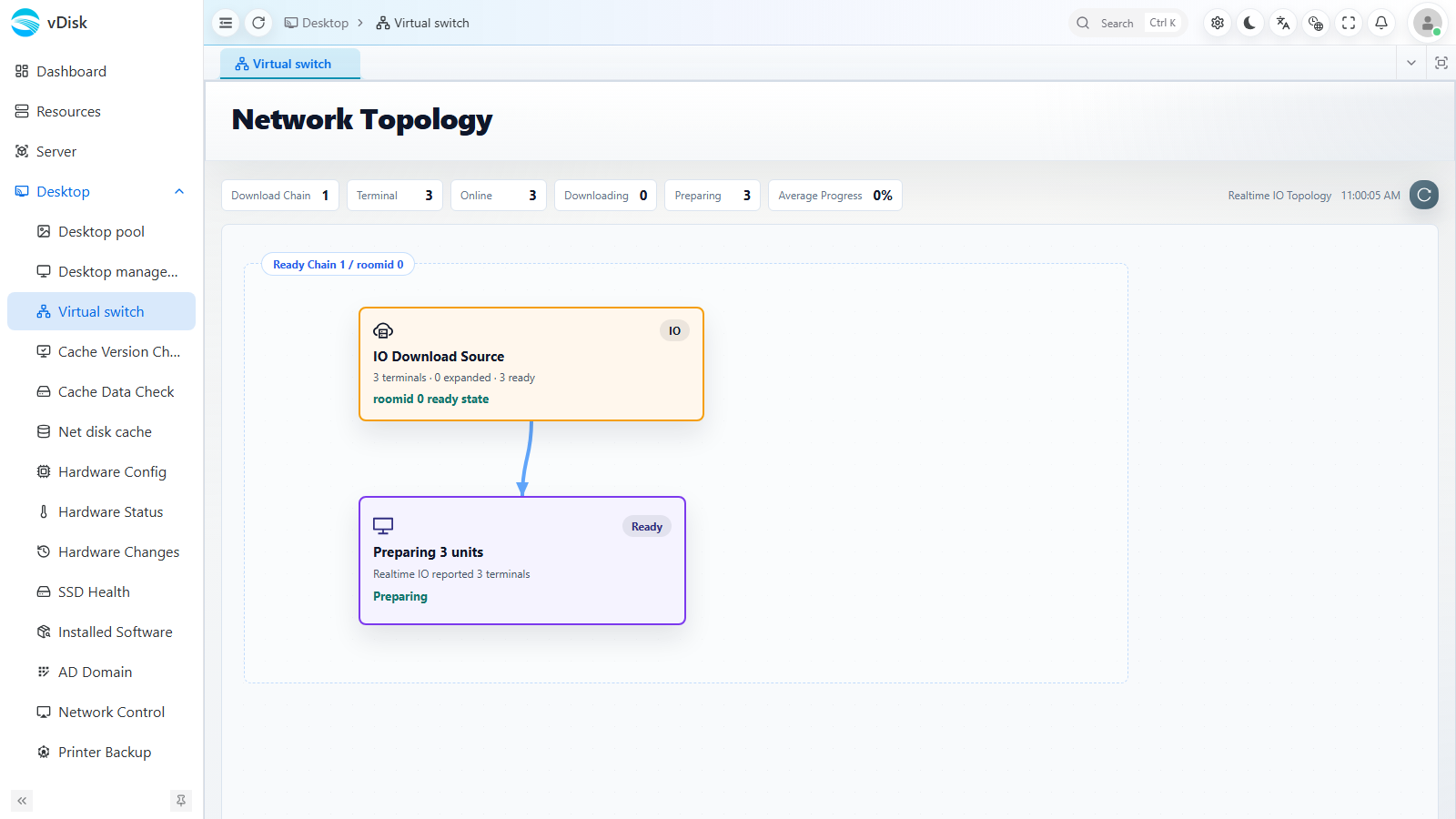
トポロジー図は IO Download Source(IO ダウンロードソース) -> Preparing units / Ready(準備完了) のリンクでデータの流れを表示します:上流のダウンロードソースが下流の端末にイメージデータをプッシュし、端末は一台ずつ準備完了状態に入ります。
上部のカウンターで全体の進捗を素早く把握できます:
| カウンター | 説明 |
|---|---|
| Download Chain(ダウンロードチェーン) | 現在アクティブなダウンロードリンクの数 |
| Terminal(端末) | 今回の転送に参加した端末の総数 |
| Online(オンライン) | 現在オンラインの端末数 |
| Downloading(ダウンロード中) | データをダウンロード中の端末数 |
| Preparing(準備中) | 準備完了に向けて準備中の端末数 |
| Average Progress(平均進捗) | すべての端末の平均ダウンロード / 準備進捗パーセンテージ |
右上の Realtime IO Topology(リアルタイム IO トポロジー) は継続的に更新され、これにより下達 / ネットワーク起動が正常に進行しているかを判断できます。あるリンクが長時間停滞している場合は、Desktop management の転送進捗と合わせてさらに調査できます。