Durante el arranque por red, ¿cómo actualizar la imagen directamente?
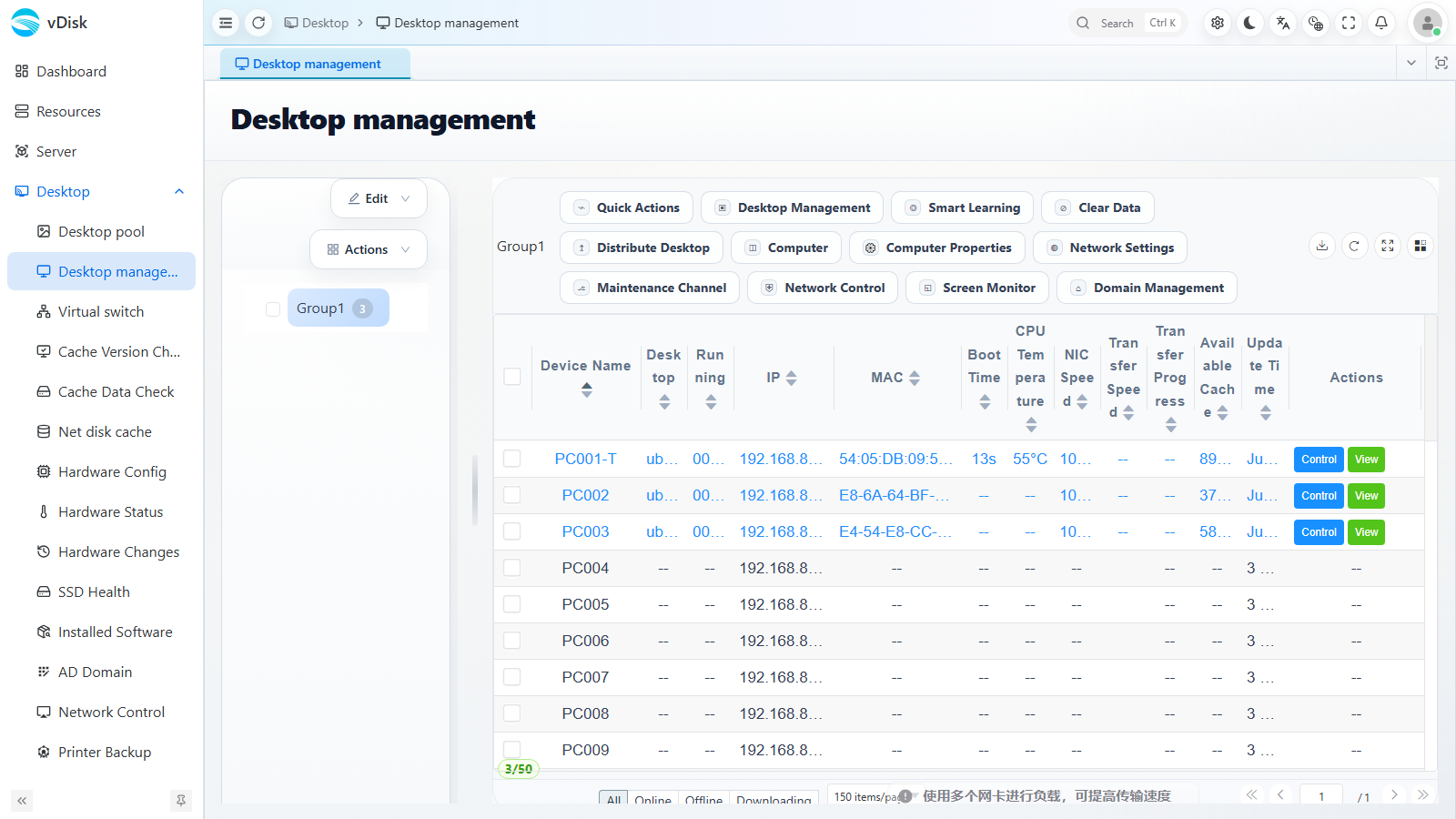
Cuando en la esquina superior derecha del escritorio aparece el aviso netboot (arranque por red), puede entrar directamente en modo de actualización desde el menú de arranque mediante un atajo de teclado, ahorrándose tener que volver a empaquetar y subir. El envío y el estado de la actualización pueden consultarse en Consola WEB → Desktop → Desktop management (Gestión de escritorios).
1. Entrar en modo de actualización
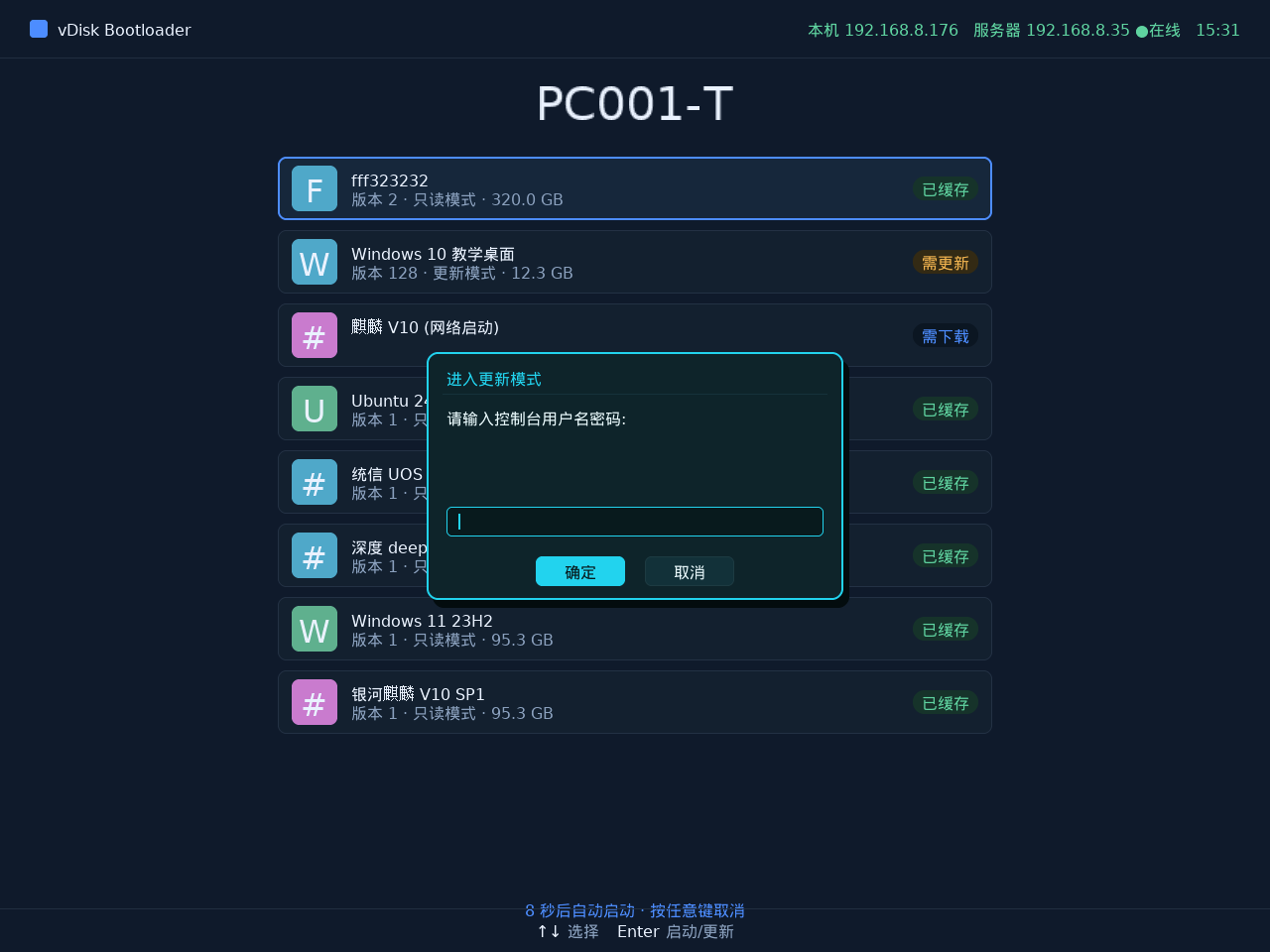
En el menú de arranque seleccione el sistema que desea actualizar (debe ser un elemento del menú de arranque por red) y pulse Ctrl + U para entrar en modo de actualización.
2. Confirmar la actualización
Tras completar la actualización, vuelva al menú de arranque, seleccione el sistema anterior (no se equivoque) y pulse Ctrl + P para confirmar la actualización.
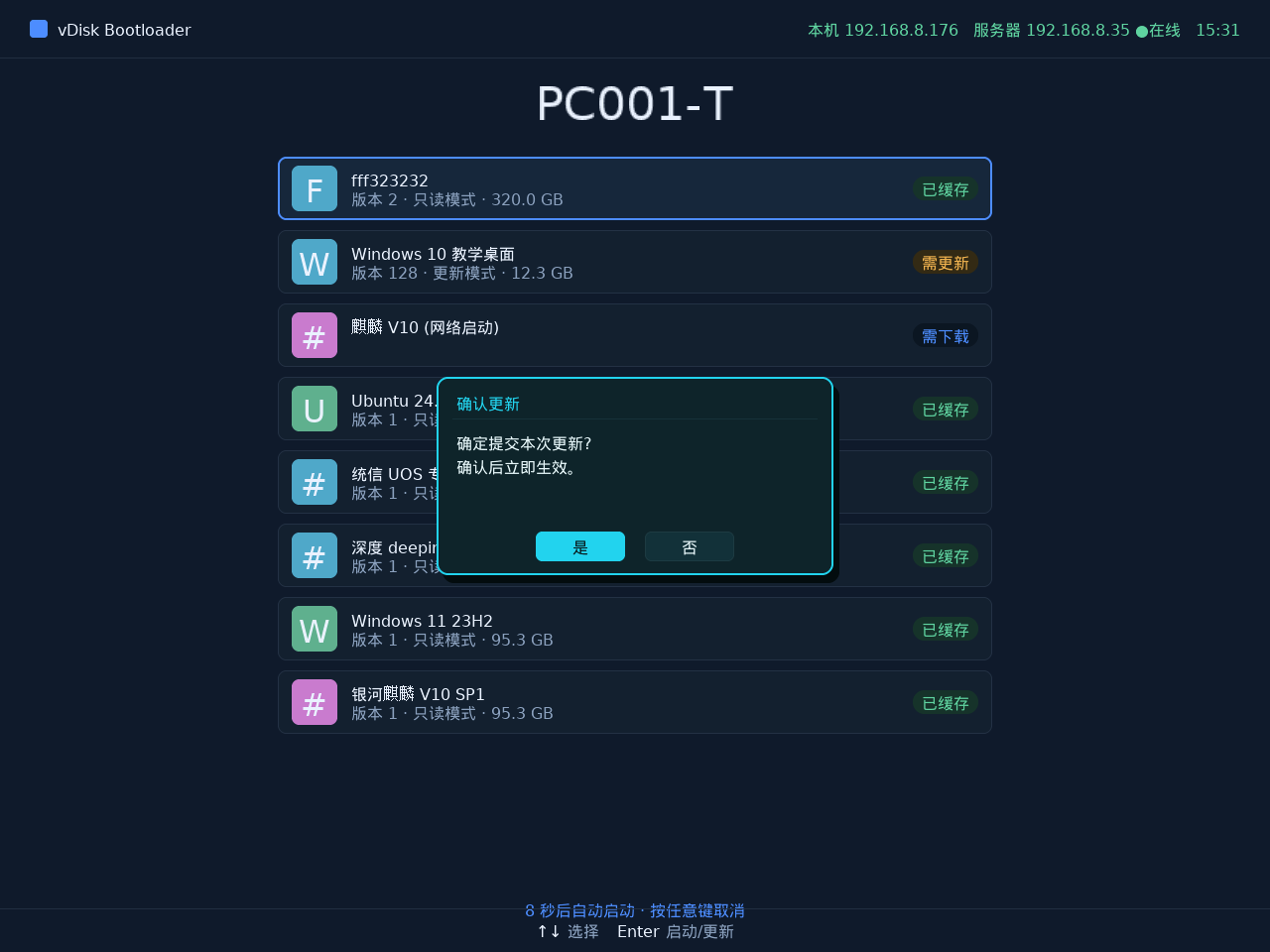
Al confirmar, rellene el registro de actualizaciones y confirme. Tras confirmar, el sistema arrancará en modo normal.
3. Cancelar la actualización
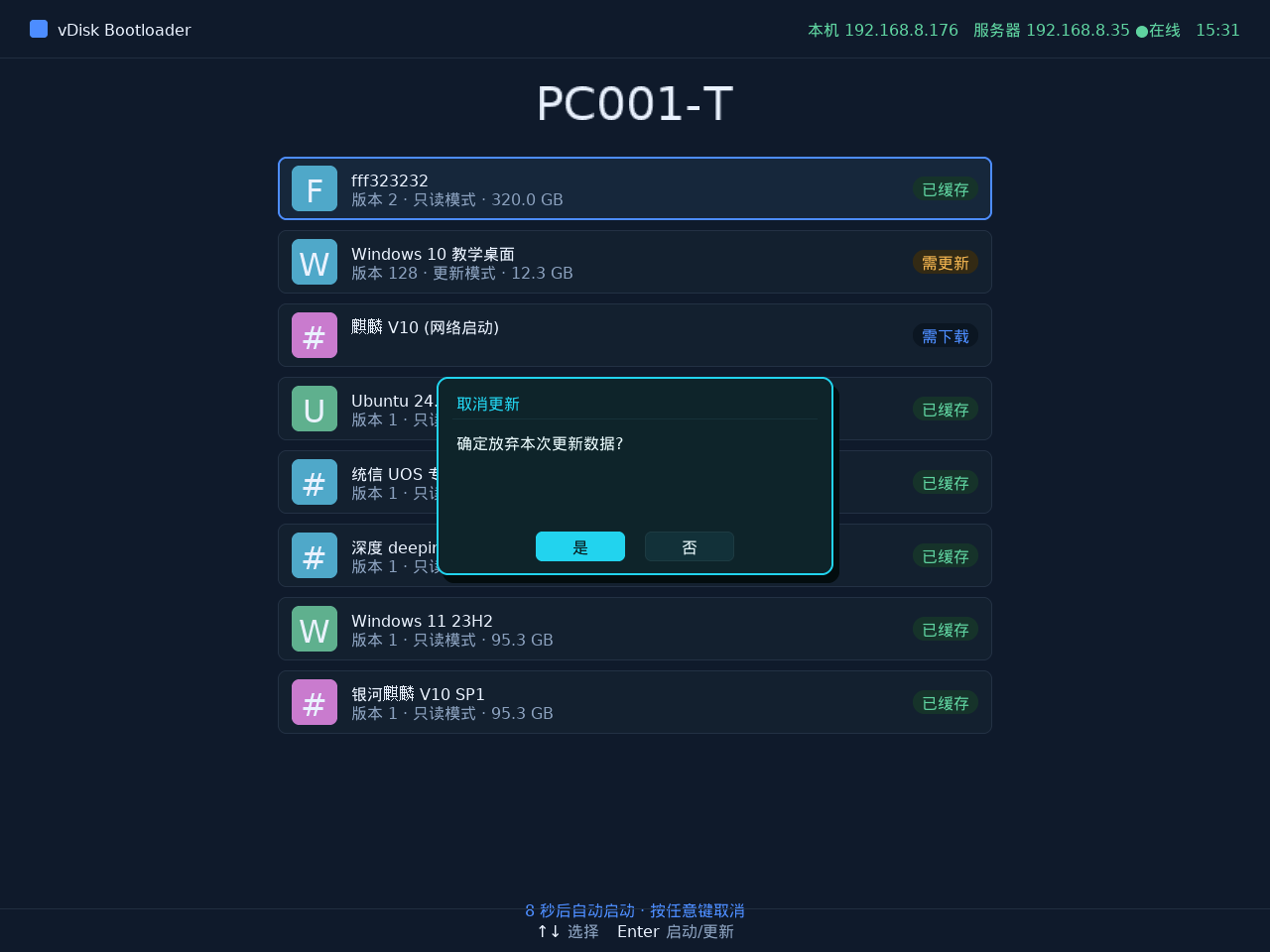
Si desea descartar esta actualización, seleccione el sistema de actualización que acaba de activar y pulse Ctrl + O para abrir el cuadro de cancelación.
Enviar y consultar desde la consola
Tras confirmar la actualización, en Desktop → Desktop management (Gestión de escritorios) puede enviar la nueva versión a otros equipos mediante Distribute Desktop (Distribuir escritorio), y consultar en la lista el progreso de transferencia y el estado de la caché de cada equipo.
Ver en tiempo real el progreso de envío/arranque en la topología de red
Tras el envío o el arranque por red, en Desktop (Escritorio) -> Virtual switch (Conmutador virtual) -> Network Topology (Topología de red) puede observar en tiempo real, en forma de diagrama de topología, el progreso de transferencia de IO de cada terminal.
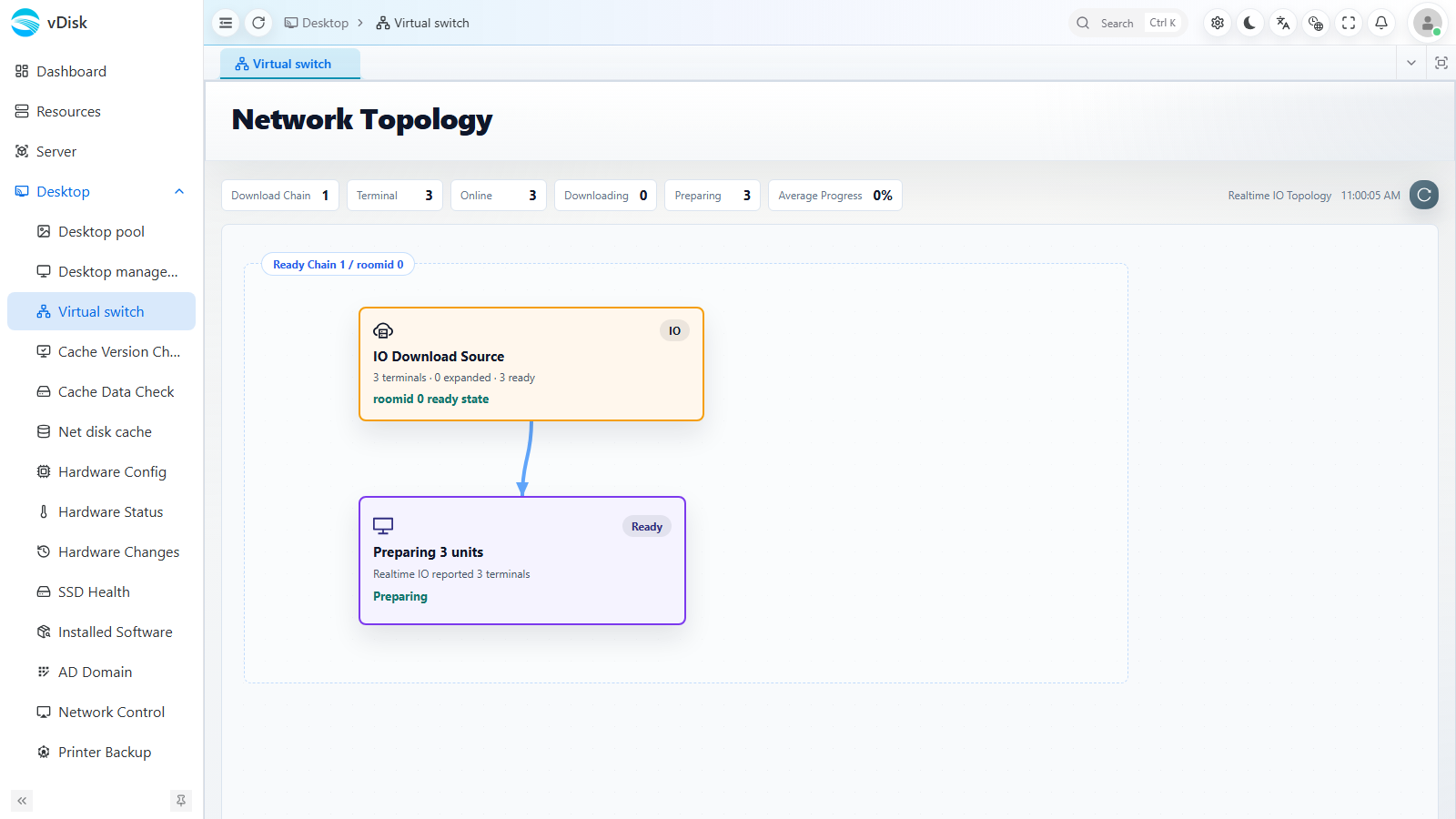
El diagrama de topología muestra el flujo de datos como un enlace IO Download Source (Origen de descarga de IO) -> Preparing units / Ready (Unidades en preparación / Listas): el origen de descarga aguas arriba envía los datos de imagen a los terminales aguas abajo, y los terminales pasan uno a uno al estado de listos.
Los contadores de la parte superior permiten conocer rápidamente el progreso global:
| Contador | Descripción |
|---|---|
| Download Chain (Cadena de descarga) | Número de enlaces de descarga activos actualmente |
| Terminal (Terminales) | Número total de terminales que participan en esta transferencia |
| Online (En línea) | Número de terminales en línea actualmente |
| Downloading (Descargando) | Número de terminales que están descargando datos |
| Preparing (En preparación) | Número de terminales que están preparándose para estar listos |
| Average Progress (Progreso medio) | Porcentaje medio de progreso de descarga/preparación de todos los terminales |
El Realtime IO Topology (Topología de IO en tiempo real) de la esquina superior derecha se actualiza continuamente, lo que permite saber si el envío/arranque por red avanza con normalidad; si algún enlace queda estancado durante mucho tiempo, puede investigar más a fondo combinándolo con el progreso de transferencia de Desktop management (Gestión de escritorios).