网络启动时,如何直接更新镜像
当桌面右上角提示 netboot(网络启动)时,可在启动菜单上用快捷键直接进入更新模式,免去重新打包上传。更新的下发与状态可在 WEB 控制台 → 桌面 → 桌面管理 中查看。
1. 进入更新模式
在开机启动菜单中选择要更新的系统(必须是 网络启动 的菜单项),按下 Ctrl + U 进入更新模式。
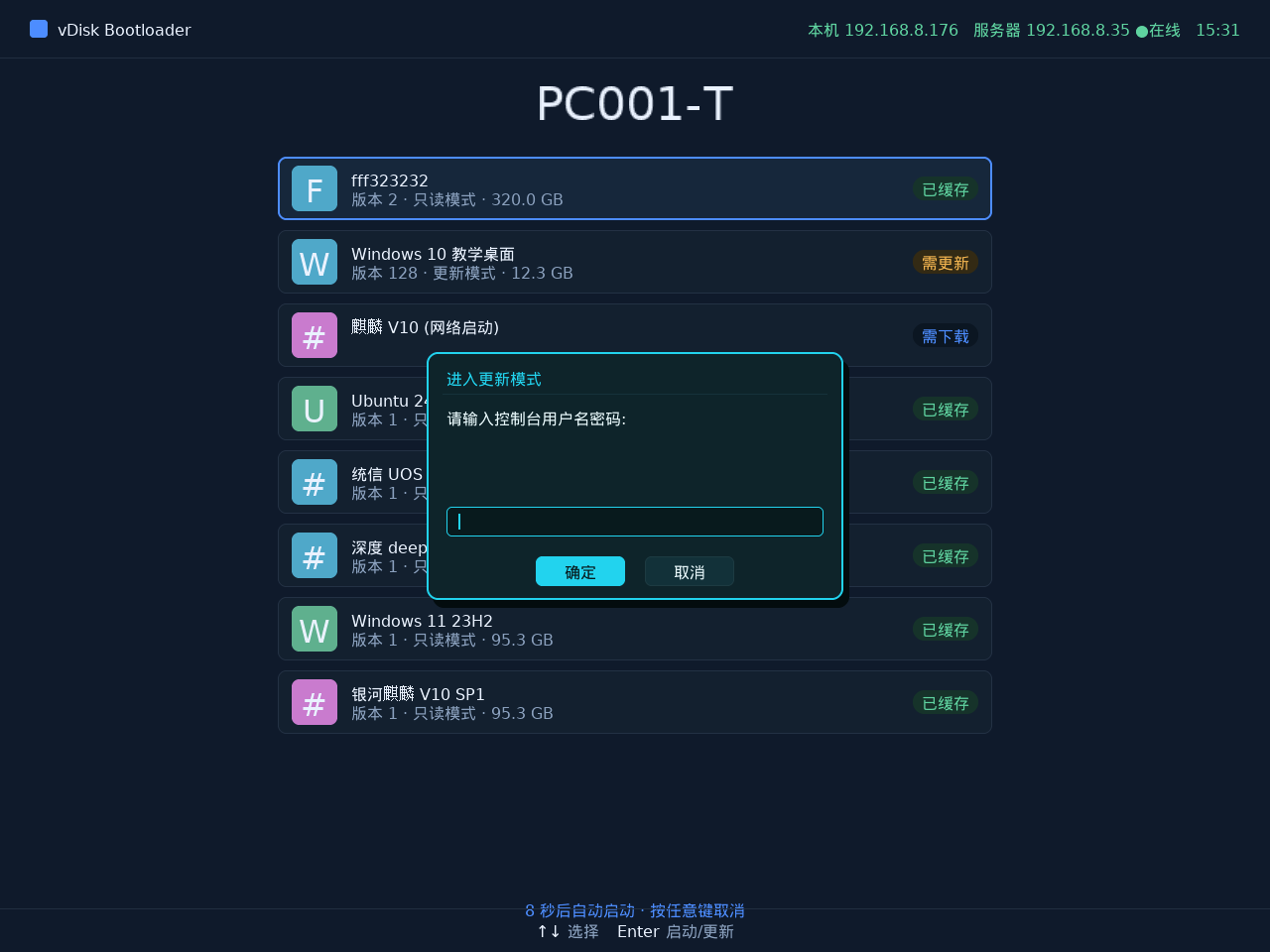
2. 提交更新
更新完成后回到启动菜单,选中刚才的系统(不要选错),按下 Ctrl + P 确认更新。
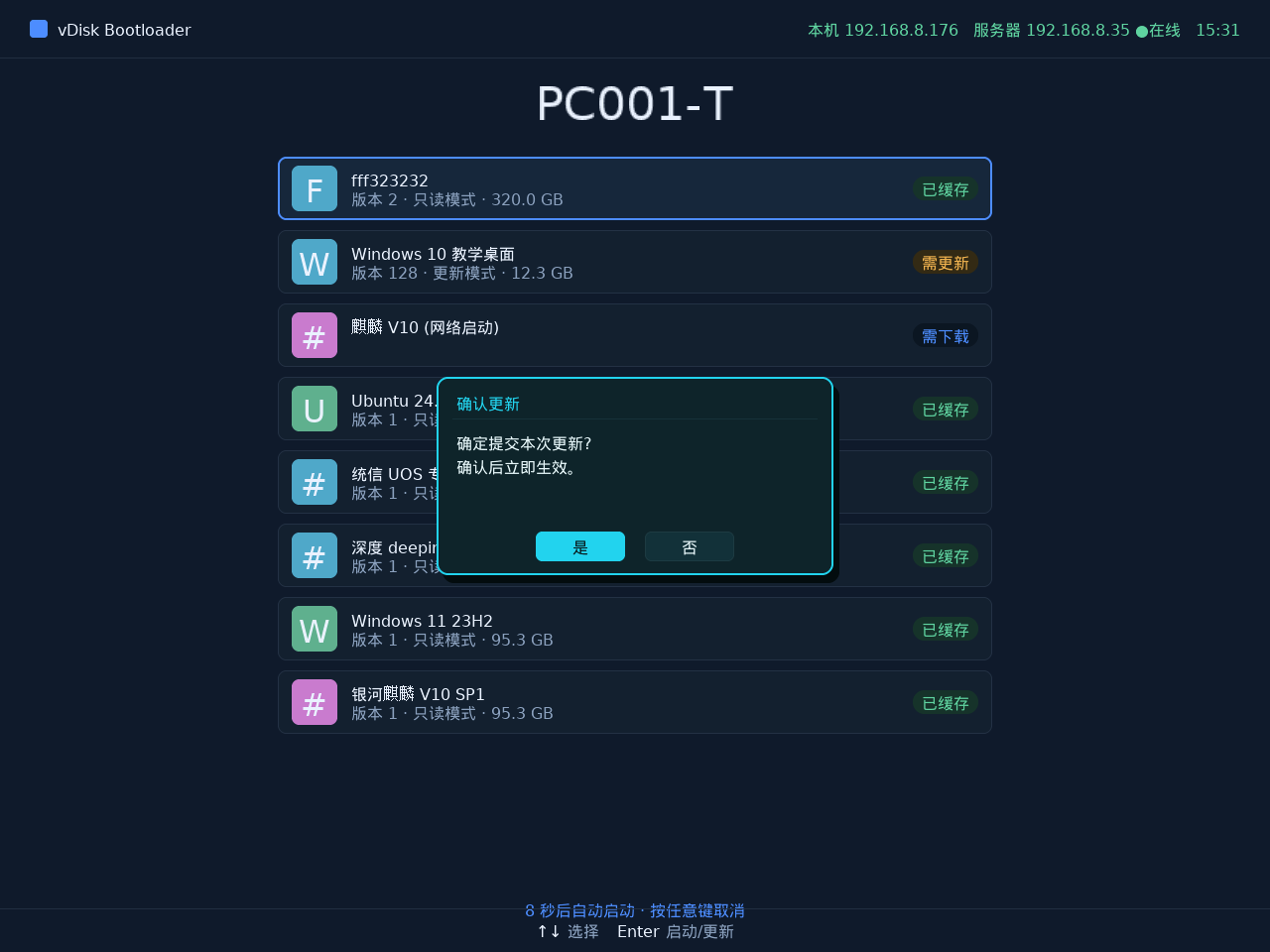
提交时填写更新日志并确认。确认后系统将以普通模式启动。
3. 取消更新
如需放弃本次更新,选中刚开启的更新系统,按下 Ctrl + O 弹出取消框。
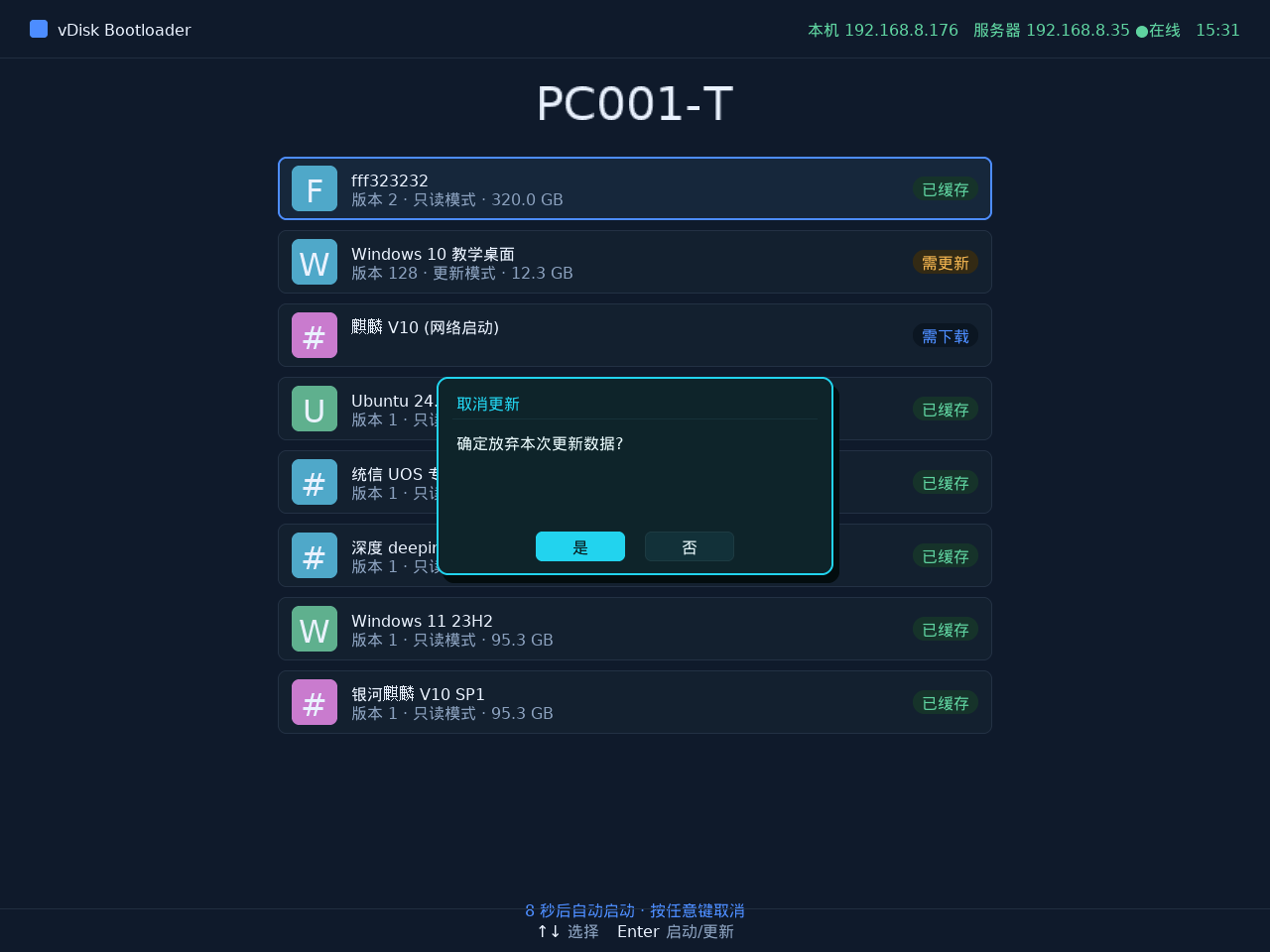
在控制台下发与查看
更新提交后,可在 桌面 → 桌面管理 中,通过 下发桌面(Distribute Desktop) 将新版本下发给其他计算机,并在列表中查看各机的传输进度与缓存状态。
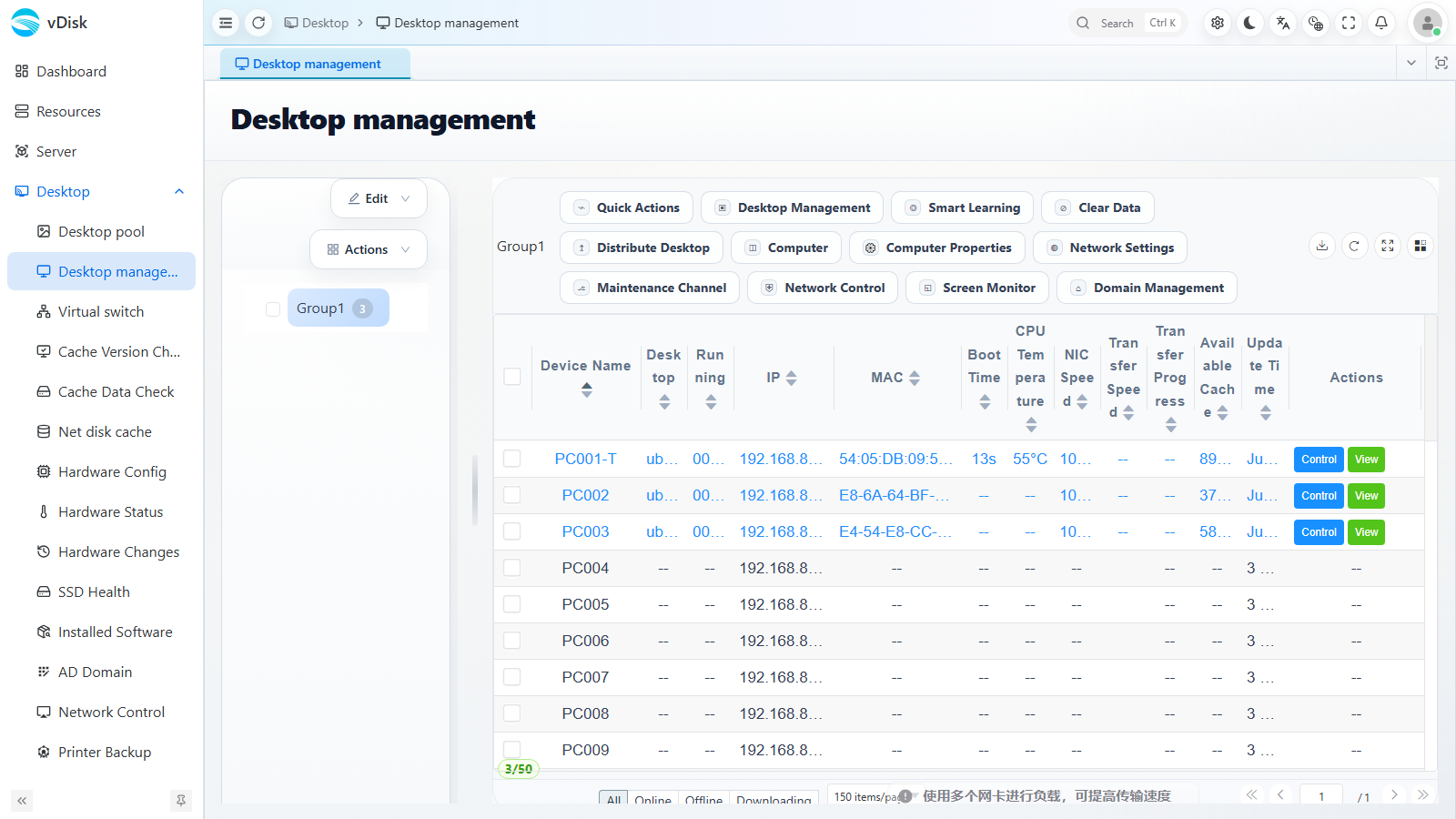
在网络拓扑中实时查看下发/启动进度
下发或网络启动后,可在 桌面(Desktop) -> 虚拟交换机(Virtual switch) -> 网络拓扑(Network Topology) 中,以拓扑图的形式实时观察各终端的 IO 传输进度。
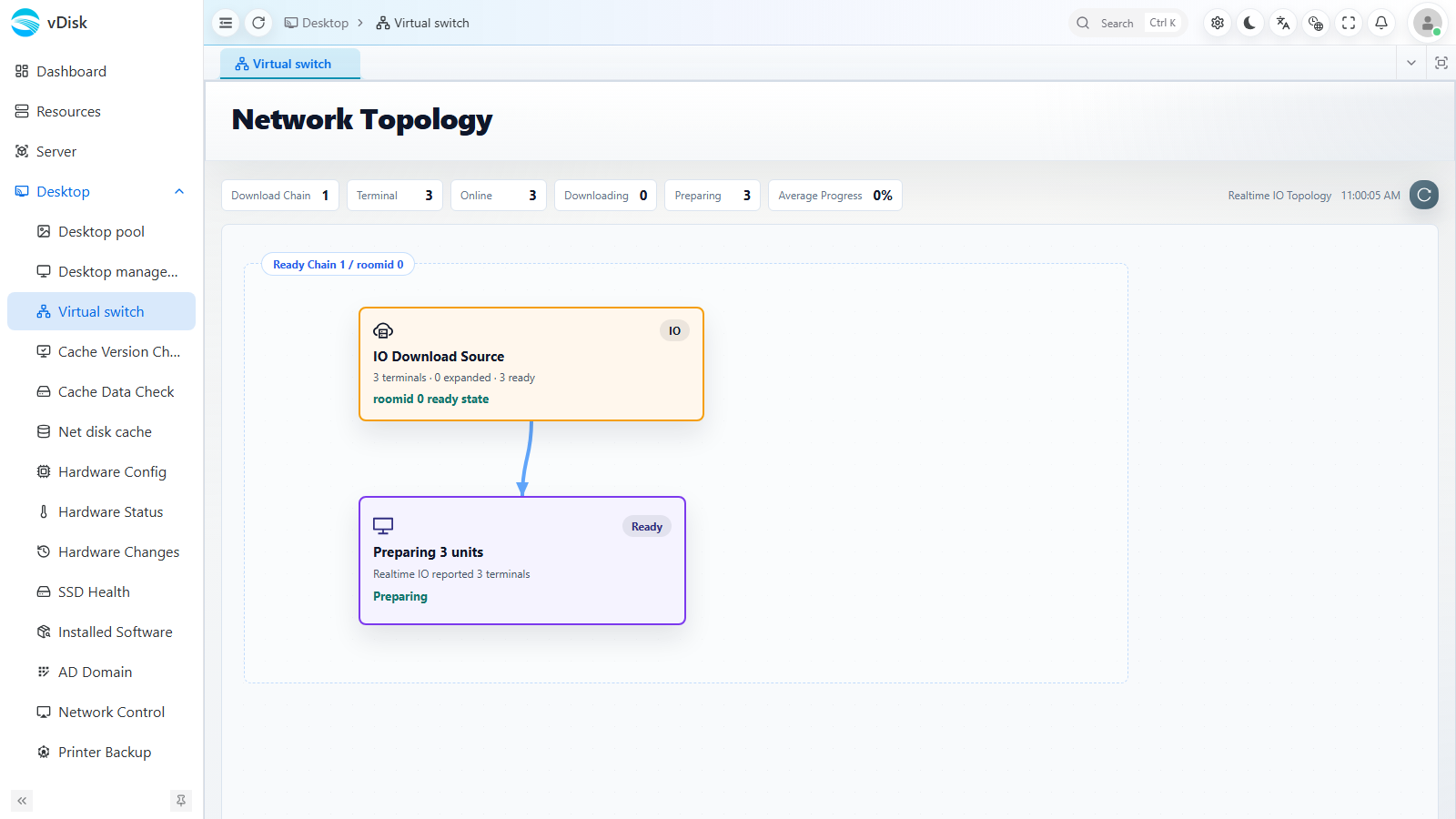
拓扑图以 IO 下载源(IO Download Source) -> 准备就绪(Preparing units / Ready) 的链路展示数据流向:上游的下载源向下游终端推送镜像数据,终端逐台进入准备就绪状态。
顶部的计数器可快速掌握整体进度:
| 计数器 | 说明 |
|---|---|
| 下载链(Download Chain) | 当前活跃的下载链路数量 |
| 终端(Terminal) | 参与本次传输的终端总数 |
| 在线(Online) | 当前在线的终端数 |
| 下载中(Downloading) | 正在下载数据的终端数 |
| 准备中(Preparing) | 正在准备就绪的终端数 |
| 平均进度(Average Progress) | 所有终端的平均下载/准备进度百分比 |
右上角的 实时 IO 拓扑(Realtime IO Topology) 会持续刷新,可据此判断下发/网络启动是否正常推进;若某条链路长时间停滞,可结合 桌面管理 中的传输进度进一步排查。