Comment mettre à jour directement une image lors d'un démarrage réseau
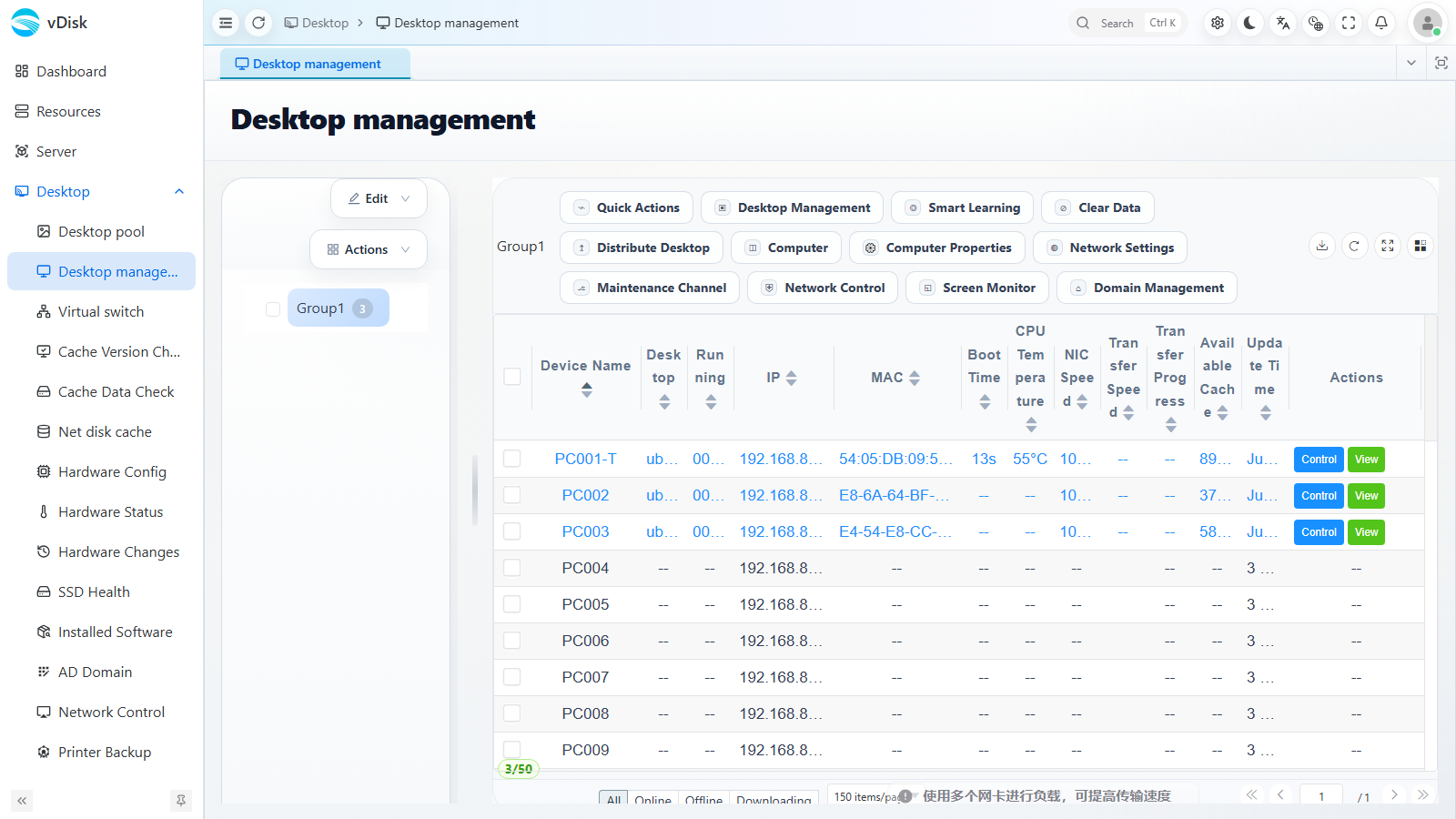
Lorsque le coin supérieur droit du bureau affiche netboot (démarrage réseau), vous pouvez entrer directement en mode mise à jour depuis le menu de démarrage à l'aide d'un raccourci, sans avoir à repackager ni à reverser l'image. La distribution et l'état de la mise à jour se consultent dans WEB Console -> Desktop -> Desktop management (Gestion des bureaux).
1. Entrer en mode mise à jour
Dans le menu de démarrage, sélectionnez le système à mettre à jour (ce doit être un élément de menu en démarrage réseau), puis appuyez sur Ctrl + U pour entrer en mode mise à jour.
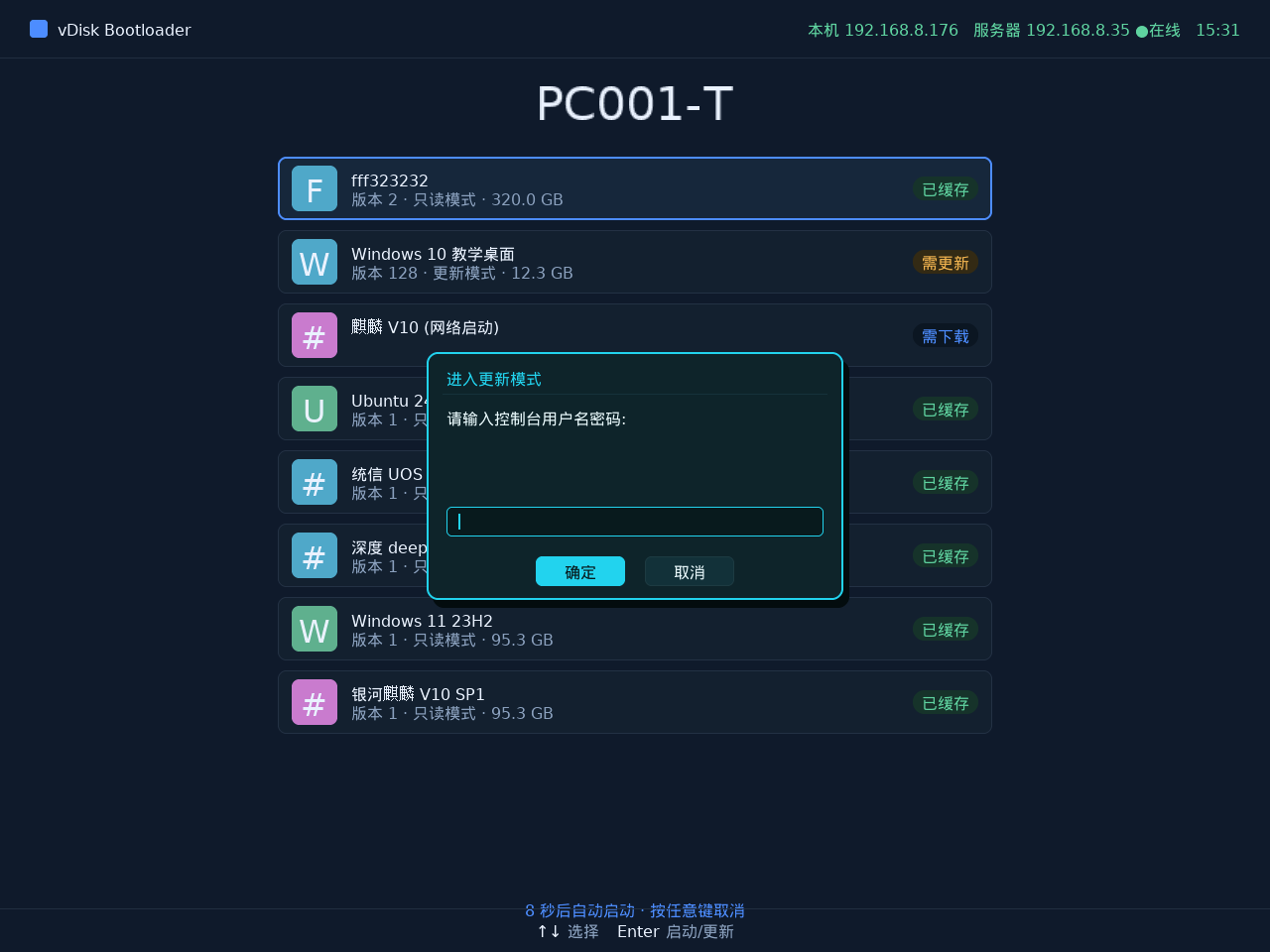
2. Soumettre la mise à jour
Une fois la mise à jour terminée, revenez au menu de démarrage, sélectionnez le système concerné (attention à ne pas vous tromper), puis appuyez sur Ctrl + P pour confirmer la mise à jour.
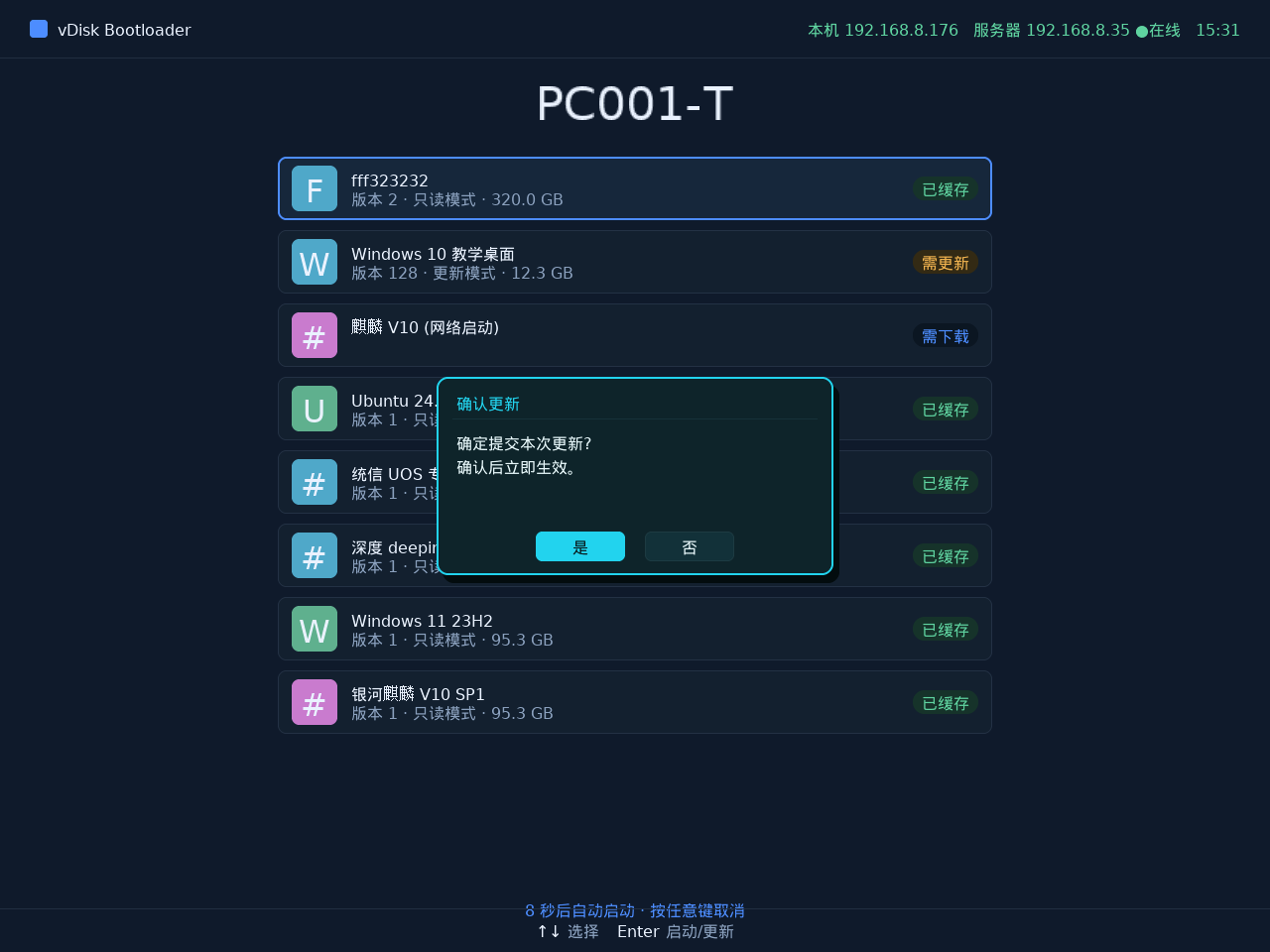
Lors de la soumission, renseignez le journal de mise à jour et confirmez. Après confirmation, le système démarre en mode normal.
3. Annuler la mise à jour
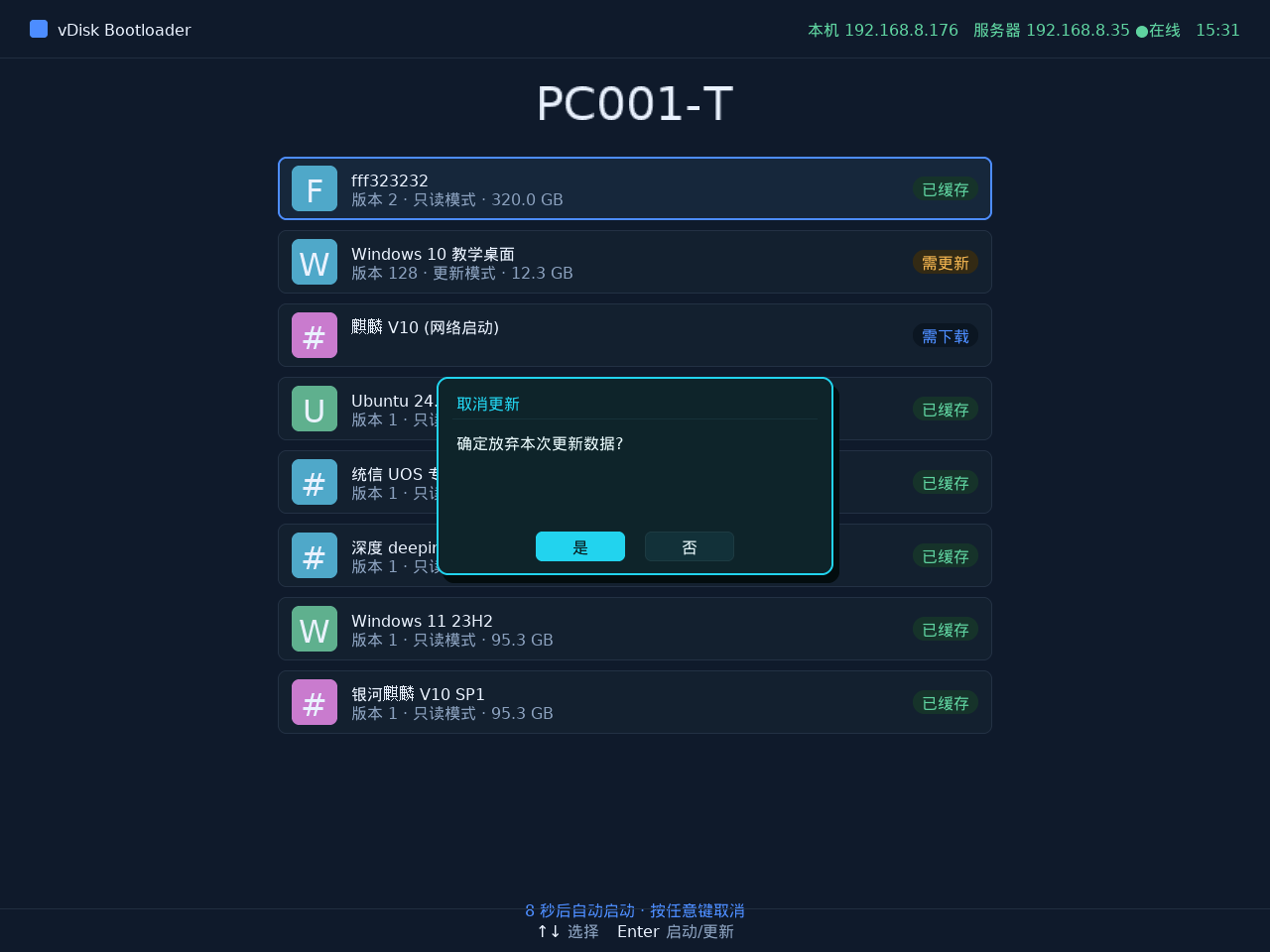
Pour abandonner cette mise à jour, sélectionnez le système de mise à jour qui vient d'être activé, puis appuyez sur Ctrl + O pour afficher la boîte d'annulation.
Distribuer et consulter depuis la console
Une fois la mise à jour soumise, vous pouvez, dans Desktop -> Desktop management (Gestion des bureaux), distribuer la nouvelle version aux autres ordinateurs via Distribute Desktop (Distribuer le bureau), et consulter dans la liste la progression de transmission et l'état du cache de chaque machine.
Suivre en temps réel la progression de distribution/démarrage dans la topologie réseau
Après une distribution ou un démarrage réseau, vous pouvez, dans Desktop (Bureau) -> Virtual switch (Commutateur virtuel) -> Network Topology (Topologie réseau), observer en temps réel la progression de transmission IO de chaque terminal sous forme de schéma de topologie.
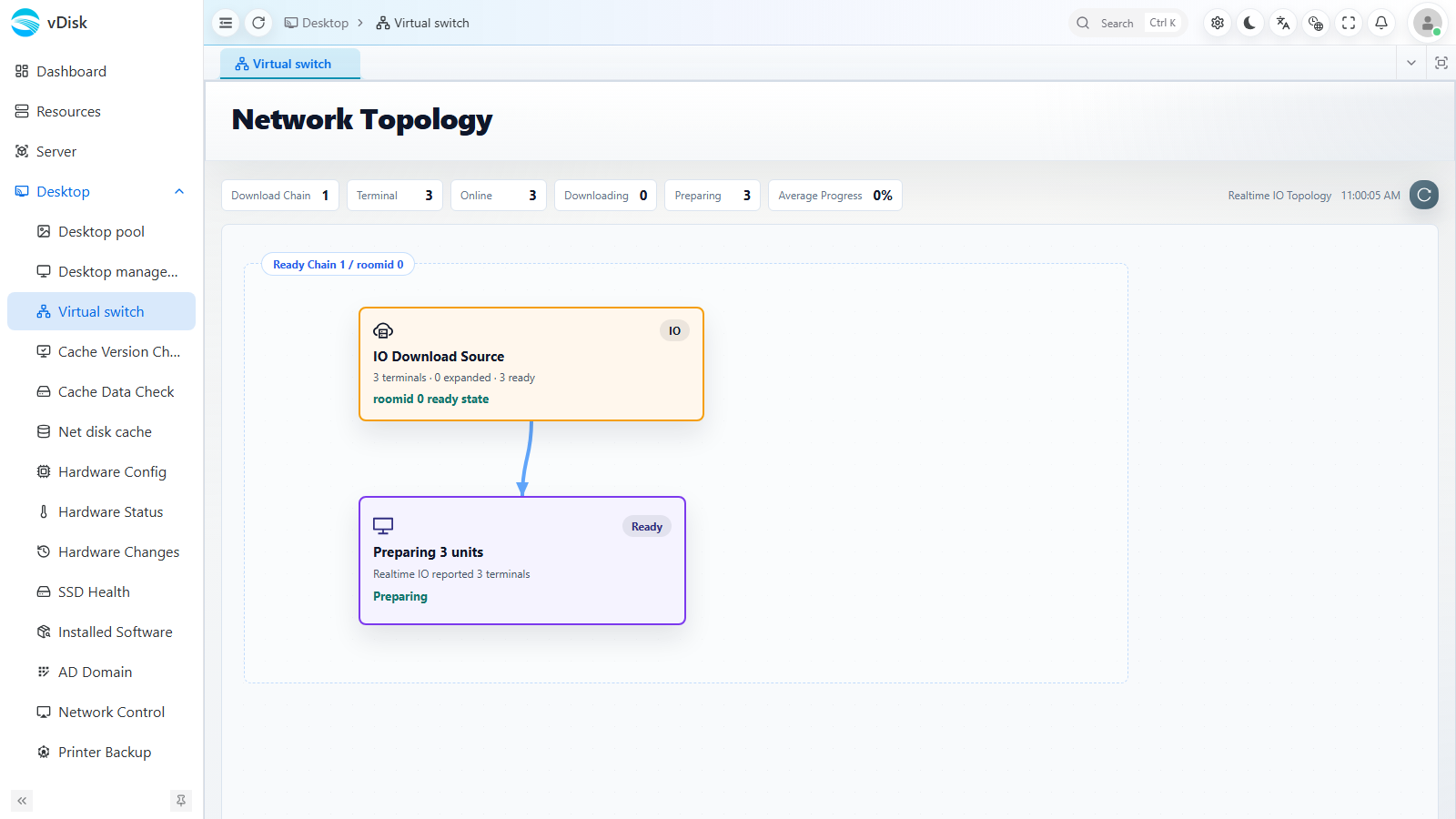
Le schéma de topologie présente le flux de données selon le chemin IO Download Source (Source de téléchargement IO) -> Preparing units / Ready (Unités en préparation / Prêtes) : la source de téléchargement en amont pousse les données d'image vers les terminaux en aval, qui passent l'un après l'autre à l'état prêt.
Les compteurs en haut permettent de saisir rapidement la progression globale :
| Compteur | Description |
|---|---|
| Download Chain (Chaîne de téléchargement) | Nombre de chaînes de téléchargement actuellement actives |
| Terminal (Terminaux) | Nombre total de terminaux participant à cette transmission |
| Online (En ligne) | Nombre de terminaux actuellement en ligne |
| Downloading (En téléchargement) | Nombre de terminaux en train de télécharger des données |
| Preparing (En préparation) | Nombre de terminaux en cours de préparation |
| Average Progress (Progression moyenne) | Pourcentage moyen de progression de téléchargement/préparation de tous les terminaux |
La Realtime IO Topology (Topologie IO en temps réel) en haut à droite se rafraîchit en continu ; elle permet de juger si la distribution/le démarrage réseau progresse normalement. Si une chaîne reste bloquée longtemps, vous pouvez approfondir le diagnostic à l'aide de la progression de transmission dans Desktop management (Gestion des bureaux).