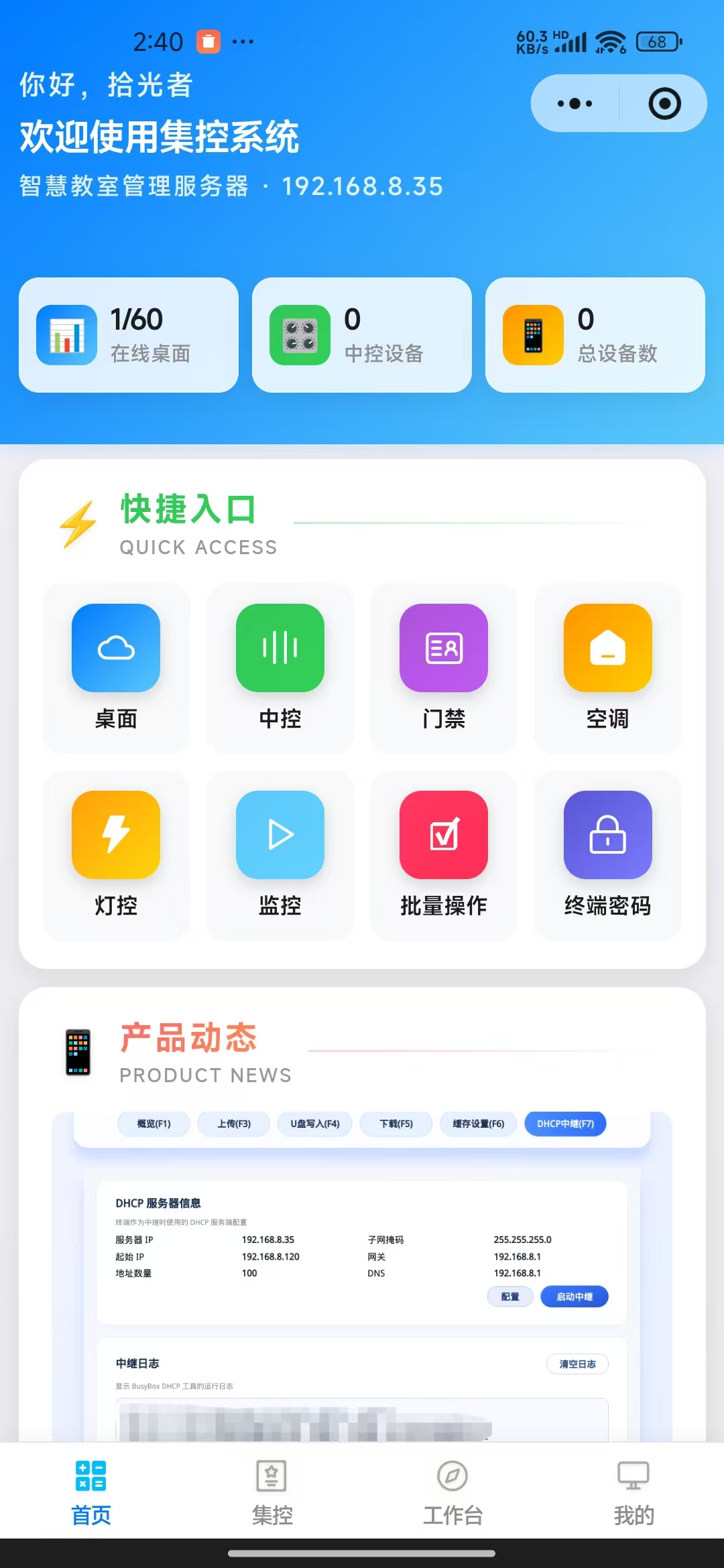
Cómo vincular la miniapp para gestionar el escritorio en la nube
Vaya a Consola → Gestión de miniapp → Gestión de usuarios
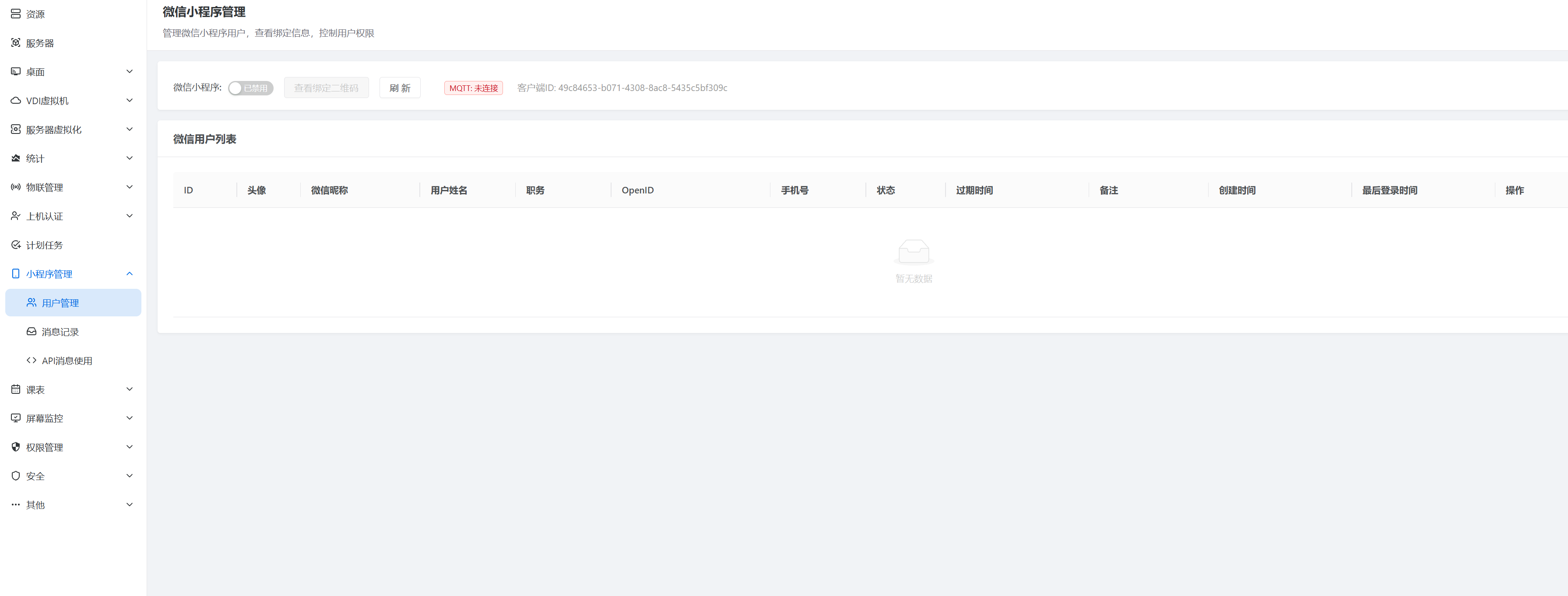
Activar el servicio de miniapp
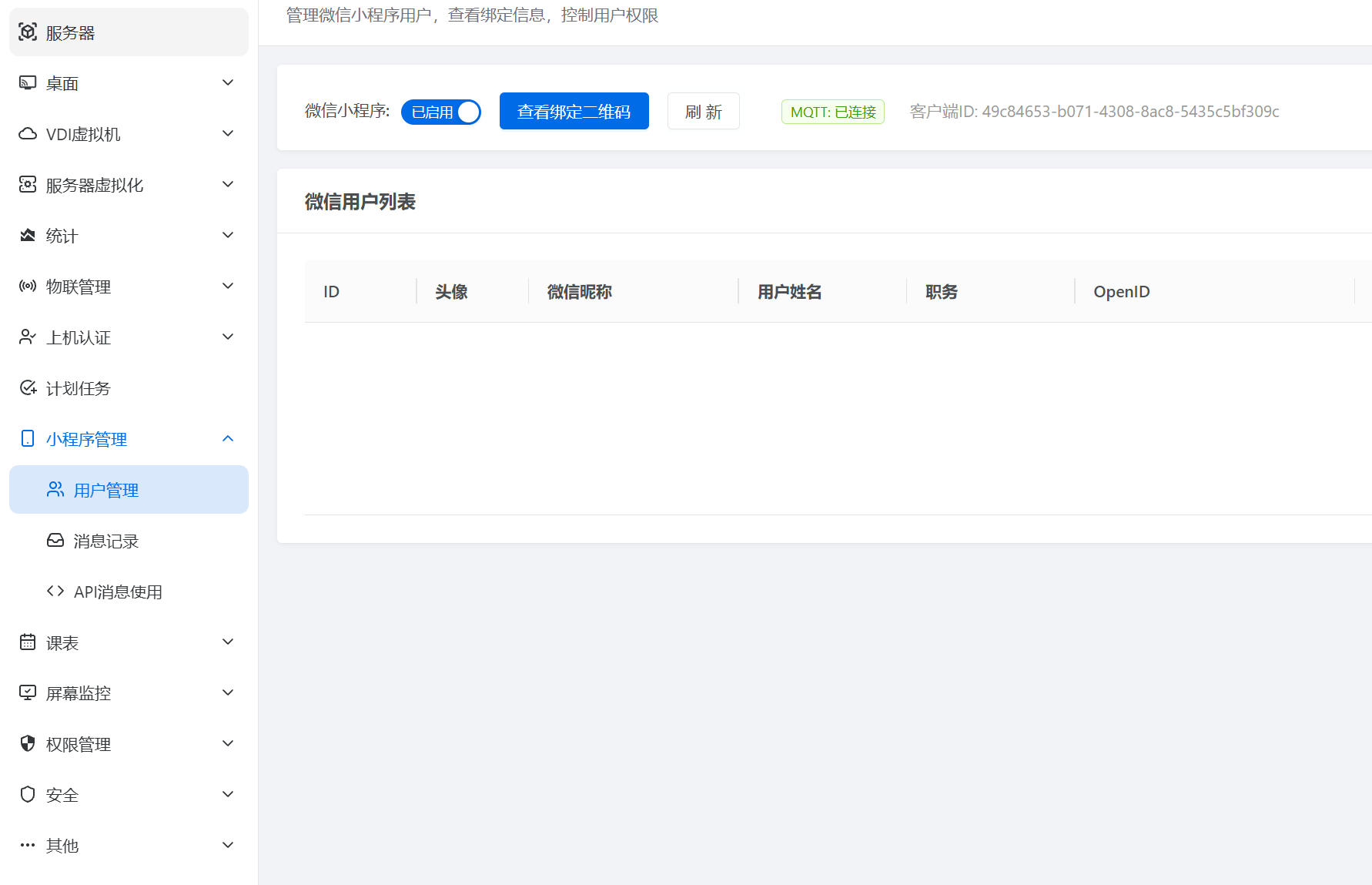
Si aparece «MQTT conectado», significa que el servidor está listo
Haga clic en «Ver código QR» para iniciar el proceso de vinculación
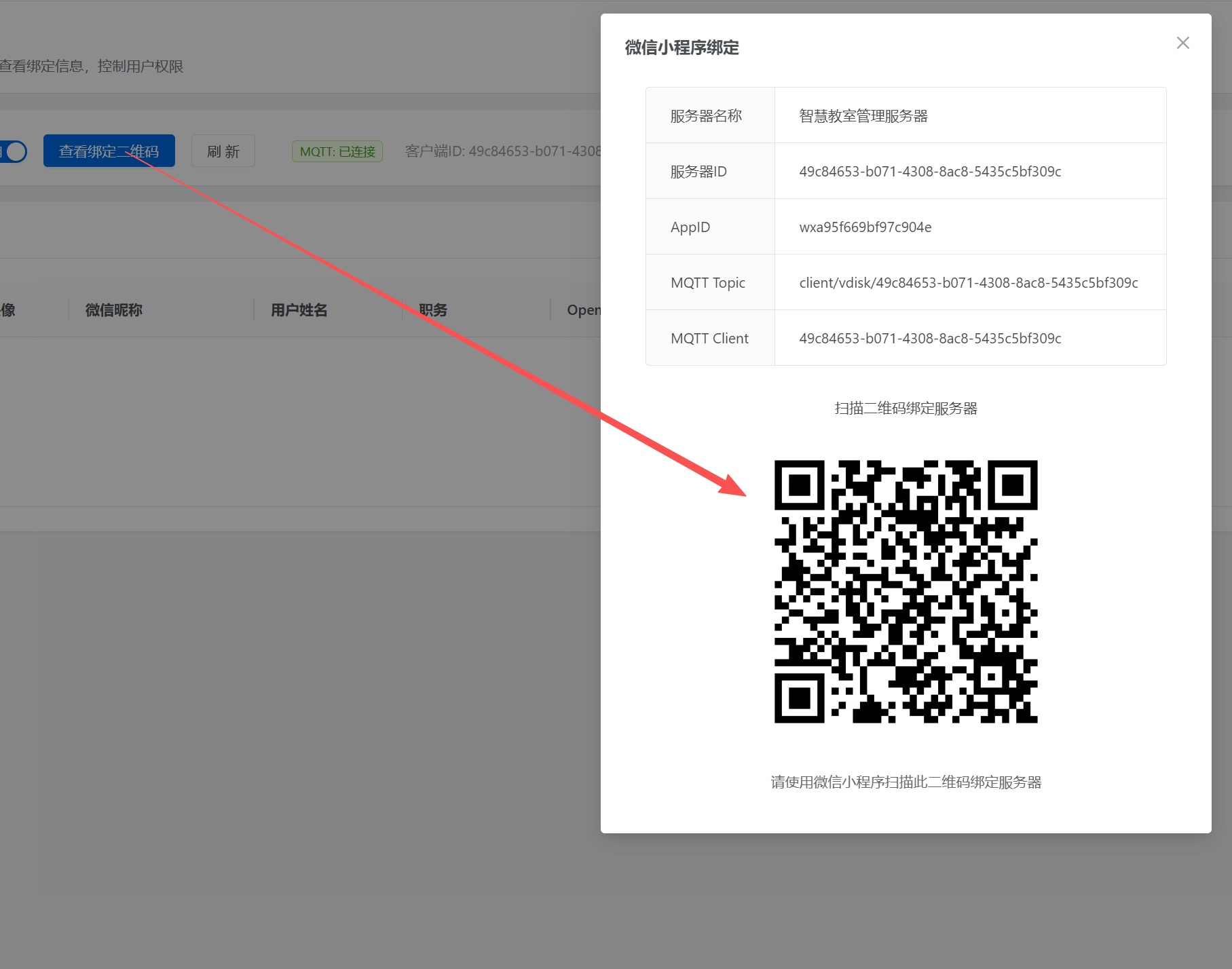
@@Use WeChat para escanear el código por primera vez; tras el primer escaneo, haga clic en «Seguir canal oficial»@@
@@Tras seguir el canal oficial, escanee el código por segunda vez (el mismo código de antes) para iniciar el proceso de vinculación@@
Es necesario escanear dos veces debido a la vinculación con las notificaciones del canal oficial
El canal oficial notificará el mensaje de vinculación del servidor
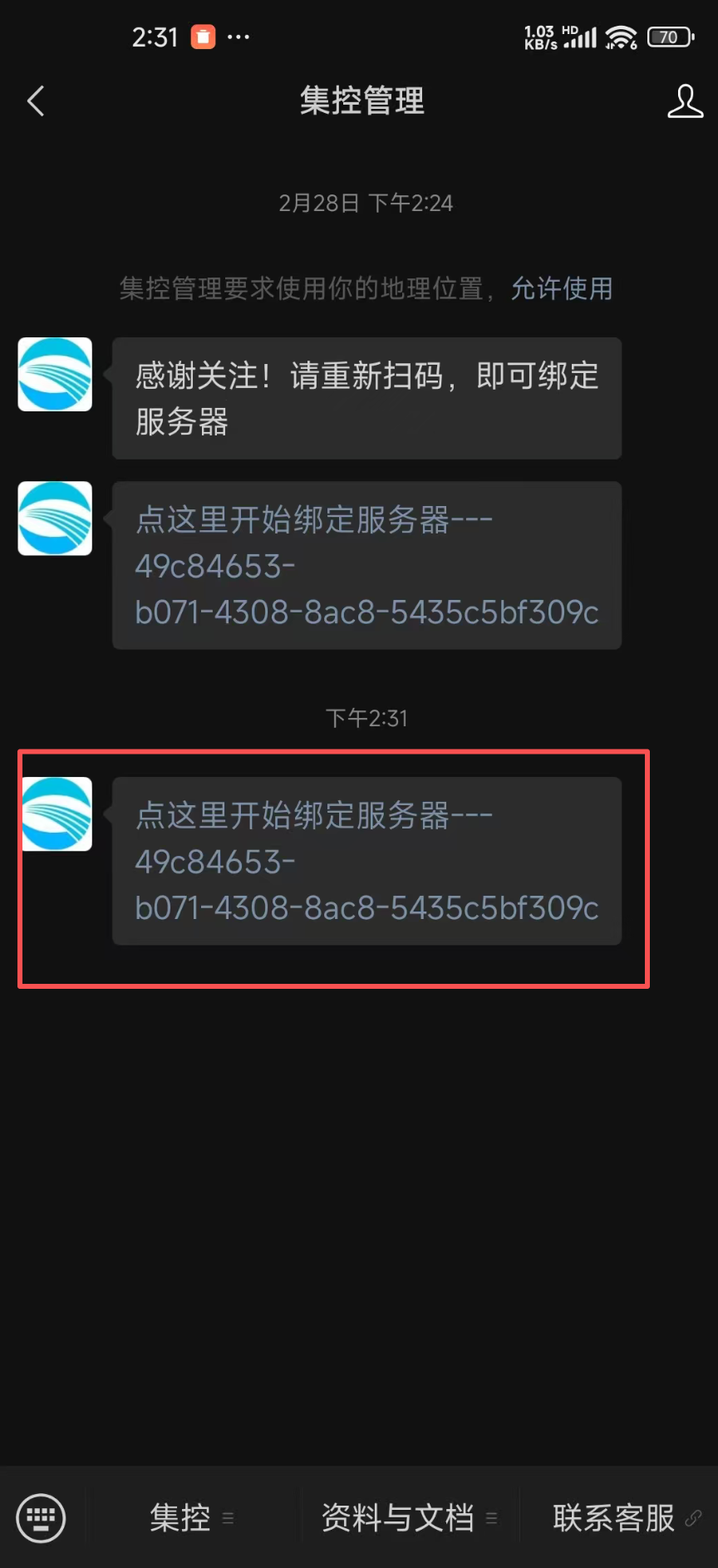
Ir a la miniapp
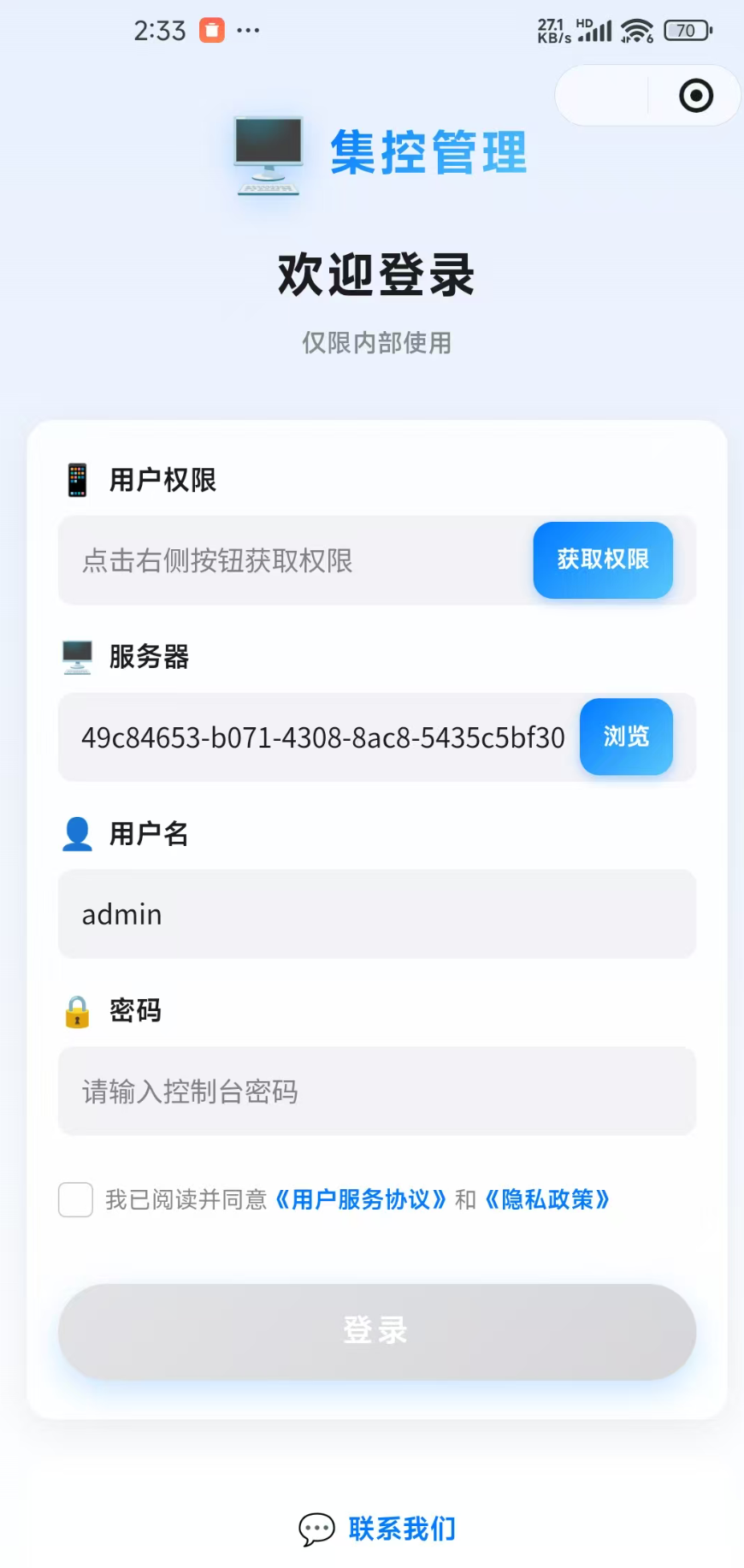
Paso 1: haga clic en «Obtener permisos» y vincule un número de teléfono; en el futuro usará este número directamente para autenticarse sin necesidad de repetir el proceso
Paso 2: el ID del servidor y el nombre de usuario no necesitan modificarse; mantenga los valores predeterminados
Paso 3: introduzca la contraseña de la consola y, tras aceptar el acuerdo, haga clic directamente en «Iniciar sesión»
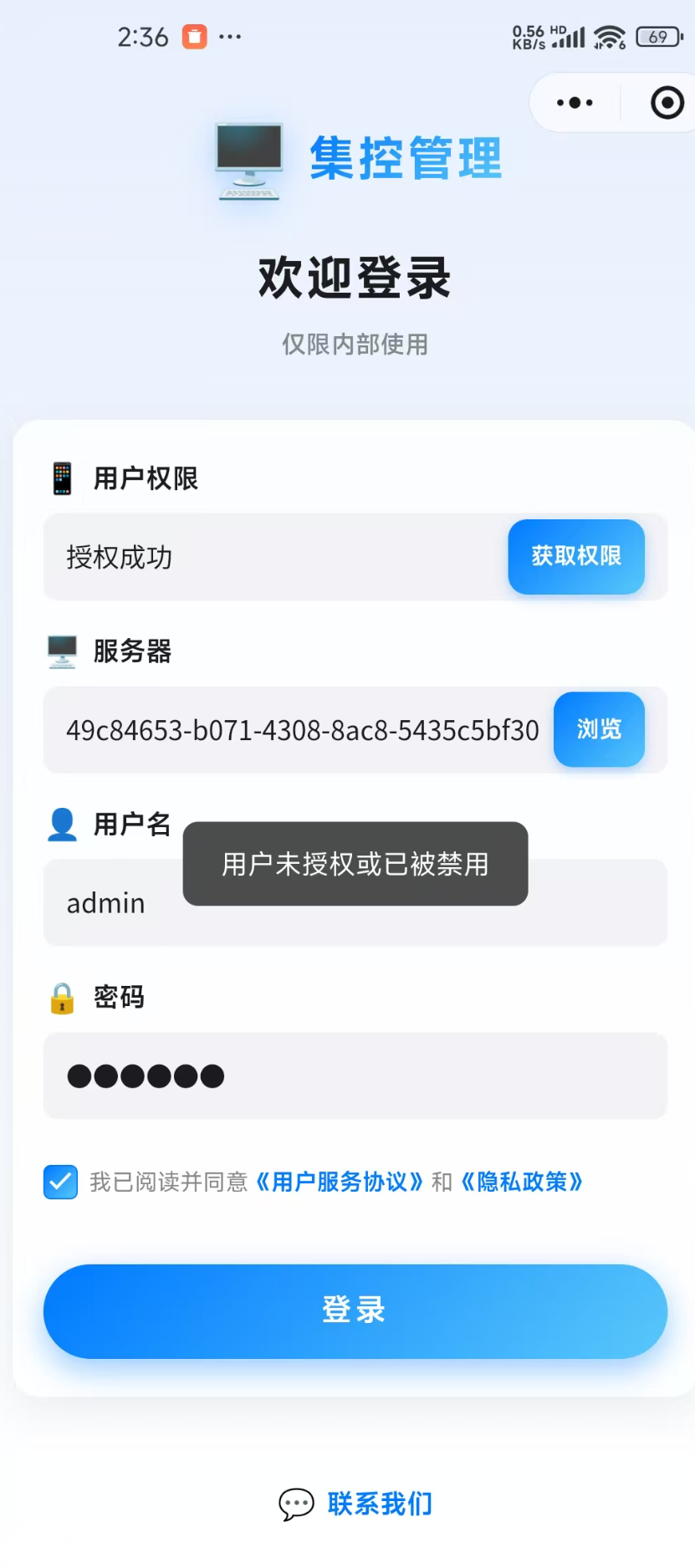
Si aparece «Usuario deshabilitado», vuelva a la consola y haga clic en «Actualizar»
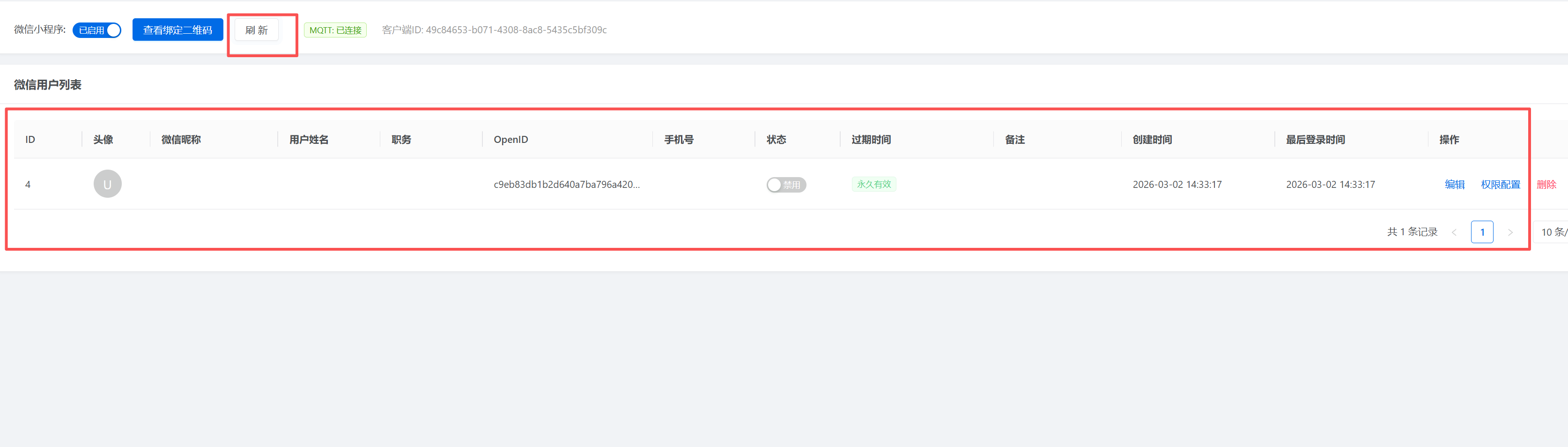
La plataforma de gestión de la miniapp usa un sistema de aprobación; los usuarios no revisados se rechazan por defecto
Permitir usuario y asignar los permisos correspondientes
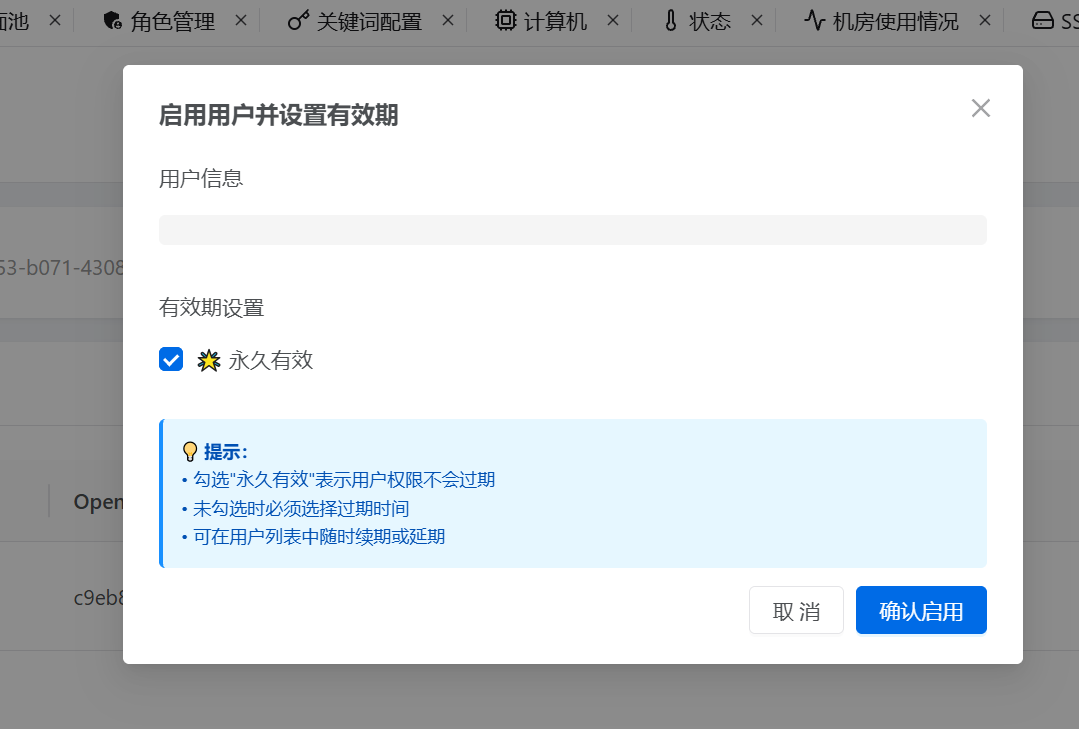
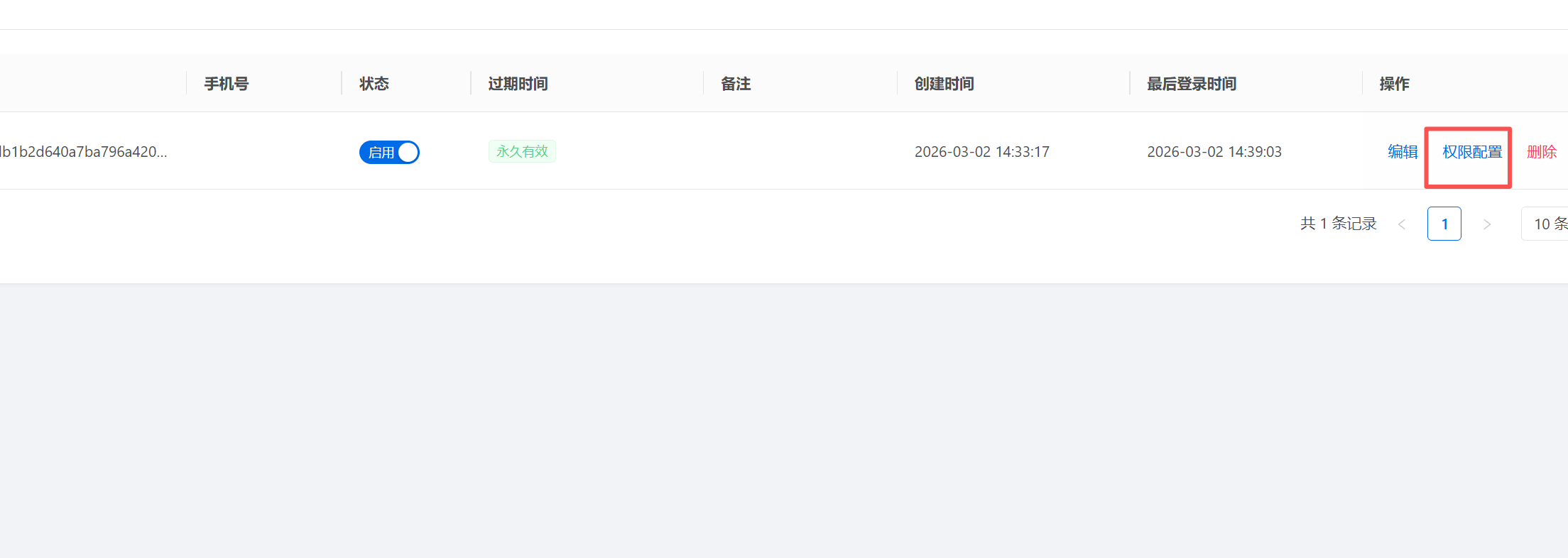
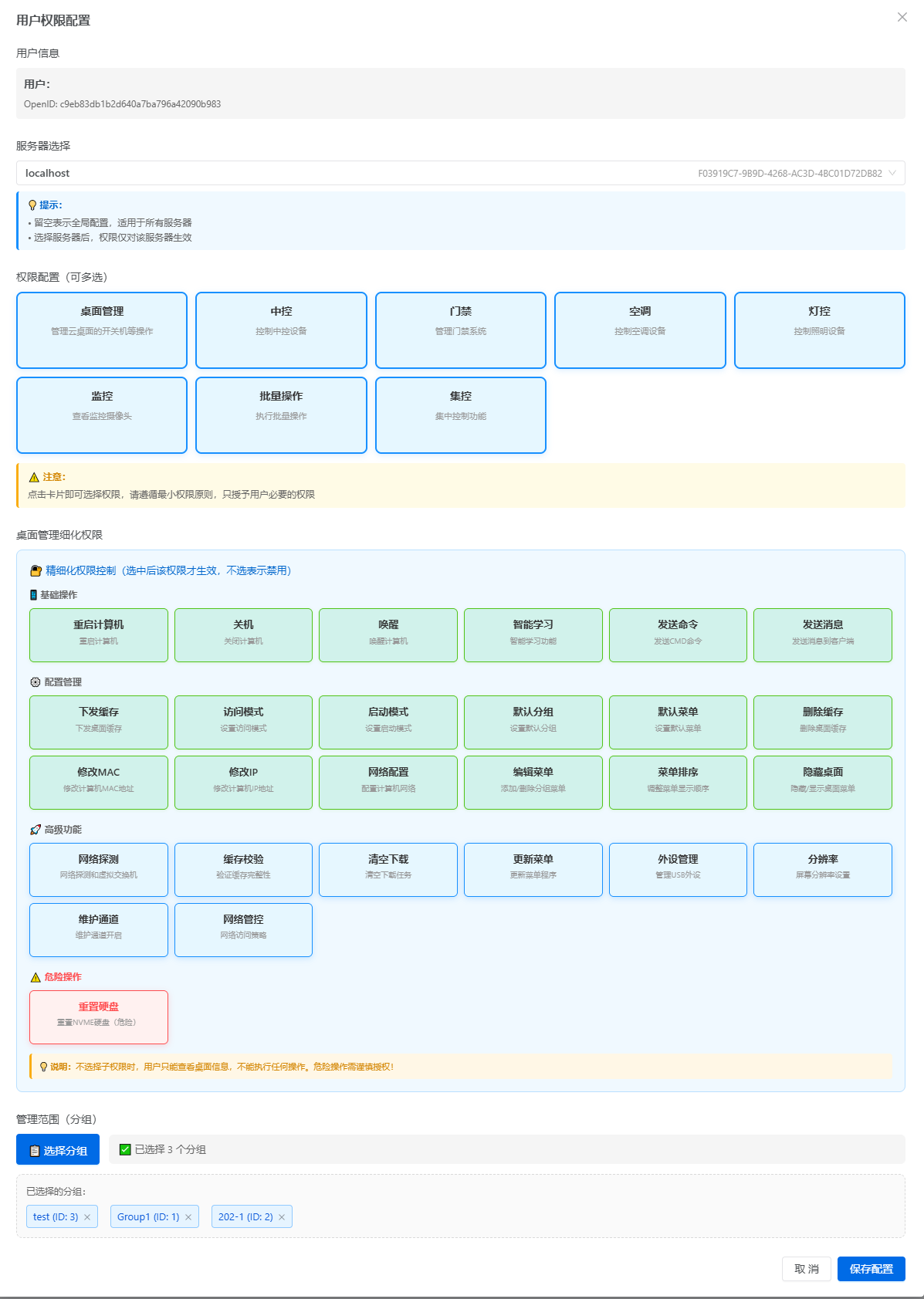
Los dos pasos anteriores son obligatorios para poder usar la miniapp
Ahora vuelva a WeChat para iniciar sesión normalmente