Uso del disco de datos en red y escenarios de uso
En el entorno de escritorio en la nube vDisk, además del disco del sistema (generalmente la unidad C), también se pueden montar discos procedentes del servidor de red (comúnmente como unidades D, E, etc.). Este tipo de disco resuelve principalmente el problema de capacidad insuficiente en la caché del disco local. Por ejemplo, si el disco local solo tiene 256 GB o 512 GB, ya puede llenarse con solo algunas máquinas virtuales. En este caso, se puede usar el disco de datos en red para ampliar la capacidad.
Planificación de uso (ejemplo con 256 GB de capacidad de caché SSD local)
| Elemento | Descripción |
|---|---|
| Unidad C (sistema) — 150 GB | Instalar el software popular, de uso frecuente y el software de exámenes |
| Unidad D (disco de recursos, disco de red) — 50 GB de caché dinámica | Disco virtual de red con 2 TB de capacidad; almacena todo tipo de bibliotecas, máquinas virtuales y software de uso poco frecuente. Se asignan 50 GB de caché dinámica para acelerar el acceso local. Al ejecutar una máquina virtual, solo se cargan los datos de la máquina virtual; la máquina virtual se almacena en caché localmente y no necesita volver a solicitarse al servidor la próxima vez |
| Unidad E (disco de almacenamiento de usuario) — 10 GB | Puede usarse junto con el disco de red personal o puede crearse directamente un disco de datos temporal de 10 GB para almacenar datos del usuario |
Total de capacidad local usada: 150+50+10=210 GB. Efecto logrado: 150+10+2000=2160 GB
I. Notas importantes
| Elemento | Descripción |
|---|---|
| Baja tasa de aciertos | Si la capacidad de caché dinámica del disco de datos se configura demasiado pequeña, cuando se supere se activará la recuperación, que reducirá drásticamente la tasa de aciertos |
| Tasa de aciertos vacía tras actualizar el disco de datos | Tras una actualización, se restablecerá la caché dinámica local |
| ¿Necesita el disco de datos en red ser distribuido? | No requiere distribución; se crea y usa directamente en red, trabajando en modo de lectura y caché simultáneas |
| ¿Se puede recuperar si hay anomalías? | Consola -> Gestión de escritorios -> Vaciar datos -> Vaciar caché del disco de datos. Requiere que el terminal esté en línea; tras completarse, también puede reparar las anomalías de datos del disco de datos |
| Regla de activación del restablecimiento | El disco de datos trabaja en modo de restauración; solo se calcula la capacidad del disco de datos. Si supera el límite de capacidad, se activa la limpieza. Si trabaja en modo de lectura/escritura, tanto los datos de lectura/escritura como la caché del disco de datos se incluyen en el cálculo, lo que activa el restablecimiento de la caché antes |
II. Método de uso
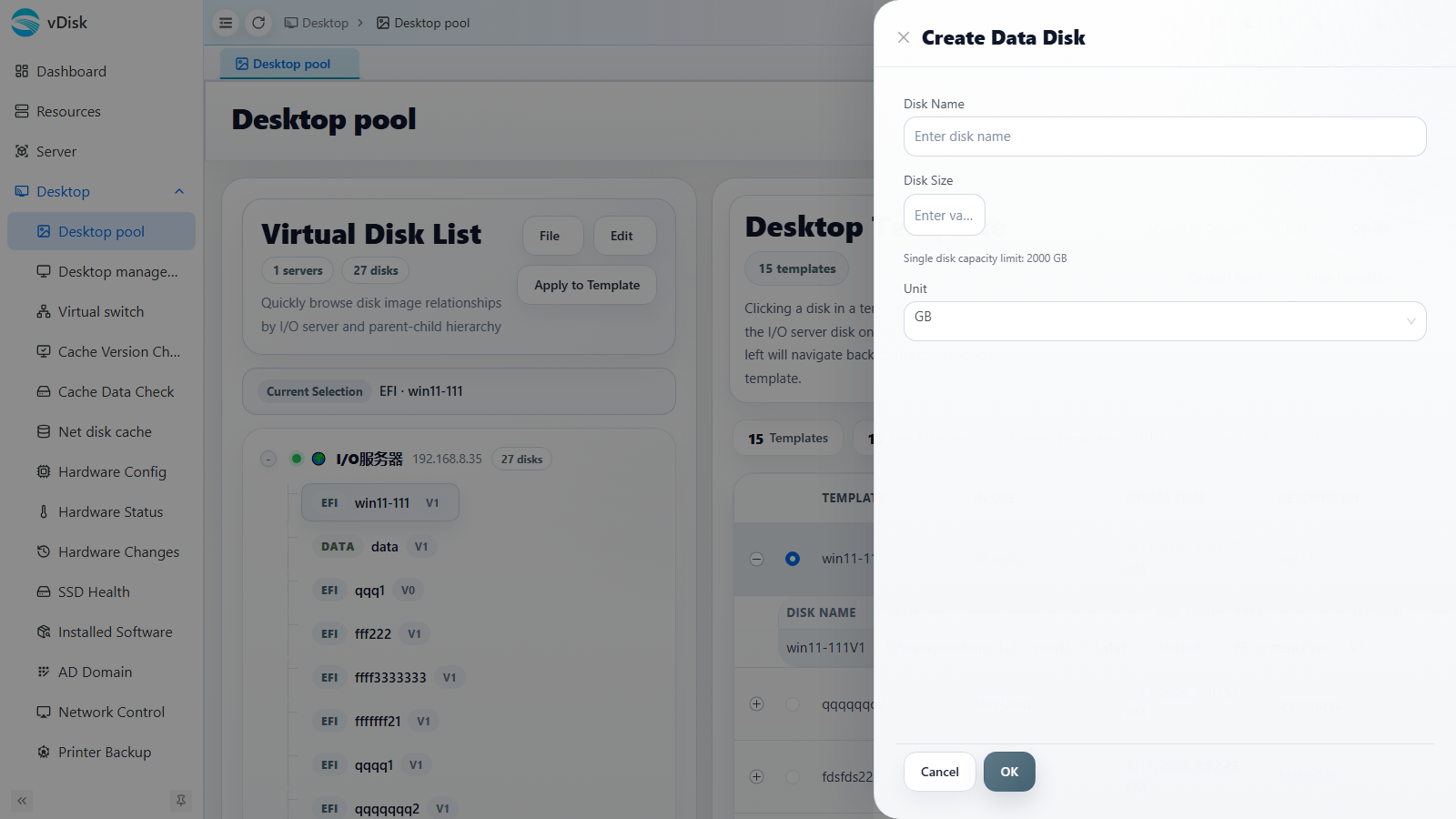
Consola -> Desktop pool (Pool de escritorios) -> Virtual Disk List (Lista de discos virtuales) -> Create Data Disk (Crear disco de datos)
En la Virtual Disk List (Lista de discos virtuales), seleccione el nodo del disco del sistema de destino, haga clic en el menú File -> Create Data Disk (Crear disco de datos) e introduzca el nombre del disco (Disk Name) y la capacidad (Disk Size, en GB; máximo de 2000 GB por disco).
Consola -> Desktop pool (Pool de escritorios) -> Desktop Template (Plantilla de escritorio) -> Seleccione la plantilla que necesita el disco de datos -> Configurar Disk Mapping (Asignación de disco)
En la Disk Mapping (Asignación de disco) de la plantilla de escritorio, acople a la plantilla el disco de datos creado en el paso anterior y configure las siguientes opciones:
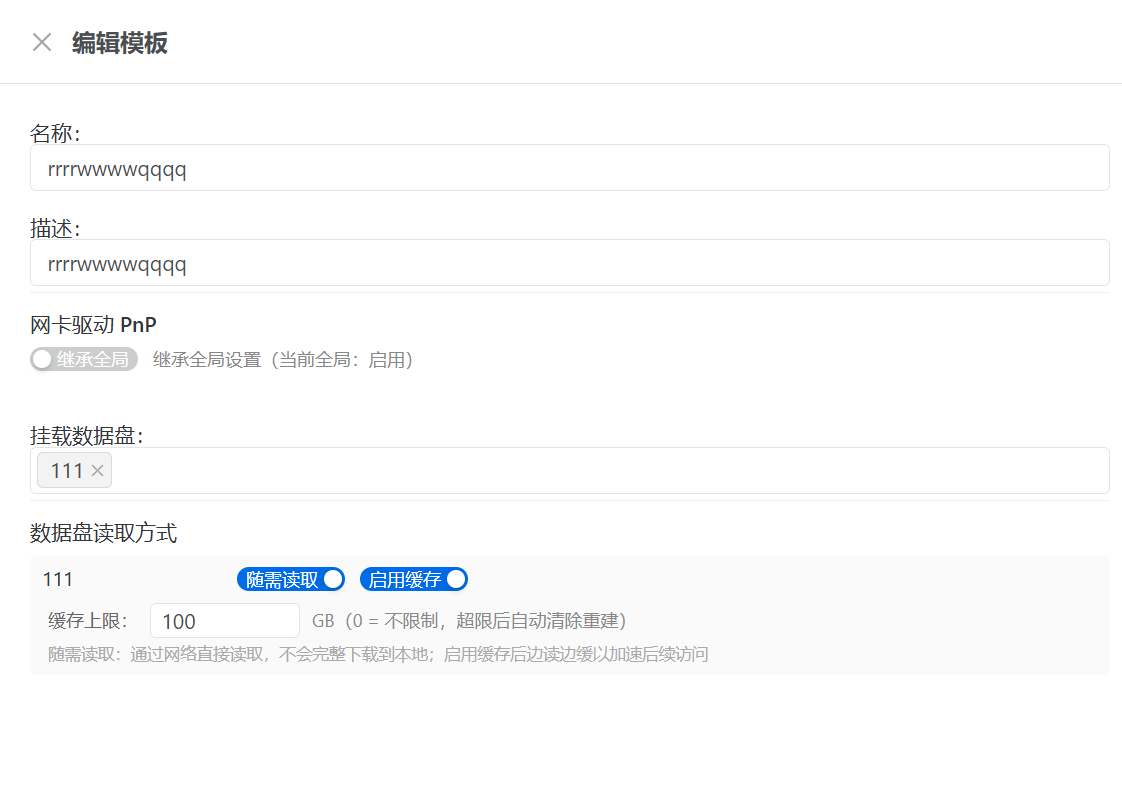
Se debe marcar la opción Disco de red; de lo contrario, será un disco de datos local ordinario
Se recomienda marcar Habilitar caché; de lo contrario, se usará un disco de datos de red puro, que tiene mayores requisitos para el servidor y la red
Límite de caché: configure el límite máximo de caché; se recomienda establecerlo en un décimo de la capacidad del disco virtual. Por ejemplo, para 1 TB, configure 100 GB
Reinicie el cliente para ver el disco de datos. A partir de ese momento, puede actualizar datos del disco de datos en red con normalidad
III. Ver el estado de funcionamiento de la caché del disco de red
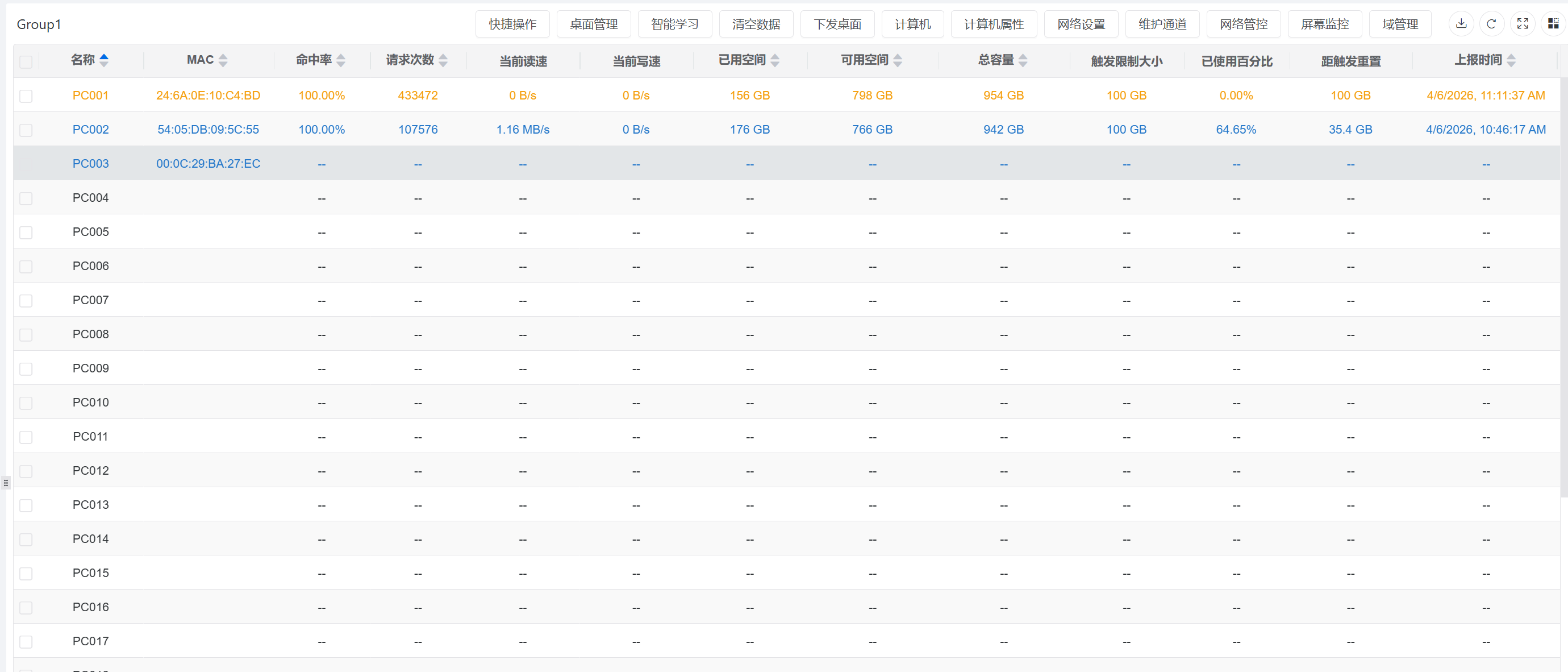
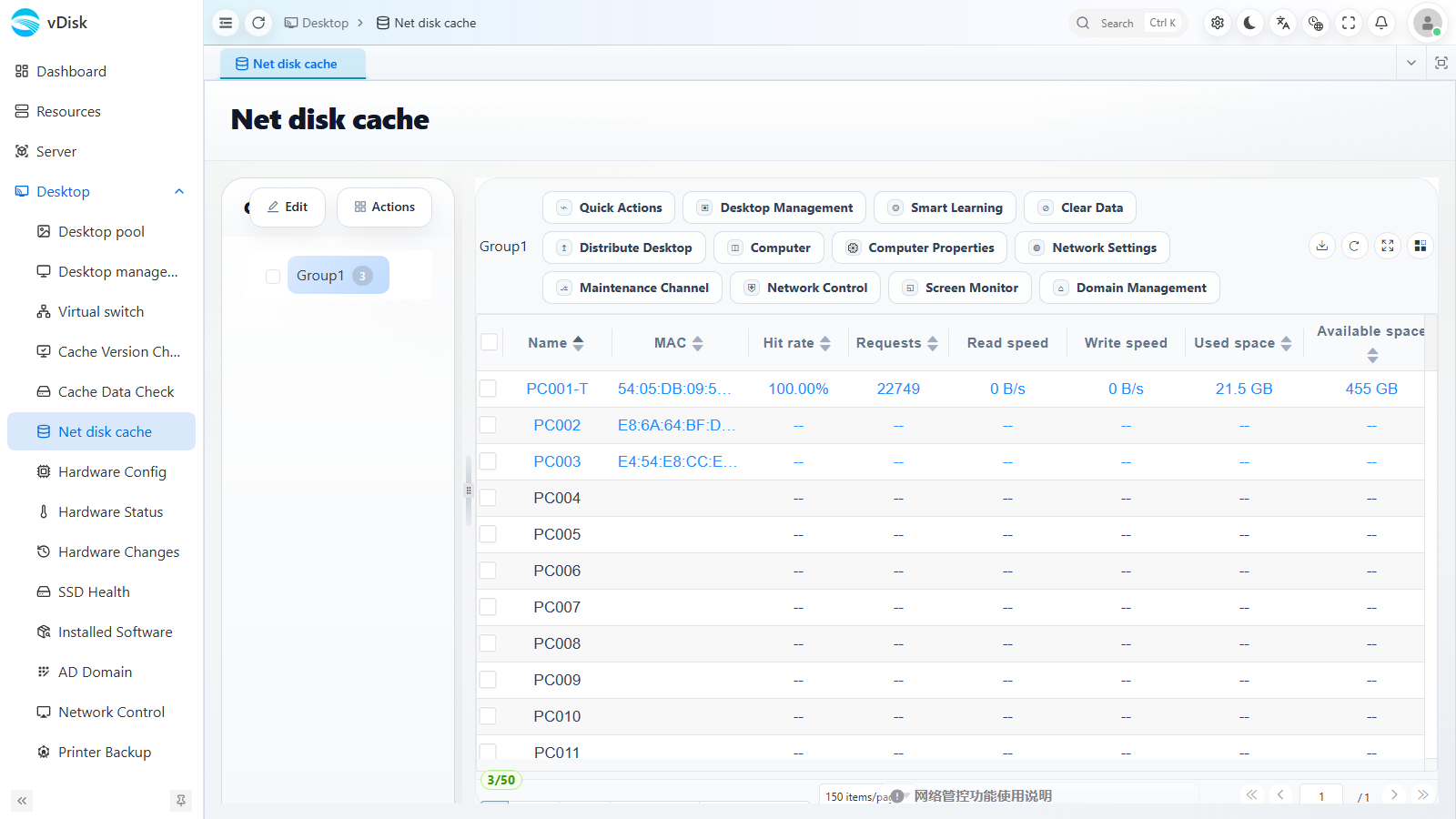
Una vez el disco de datos esté en uso, puede monitorizar en tiempo real el estado de funcionamiento de la caché del disco de red de cada terminal en la página Consola -> Desktop (Escritorio) -> Net disk cache (Caché de disco de red), para determinar si la caché dinámica está en buen estado.
| Métrica | Descripción |
|---|---|
| Tasa de aciertos (Hit rate) | Cuanto mayor es la tasa de aciertos, mejor se aprovecha la caché del disco de datos. Si la tasa de aciertos es baja, suele deberse a un límite de caché demasiado pequeño que, al superarse, activa con frecuencia la recuperación; puede consultar la recomendación de «fijar el límite de caché en un décimo del disco virtual» y aumentarlo adecuadamente |
| Solicitudes (Requests) | Número acumulado de solicitudes de lectura/escritura, útil para evaluar la frecuencia de acceso del disco de datos |
| Velocidad de lectura (Read speed) / Velocidad de escritura (Write speed) | Rendimiento actual de lectura/escritura de la caché |
| Capacidad usada (Used space) / Capacidad disponible (Available space) | Capacidad ocupada y restante de la caché dinámica local. Cuando la capacidad usada se acerca al límite, puede activarse la recuperación de caché |
Puede localizar un terminal concreto por nombre de equipo (Name) / dirección MAC. Tras actualizar el disco de datos, la tasa de aciertos se restablece (es normal que sea baja durante un breve periodo) y se recupera gradualmente con el uso.