Cómo optimizar la eficiencia de envío de escritorios
Dentro de un mismo grupo, las causas habituales de una transferencia lenta son las siguientes:
| Causa | Descripción | Recomendación |
|---|---|---|
| Velocidades de terminal inconsistentes | Al transferir la misma tarea, si coexisten terminales a 100 M y 1000 M, se dividen automáticamente en dos grupos de transmisión. Cuantas más tareas se dividan, menor será la eficiencia global de transferencia, ya que el ancho de banda del grupo al servidor suele ser limitado (generalmente 1 G); cada tarea de transferencia es independiente y ocupa parte del ancho de banda. | Límite predeterminado del software: cada grupo permite un máximo de dos grupos de tareas, y si se superan se esperará; el máximo global es 9, y si se supera el límite global también se esperará. |
| Sin detección de red | Si no se ha realizado una detección de red detallada, los equipos del conmutador 1 y del conmutador 2 podrían transferir datos entre sí. Si los dos conmutadores están conectados en cascada por solo 1 G, la transferencia cruzada ocupa el ancho de banda en cascada y reduce la velocidad. Por ejemplo, si el conmutador 1 tiene los equipos 1~5 y el conmutador 2 los equipos 6~10, cuando 1 se conecta con 6 y 2 con 7, toda la transmisión pasa por el ancho de banda en cascada, lo que reduce la eficiencia. | 1. Realice primero la detección de red para obtener la estructura básica; 2. Ajuste manualmente los resultados de la detección. |
| Tareas del cliente inconsistentes | Cuando las tareas de transferencia no coinciden, el ancho de banda hacia el servidor se reparte equitativamente. | Procure que los terminales del mismo grupo ejecuten tareas idénticas. |
| Conflicto de IP | Un conflicto de IP puede provocar que la velocidad de algunos equipos sea siempre 0. | Existe lógica interna para gestionarlo; cuando no se puede resolver, hay que investigar y solucionar la causa raíz del conflicto de IP. |
I. Ajustar la configuración de envío (Distribution Settings)
Ubíquese en Desktop -> Desktop management (Gestión de escritorios), seleccione el grupo y haga clic en el menú desplegable Distribute Desktop (Distribuir escritorio) de la barra de herramientas.
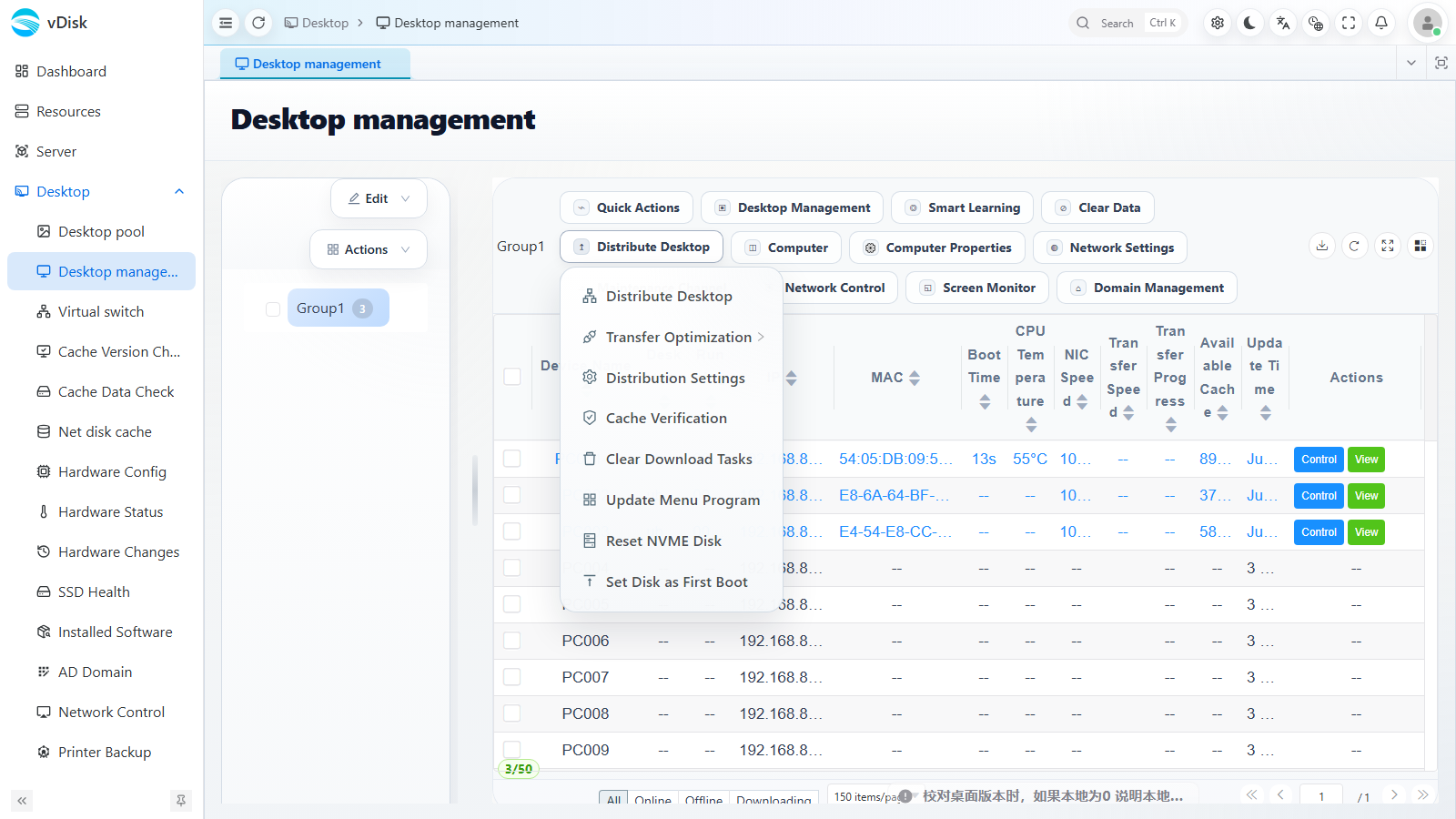
El menú ofrece operaciones como Distribute Desktop (Distribuir escritorio), Transfer Optimization (Optimización de transferencia), Distribution Settings (Configuración de envío), Cache Optimization (Optimización de caché), Update Menu Program (Actualizar programa del menú), etc.
Haga clic en Distribution Settings (Configuración de envío) y, en el cajón, podrá ajustar el comportamiento de descarga según el escenario:
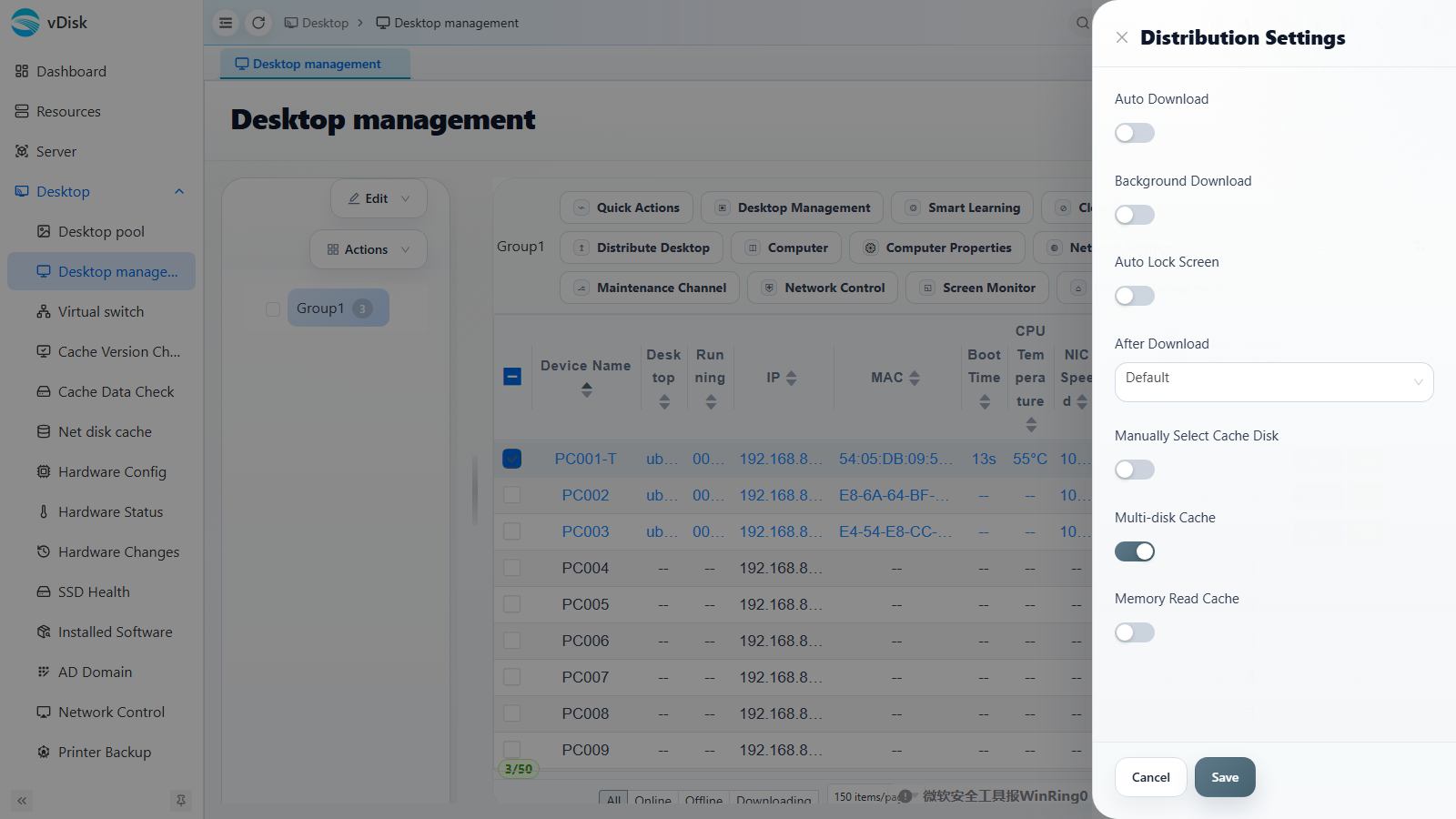
- Auto Download (Descarga automática): el terminal comienza a descargar el escritorio automáticamente al conectarse a la red.
- Background Download (Descarga en segundo plano): descarga de forma silenciosa en segundo plano mientras el usuario trabaja, reduciendo la espera.
- Auto Lock Screen (Bloqueo automático de pantalla durante la descarga): bloquea la pantalla durante la descarga para evitar operaciones involuntarias.
- After Download (Acción tras la descarga): la acción predeterminada al finalizar la descarga.
- Manually Select Cache Disk (Selección manual del disco de caché): con varios discos, especifica manualmente la ubicación de la caché.
- Multi-disk Cache (Caché multidisco): permite usar varios discos para repartir la caché y aumentar el rendimiento.
- Memory Read Cache (Caché de lectura en memoria): usa la memoria para acelerar la lectura de datos de uso frecuente.
II. Optimización de transferencia y detección de red
Ubíquese en Desktop -> Virtual switch (Conmutador virtual), o haga clic en Transfer Optimization (Optimización de transferencia) en el menú Distribute Desktop anterior.
1) Detección de red
2) Mover grupos de conmutadores virtuales
- Asegúrese de que todos los equipos del grupo estén en línea.
- Identifique cuál es el conmutador principal (el conectado al módulo de fibra ascendente); los demás conmutadores se conectan en cascada a este conmutador principal.
- Apague un conmutador secundario; en ese momento una parte de los equipos quedará fuera de línea: esos están en el conmutador apagado. Muévalos a un grupo de conmutador (Distribuir escritorio -> Optimización de transferencia -> Mover grupo de conmutador virtual).
- Repita el paso 3 para separar sucesivamente los demás grupos de conmutadores.
- Por último, procese el conmutador principal: apague todos los conmutadores excepto el principal; los que sigan en línea son los equipos del conmutador principal, muévalos a un grupo.