Crear y subir una imagen de Windows
La captura y subida de imágenes de Windows se realizan en la herramienta de empaquetado del cliente (disk2image); una vez subida, la imagen se consulta, aplica y distribuye a los equipos en Escritorio → Grupo de escritorios de la consola web.
1) Instalar el cliente
Instale el cliente en una máquina física o virtual con Windows que ya tenga el sistema operativo instalado. Mantenga las opciones de instalación predeterminadas.
Contacte con atención al cliente para obtener el cliente.
2) La herramienta de imagen se abre automáticamente tras la instalación
Al finalizar la instalación, la herramienta de imagen se abre automáticamente. Introduzca los datos de conexión al servidor:
Introduzca la IP, el usuario y la contraseña del servidor de arranque vDisk. La cuenta predeterminada es
admin/123456.
| Campo | Descripción |
|---|---|
| Servicio | Mantenga el valor predeterminado en una configuración de un solo servidor |
| Nombre de imagen | Introduzca un nombre fácil de recordar, p. ej. win1022h2 |
| Partición | C: está seleccionada por defecto; la partición EFI se sube automáticamente, sin configuración adicional |
3) Subir la imagen
Confirme los ajustes e inicie la subida:
No utilice el sistema durante la subida.
Al terminar la subida, el botón «Iniciar subida» pasa de gris a seleccionable. Ignore la advertencia final: al completarse, el sistema envía varios mensajes de «cerrar disco de red» y puede aparecer un aviso de reintento; los datos están intactos y no se ven afectados.
4) Consultar y aplicar la imagen en el Grupo de escritorios
Tras la subida, inicie sesión en la consola web y vaya a Escritorio → Grupo de escritorios. La Lista de discos virtuales a la izquierda muestra la imagen recién subida, y el panel Plantilla de escritorio a la derecha muestra la correspondencia entre plantilla e imagen.
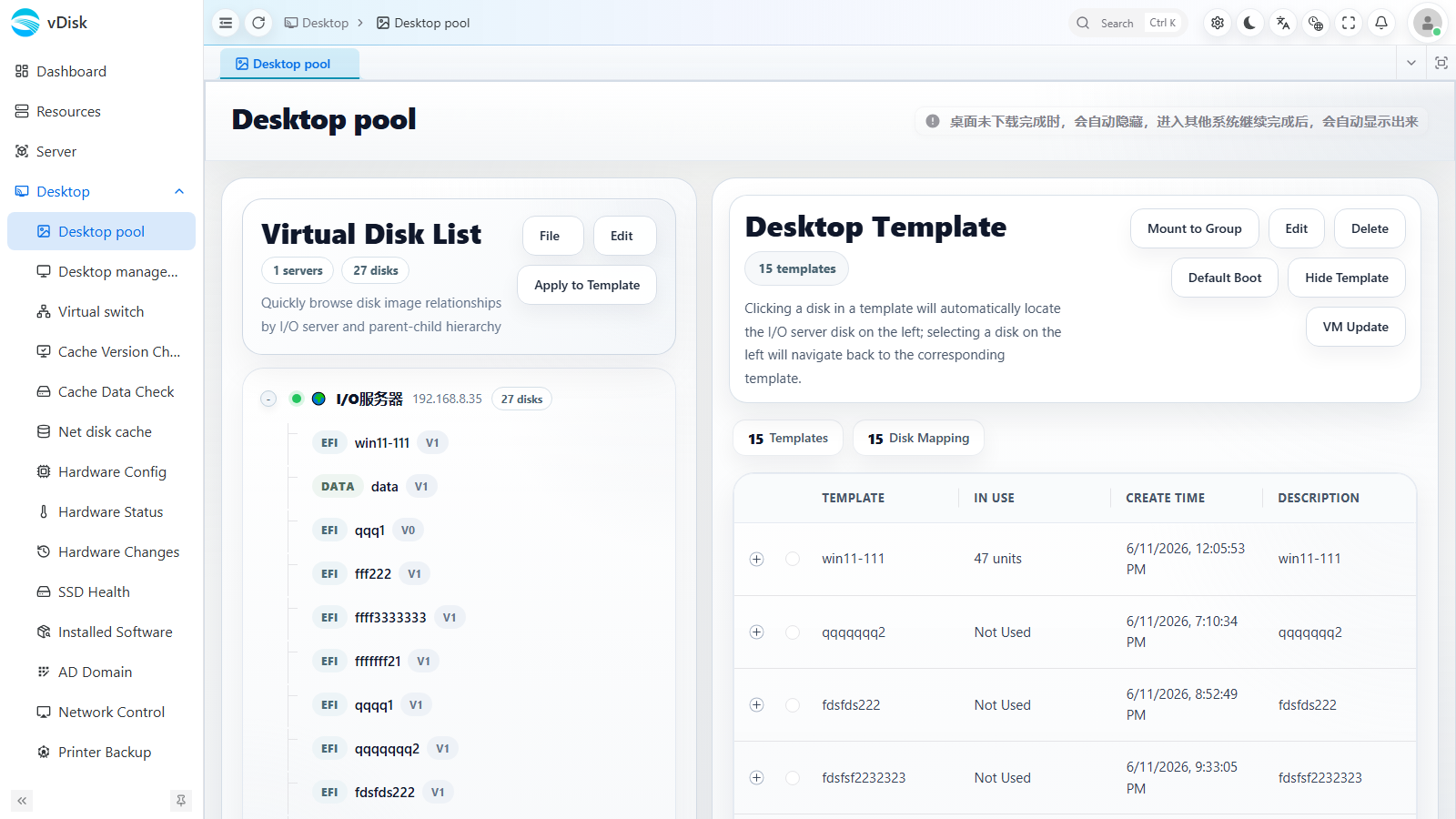
Pasos:
- Seleccione a la izquierda la imagen recién subida y haga clic en Aplicar a plantilla (Apply to Template) para generar una plantilla de escritorio.
- Seleccione esa plantilla a la derecha y haga clic en Montar en grupo (Mount to Group) para montarla en el grupo de equipos de destino.
- Para definirla como entrada de arranque predeterminada, seleccione la plantilla y haga clic en Arranque predeterminado (Default Boot).
5) Distribuir el escritorio a los equipos
Vaya a Escritorio → Gestión de escritorios, seleccione los equipos de destino y haga clic en Distribuir escritorio (Distribute Desktop) para una distribución encadenada. Cuando termine la descarga, reinicie el equipo para usarlo.
6) Arranque por red (arranque de emergencia)
Para usar un escritorio de inmediato antes de que termine la descarga, inicie la distribución y, en cuanto haya velocidad de descarga, reinicie el equipo directamente para un arranque por red:
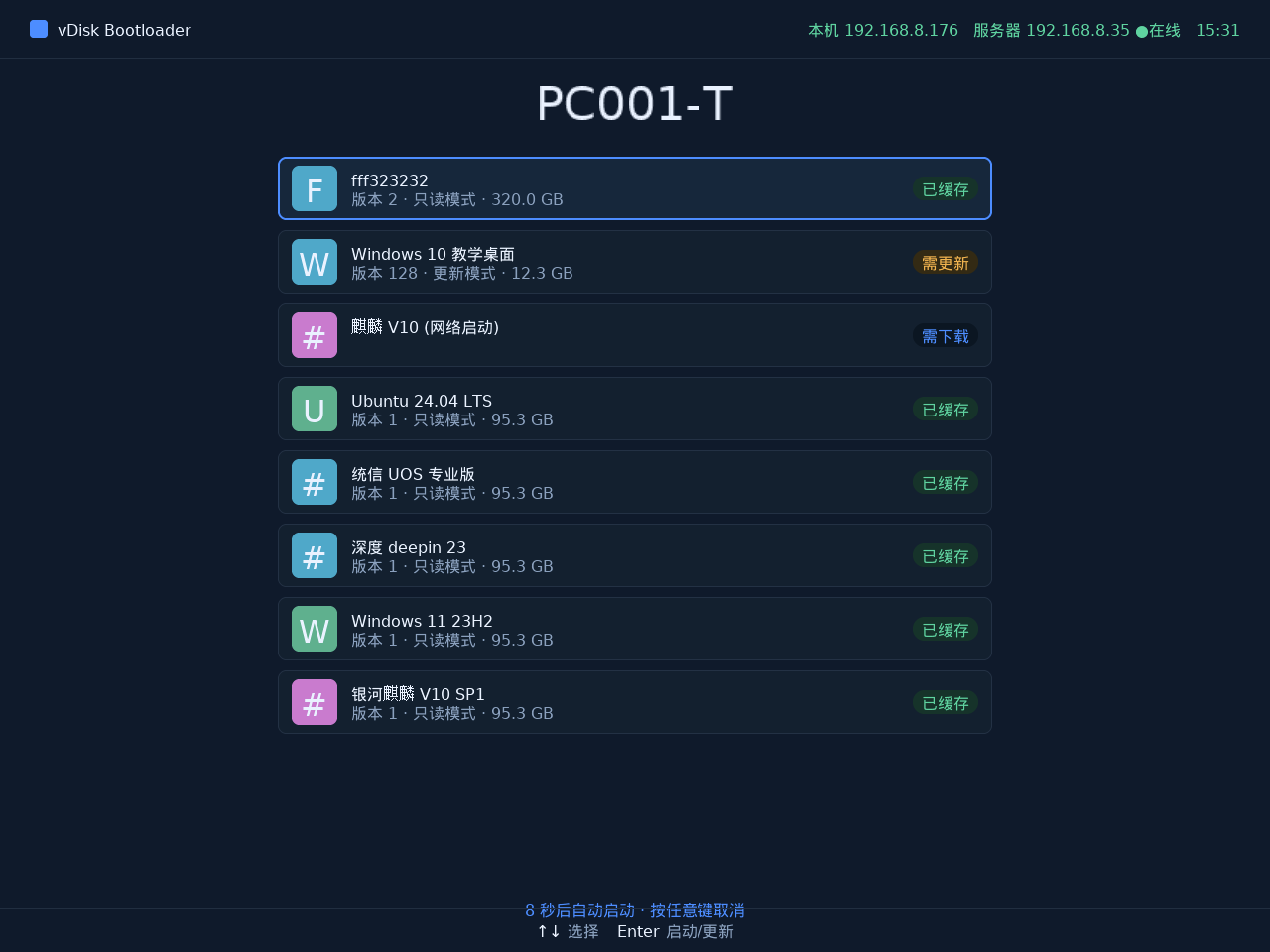
- El arranque por red almacena en caché y arranca a la vez; al completarse la descarga se convierte automáticamente en arranque local.
- El arranque por red es principalmente para emergencias (escritorio aún no descargado), capacidad de disco insuficiente o escenarios de seguridad. No puede arrancar sin conexión, así que para el uso normal complete la descarga primero.
- Si al iniciar aparece una descarga automática, elimínela en Consola → Escritorio → Gestión de escritorios → Borrar datos. Con recursos de red limitados, descargar un escritorio durante el arranque por red ralentiza el funcionamiento.
- Un mismo equipo admite la combinación «arranque en caché + arranque por red»; para escritorios de uso poco frecuente puede definir solo el arranque por red.
Si el servidor aún no está instalado, consulte Instalación rápida, que contiene la guía de despliegue completa.