如何绑定小程序来管理云桌面
定位到 控制台->小程序管理->用户管理
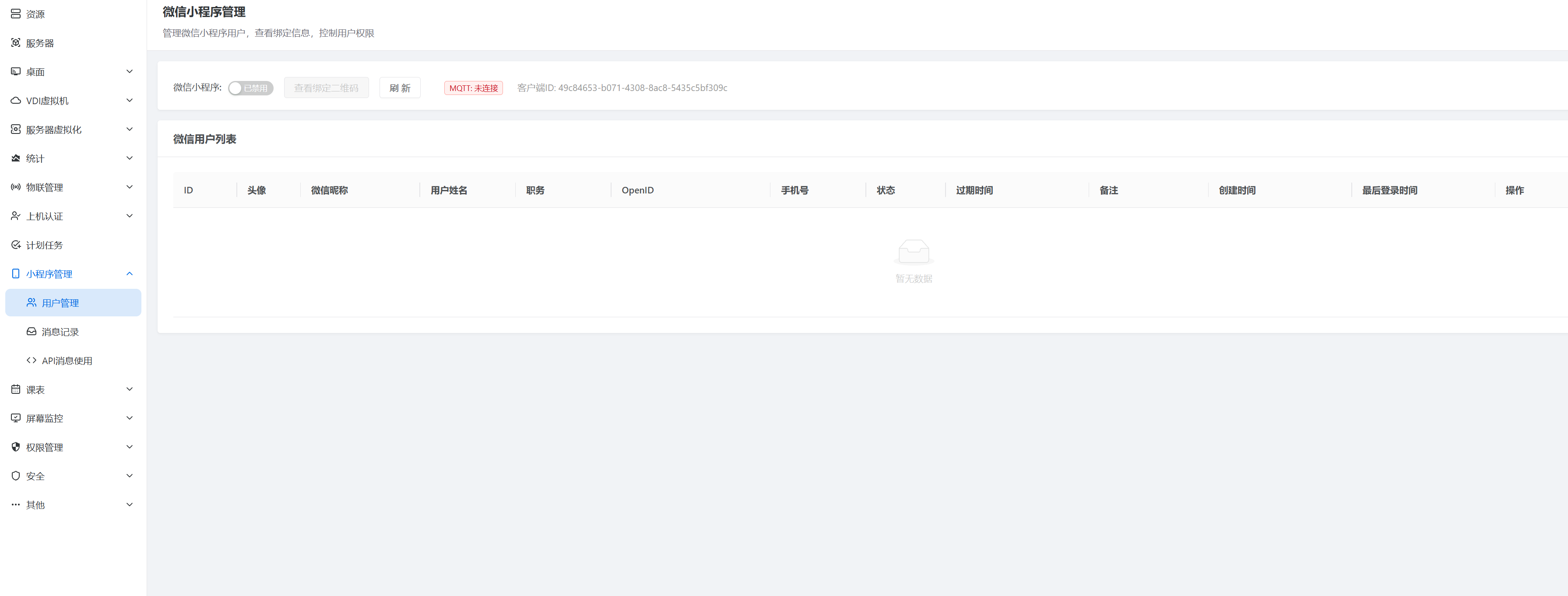
开启小程序服务
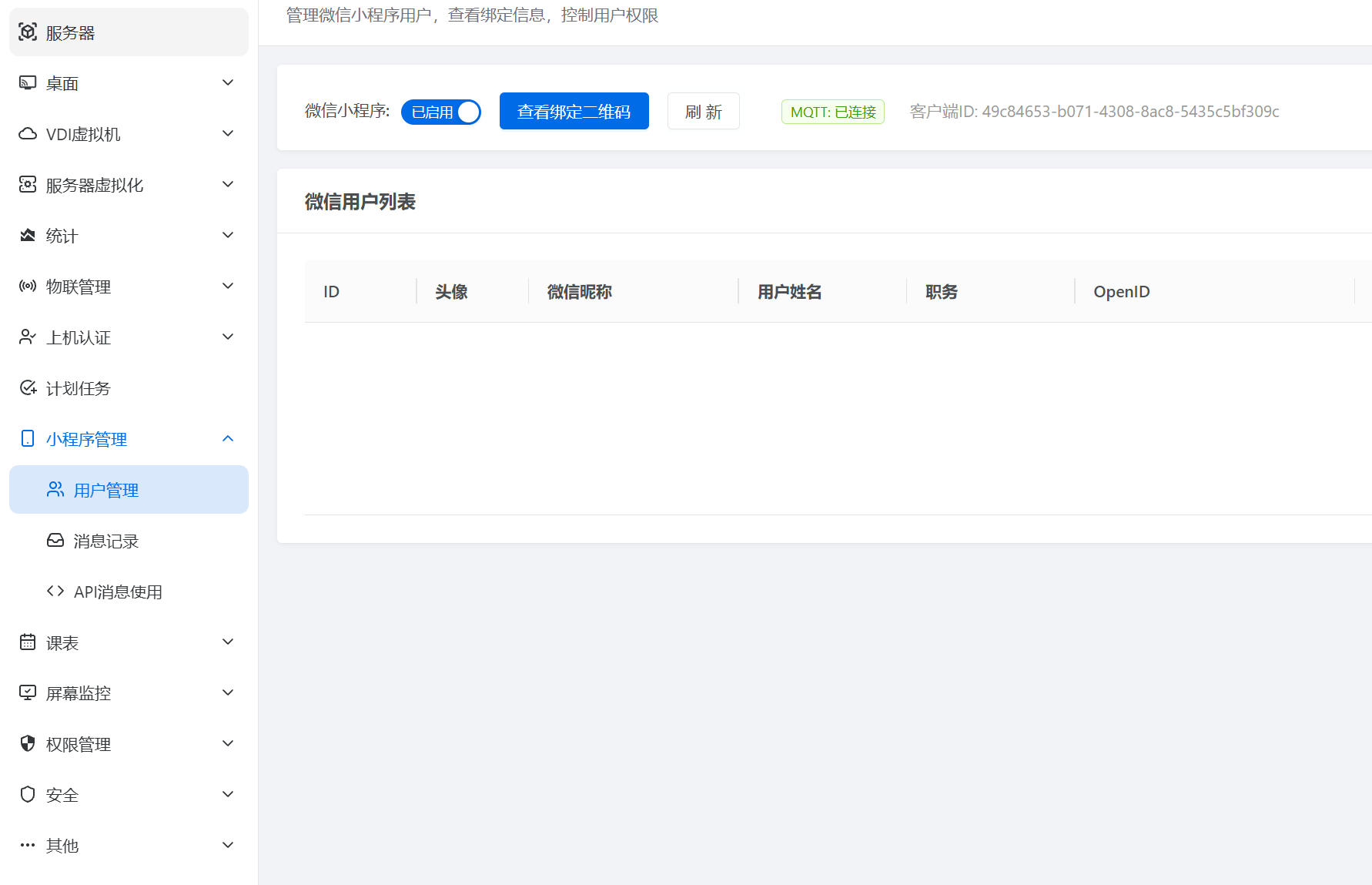
显示MQTT已连接,表示服务器已准备好
点击查看二维码,开始进行绑定
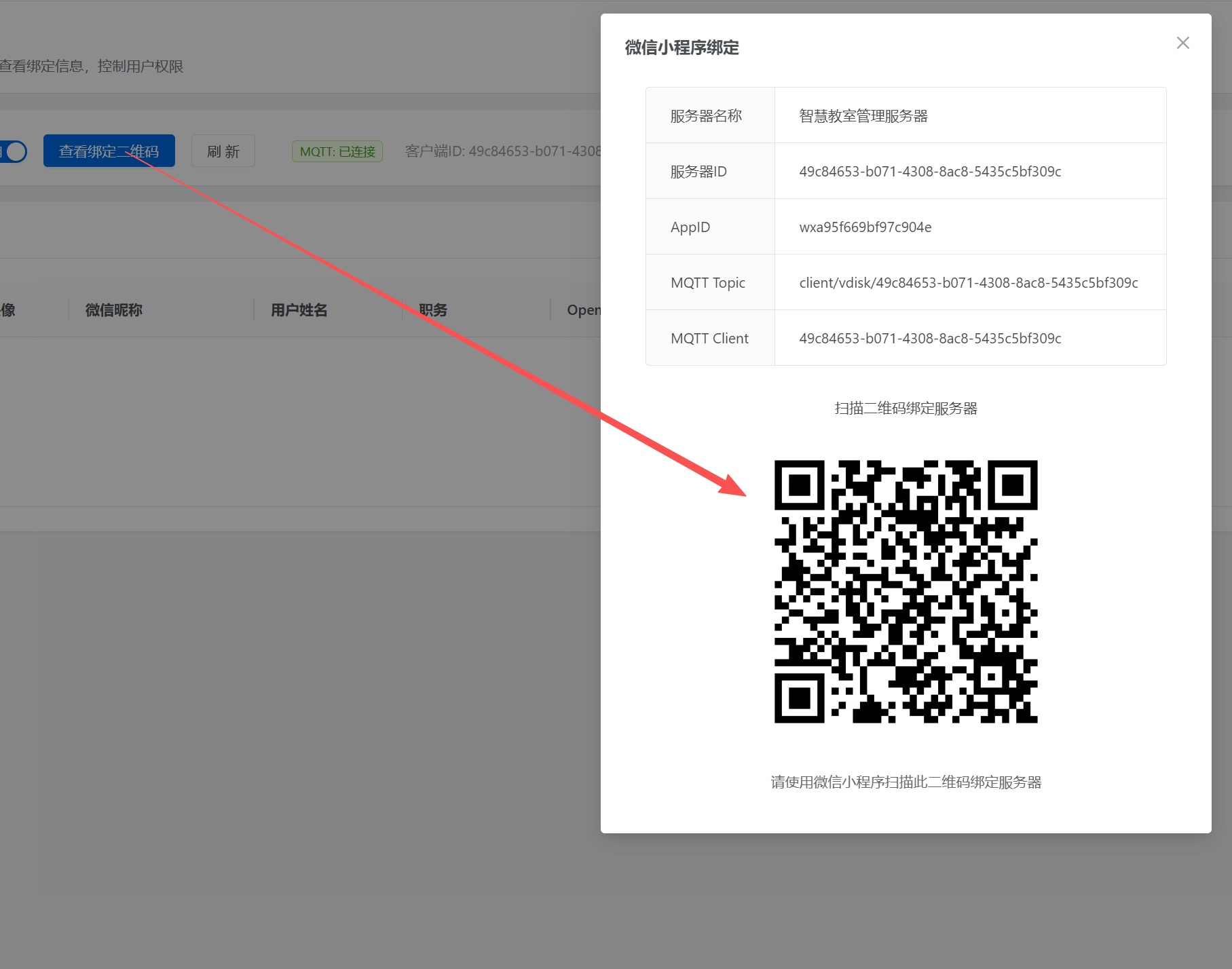
@@使用微信,进行第一次扫码,第一次扫码后,点击 关注公众号@@
@@关沆后,进行第二次扫码,还是扫上面的码,进入绑定流程@@
因为的公众号通知联动,所以要扫二次
公众号会通知绑定服务器的消息
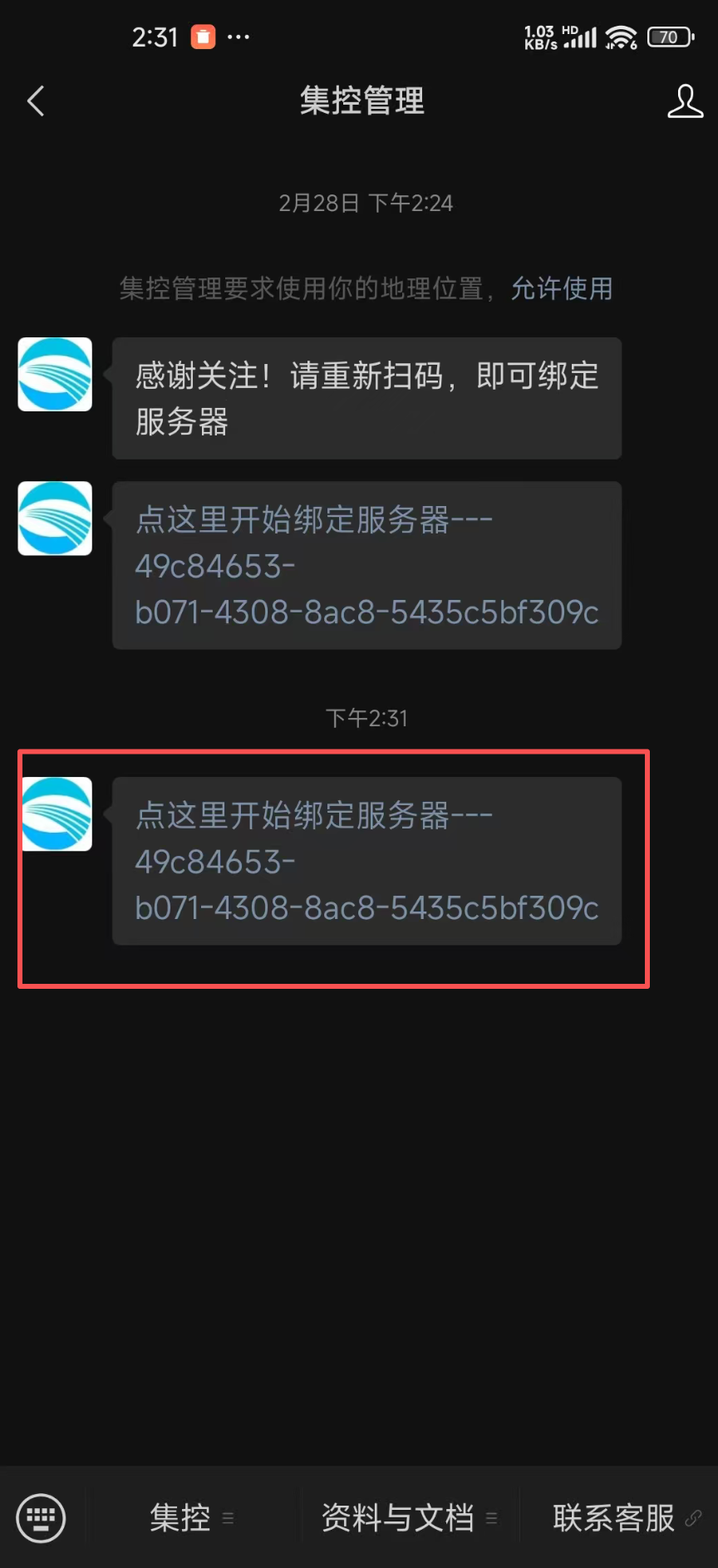
跳转到小程序
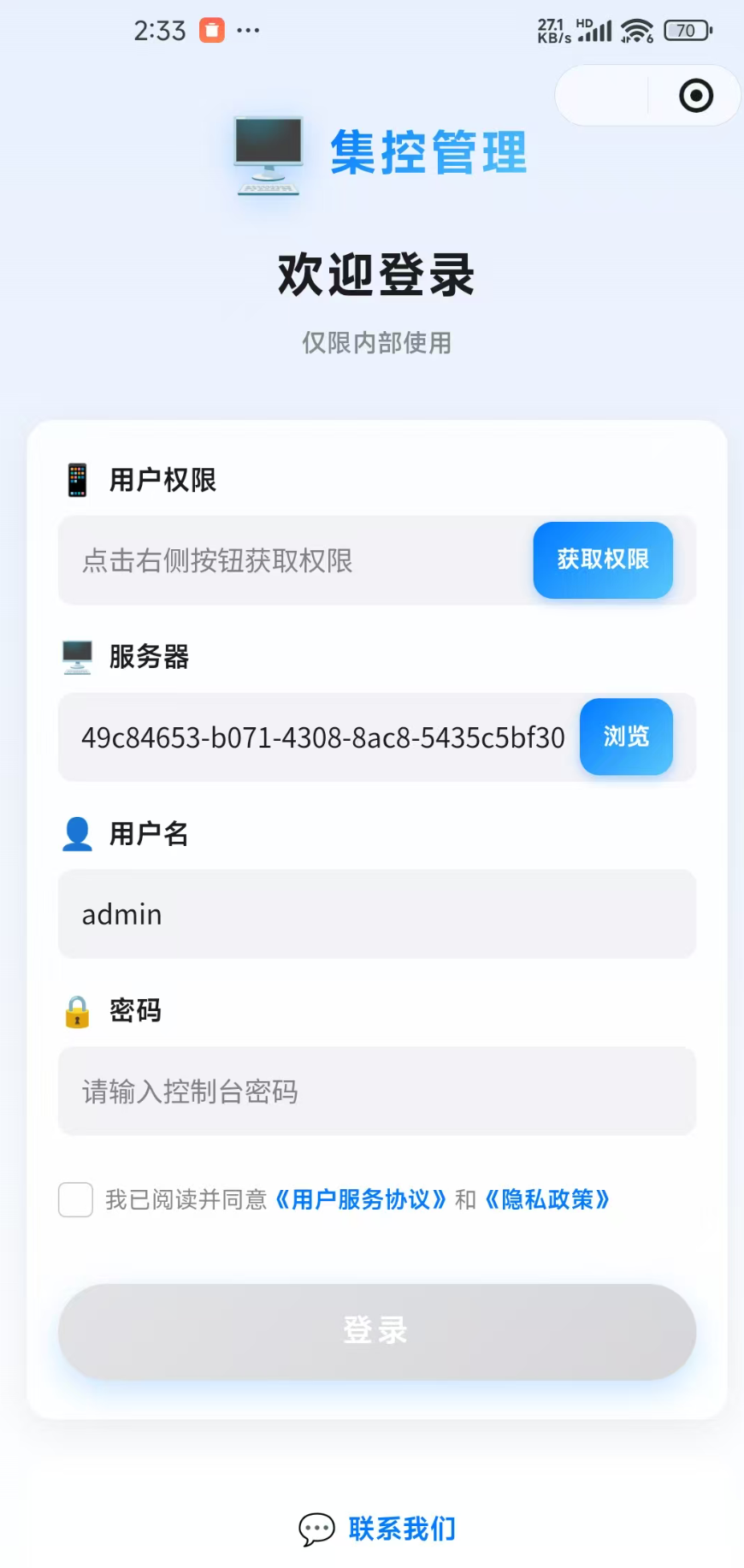
第一步,点击获取权限,绑定一个手机号,以后使用这个手机号直接认证,不会重新拉起认证
第二步,服务器ID 和用户名 不用动,保持默认
第三步,输入控制台密码 同意协议后,直接点登录
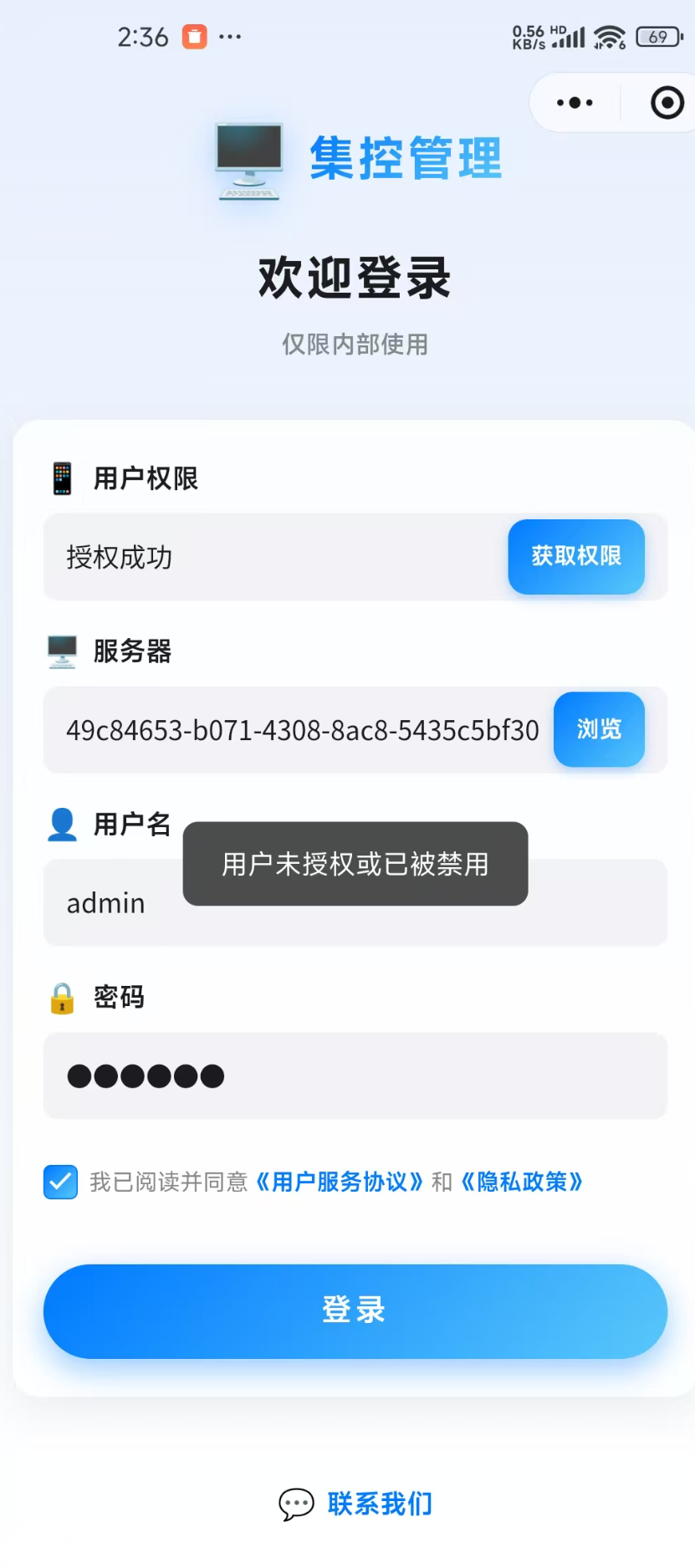
出现用户已禁用,此时回到控制台 点击刷新
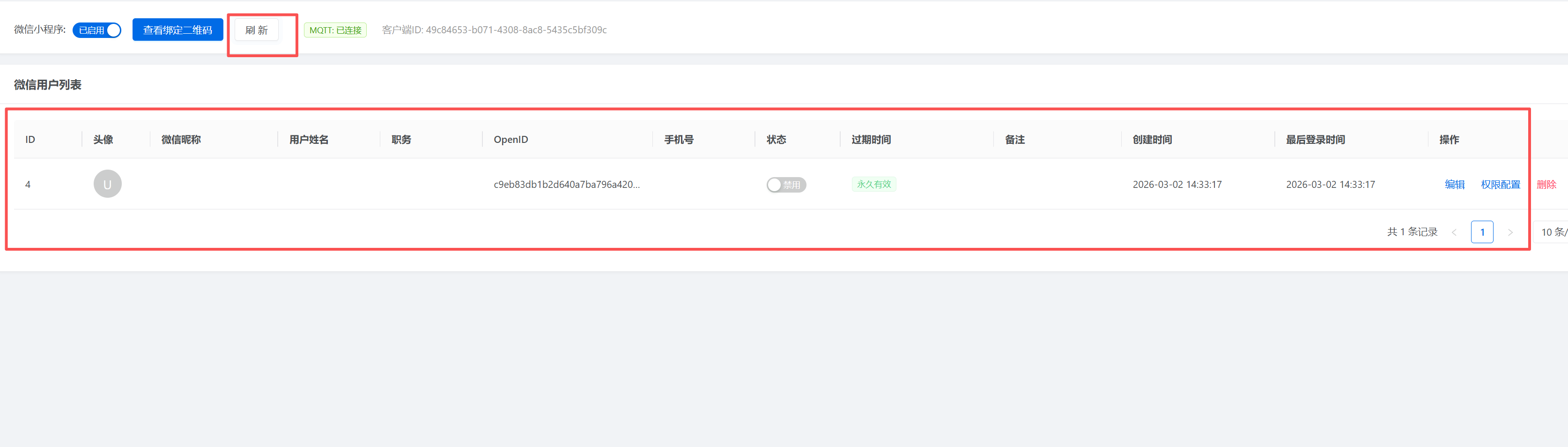
小程序管理平台,采用批准制,未审核的用户,默认拒绝
允许用户和给用户相应权限
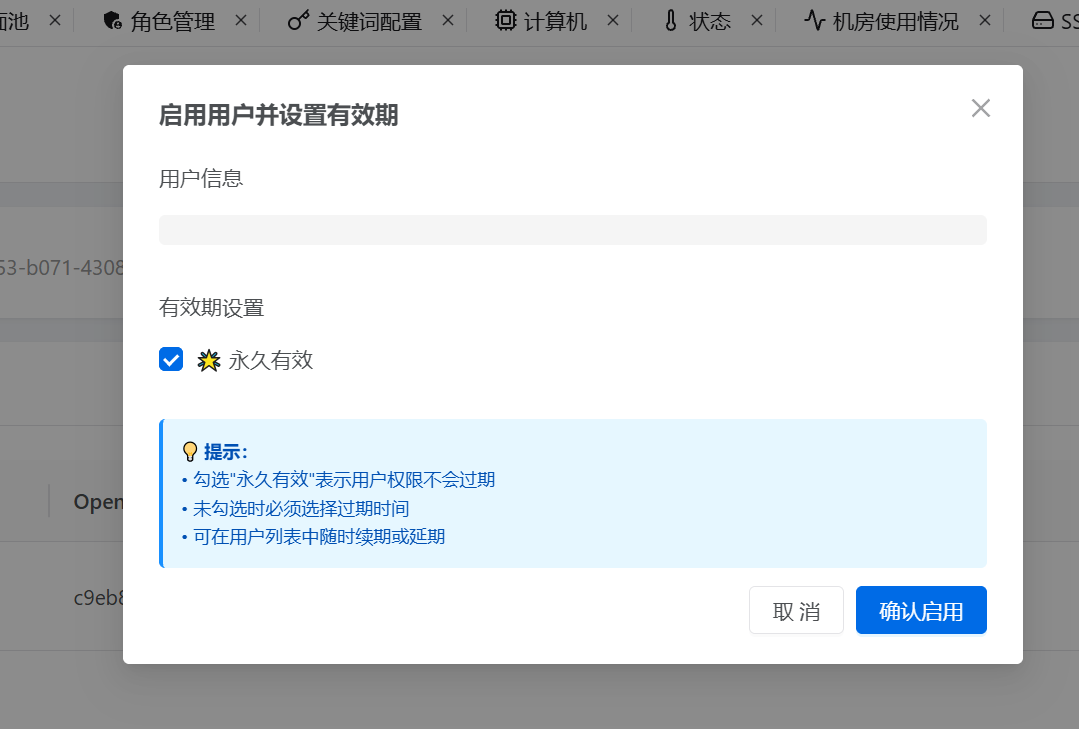
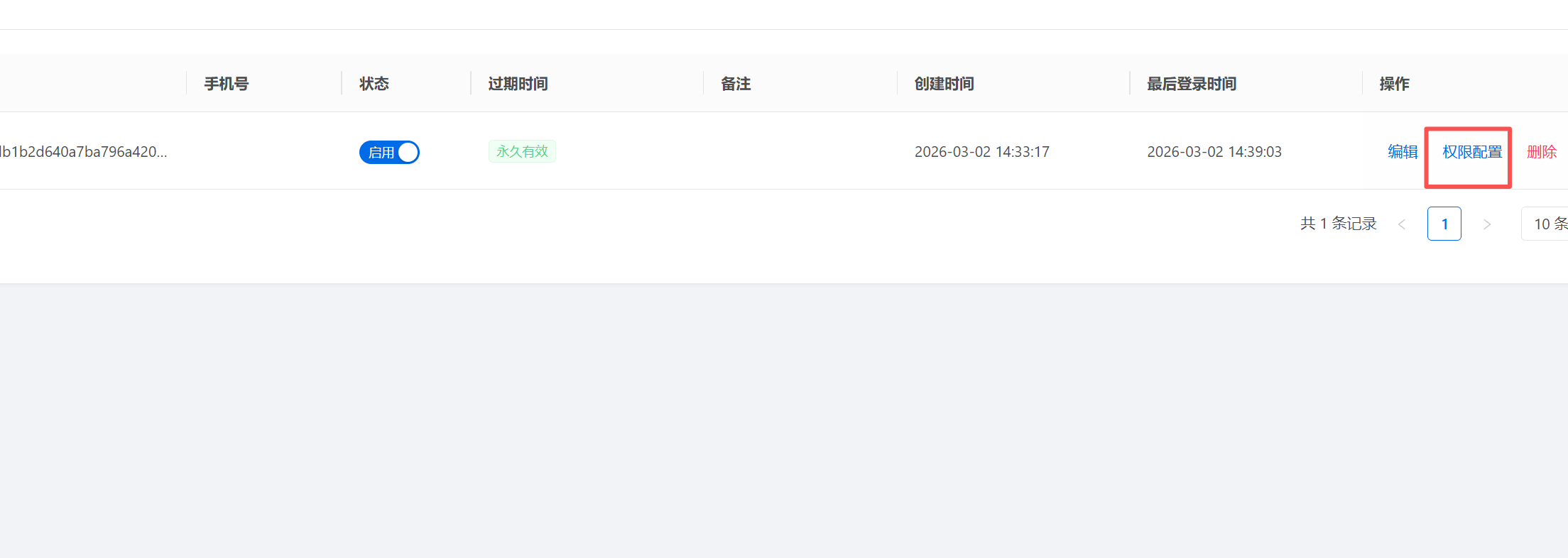
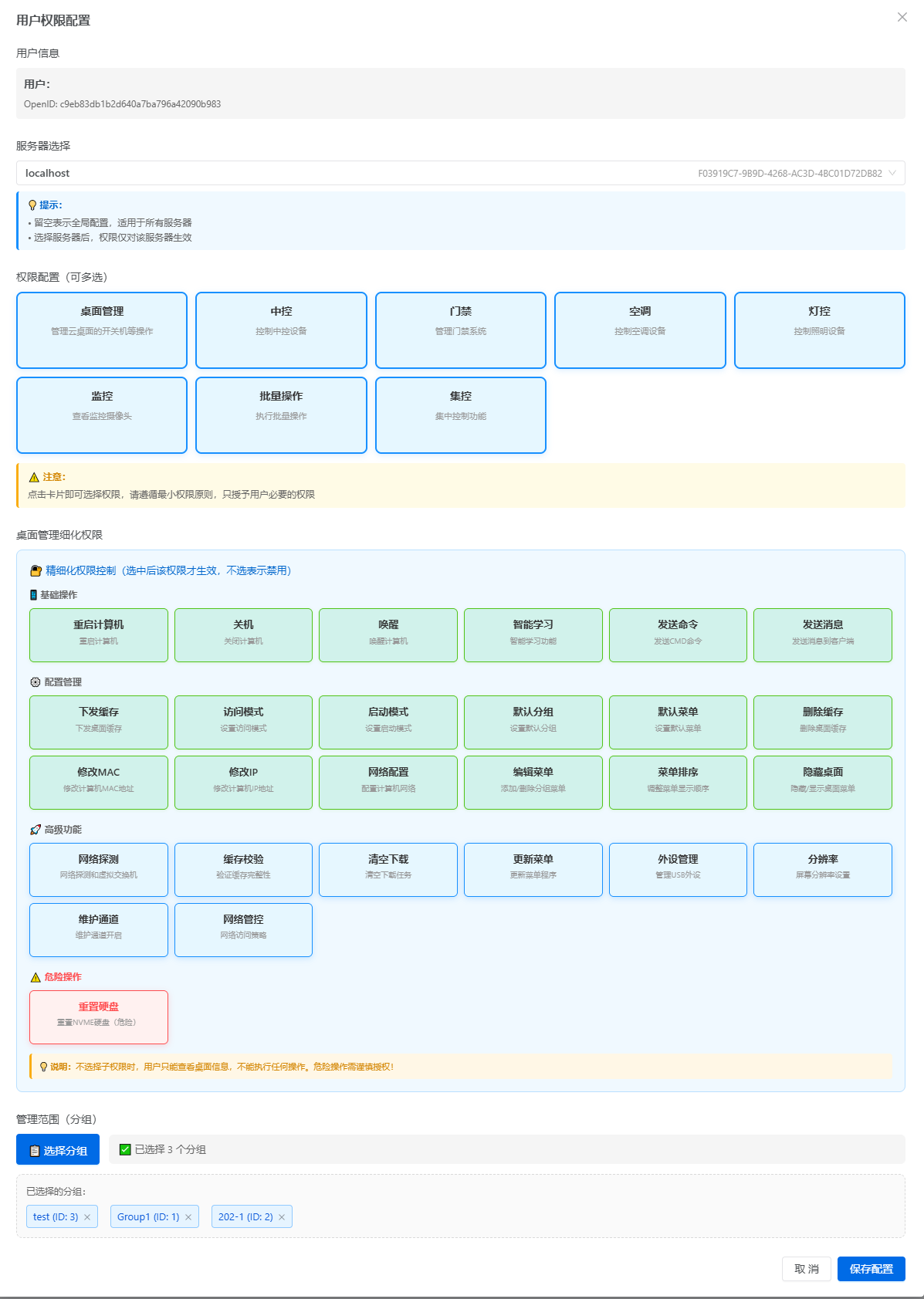
以上二步,必须设置才可使用
现在回到微信,可以开始正常登录
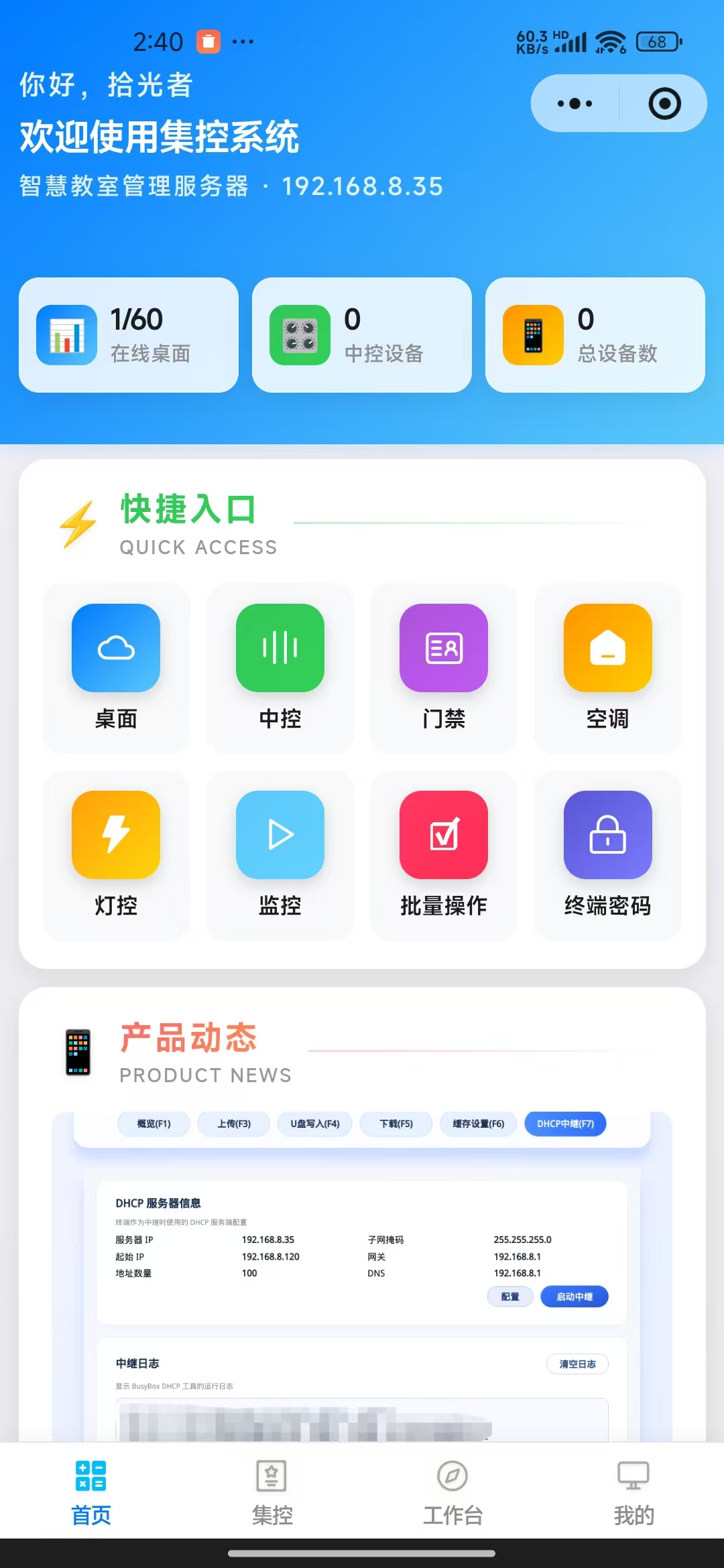
一、绑定码:让对方扫码输码直登,不必给控制台密码
上面那条绑定流程里有一步是输入控制台密码——给新同事开通手机管控,等于把控制台账号密码告诉他。绑定码换掉的正是这一步:管理员先出一个「小程序码 + 6 位绑定码」,对方扫码进小程序、把 6 位码填进去就直接登录,全程不需要控制台用户名密码。这个码一次性、限时、可撤销,而且出码时就能把权限和可管理分组定好。
在哪里
控制台 → 小程序管理 → 用户管理,页面顶部工具栏上有两个按钮:
| 按钮 | 用途 |
|---|---|
| 生成绑定码 | 出一个新码 |
| 查看绑定码 | 翻已经发出去的码,撤销还没被用掉的 |
小程序总开关关着时出不了码
「生成绑定码」按钮在顶部「小程序」开关处于关闭状态时是灰的、点不动(「查看绑定码」不受影响)。请先按上面「开启小程序服务」一节把开关打开,并等通道标签显示已连接。
怎么出码
1,确认顶部「小程序」开关已开、通道标签显示已连接。
2,点「生成绑定码」,在弹窗里填下面五项。
3,点「生成」。弹窗随即换成结果页:上面是小程序码,中间是放大显示的 6 位绑定码,下面一行写着「有效期至 ⋯」。
4,把二维码和 6 位码一起发给对方。对方用微信扫码打开小程序 → 输入 6 位码 → 直接登录。
5,还要给下一个人出码,点「再生成一个」;出完点「完成」关掉弹窗。
二维码取不到也能绑
小程序码取不到时,结果页会退化成一张普通链接二维码;两者都拿不到时会明确提示——此时把 6 位绑定码与服务器信息发给对方手动绑定即可。
五项参数与默认值
| 参数 | 默认值 | 说明 |
|---|---|---|
| 绑定码有效期(分钟) | 10 | 指这个码本身多久过期,与下面的「用户有效期」是两件事 |
| 用户有效期(天,0=永久) | 0,即永久有效 | 绑定成功后这个账号能用多久,按填的天数从出码当时往后推算成一个到期时间 |
| 授予权限(绑定即生效,可多选) | 桌面管理 | 见下面的权限清单,勾了哪些绑定后就有哪些 |
| 可管理分组(可多选) | 空,即不限制 | 指定之后该用户只能管这几个分组;下拉里是本服务器的分组 |
| 备注(发给谁 / 用途,可选) | 空 | 只用于自己认领,例如「张老师 / 三楼机房」,显示在绑定码列表里 |
权限清单
下拉里分两层:先是主权限,再是「桌面管理」底下缩进一层的子权限。
| 层级 | 可勾选项 |
|---|---|
| 主权限 | 桌面管理、中控、门禁、空调、灯控、监控、批量操作、集控 |
| 桌面管理 · 基础操作 | 重启计算机、关机、唤醒、智能学习、发送命令、发送消息 |
| 桌面管理 · 配置管理 | 下发缓存、访问模式、启动模式、默认分组、默认菜单、删除缓存、修改 MAC、修改 IP、网络配置、编辑菜单、菜单排序、隐藏桌面 |
| 桌面管理 · 高级功能 | 网络探测、缓存校验、清空下载、更新菜单、外设管理、分辨率、维护通道、网络管控 |
| 桌面管理 · 危险操作 | 重置硬盘 |
按最小权限勾
手机上能下发的操作与控制台同权,而没有权限的入口在手机上不会显示。只勾这个人真的要用的那几项即可。
一个权限都不勾,对方进不去
出码时刻意一个权限都不勾,对方绑定后会停在「等待分配权限」——系统不会再自动补一个默认权限。这时需要管理员回 用户管理 给他补上。反过来,出码时勾好了权限的,对方绑定成功即可直接使用。
查看与撤销
点「查看绑定码」列出最近 100 条:
| 列 | 说明 |
|---|---|
| PIN | 6 位绑定码 |
| 状态 | 待使用 / 已使用 / 已失效 |
| 权限 / 分组 | 出码时预设的那一套 |
| 用户有效期 | 出码时算出的账号到期时间,空即永久 |
| 使用者 | 谁用掉了这个码 |
| 绑定码到期 | 码本身的到期时间 |
| 备注 / 创建时间 | 出码时填的备注与出码时间 |
| 操作 | 撤销 |
撤销只对「待使用」的码有意义,撤销后该码立即失效,对方再输就绑不上了。人换了、码发错群了,用这个收回。
一个码只能给一个人
绑定码是一次性的:被谁用掉就变成「已使用」,同一个码转给第二个人无效。要给两个人开通,就出两个码。
分组下拉是空的
说明这台服务器的分组没取到。这不阻断出码——不指定分组照样能生成,只是没法把这个人限制在某几个分组里。
二、消息记录:查看与清理已经产生的消息
第三方系统(监控告警、值班脚本之类)可以带 API Token 调公开接口,把消息推给所有绑定本服务器的微信用户,调用方法见 如何利用第三方工具发送微信公众号通知。推过什么、有没有真发出去,就在这一页留档——没有这份台账,出了问题只能靠猜。
控制台 → 小程序管理 → 消息记录
| 列 | 说明 |
|---|---|
| ID | 记录编号 |
| 等级 | 1~5 级,页面按等级上色:4 级及以上红色、3 级橙色、其余蓝色 |
| 类型 / 位置 / 问题 | 推送时带的三个分类字段 |
| 内容 | 消息正文,过长在列表里截断显示 |
| 日期 | 消息自带的时间 |
| 发送状态 | 已发送 / 待发送 |
| 创建时间 | 这条记录入库的时间 |
| 操作 | 删除(点击后要再确认一次) |
页面上只有「刷新」与逐条「删除」两个动作。列表默认每页 20 条,可改每页条数、可直接跳页,底部显示「共 N 条记录」。
这一页不发消息
消息记录页不新建、不发送,只看和删——消息由外部调用产生。想验证效果,请照 公众号通知 那一页发一条测试消息,再回这里看有没有落记录、发送状态对不对。
页面顶部提示里的「API 消息使用」页已经没有了
当前版本「小程序管理」下只保留用户管理和消息记录两页,「API 消息使用」页已移除,顶部那句提示属旧文案。接口调用示例请看 如何利用第三方工具发送微信公众号通知。
「删除」删掉的是这条记录本身;已经推送到手机上的消息不会因此收回。
三、其他 → 系统设置:跟手机端有关的三组配置
控制台 → 其他(Others)→ 系统设置(打开后页面标题显示为「系统配置」)。这一页由几张卡片组成,跟小程序 / 手机端相关的是下面三组。
1)服务器基本信息与服务器名称
卡片上半部分是三项只读信息,排查通道问题、跟服务方核对现场时用得上:
| 信息 | 说明 |
|---|---|
| 服务器 UUID | 这台服务器的唯一标识 |
| MQTT 客户端 ID | 通道侧的客户端标识 |
| MQTT 订阅主题 | 通道侧的订阅主题 |
下半部分是服务器名称输入框加一个「保存名称」按钮:
1,填名字,最长 100 个字符,不能留空(留空会提示「服务器名称不能为空」)。
2,点「保存名称」保存。手机端显示的服务器名就取自这里。
多服务器现场务必起个认得出的名字
一个微信可以绑多台 vDisk 服务器,手机上「我的 → 切换服务器」要靠这个名字区分是哪一台。都叫「服务器」的话,很容易在错的服务器上下发操作。切换服务器的用法见 如何用小程序管云桌面。
2)中心管理服务配置(云端中转)
手机上的请求不是直连现场,而是先到云端中转、再由中转送回现场服务器执行。这张卡片填的就是中转的落点,三项都是必填:
| 字段 | 说明 |
|---|---|
| API 地址 | 中心管理服务地址。输入框占位示例形如 https://newapp.newvhd.com/wxapi/,实际地址以交付方给的为准 |
| 用户名 | 中心管理服务的账号 |
| 访问令牌(Token) | 密码框输入,不回显 |
填好点「保存配置」;旁边的「重置」是把已保存的值重新读回来,不是清空。
保存后不是立刻生效
保存时页面会提示:配置会在下次 MQTT 重连时生效。改完通道状态没跟着变,先按这一点判断,不要反复保存。
现场不需要有公网入口
这条链路是现场主动往外连云端中转,既不要求现场能被公网访问,也不要求给现场开公网端口——连得上云端即可。
3)扩展配置
| 分组 | 字段 | 说明 |
|---|---|---|
| — | 静态资源 CDN 地址 | 静态资源的取用地址。「小程序管理 → 用户管理」列表里的微信头像就是用它拼出来的,没配的时候那一列会是空白 |
| — | 微信小程序 AppID | 本现场对应的小程序 AppID |
| — | 微信扫码登录 | 管理台登录页那个扫码入口的总开关,默认关闭,关闭时登录页不显示扫码入口;开之前要先填好公众号 AppID 与中心管理服务器地址。详见 控制台界面 |
| 中心流媒体服务器 | 服务器 IP、服务器端口 | 流媒体服务的落点 |
| RTMP 推流服务器 | RTMP 服务器 IP | 推流服务的落点 |
| FFmpeg 配置 | FFmpeg 程序路径、FFmpeg 转码参数 | 转码用的程序路径与参数 |
| 桌面市场配置 | 下载存储目录 | 桌面市场下载内容的落盘目录 |
改完点「保存扩展配置」,同样有一个「重置」把已保存值读回来。
流媒体 / RTMP / FFmpeg 三组不要凭感觉改
这几项是视频流链路的落点与转码参数,值由交付方给定。没有明确需求不要动;不确定就找交付方拿准确值,别试填。
同一页上还有一张「AI 分析服务配置」卡片(登记 AI 分析节点的 IP、端口、启用与备注,后台巡检任务按可用节点轮询分配)。那是摄像头巡检用的,与手机端绑定无关,本页不展开。
四、配套阅读
- 如何用小程序管云桌面 —— 绑定完成之后的日常使用:切换服务器、看教室、批量下发
- 如何利用第三方工具发送微信公众号通知 —— API Token 与消息推送的调用方法
- 控制台界面 —— 管理台的微信扫码登录开关
- 如何修改访问模式 —— 写入模式的终端不能从手机发起远程桌面
- 终端密码
- 快速管理区域 —— 小程序限制国外 IP 访问