監視デバイスの追加
コンソール -> IoT Management(IoT 管理) -> Surveillance(監視管理)
「IoT Management(IoT 管理)」->「Surveillance(監視管理)」に入ると、管理下に置かれた監視カメラのリストを確認でき、RTSP プロトコルに基づくビデオストリームの再生と録画再生に対応しています。
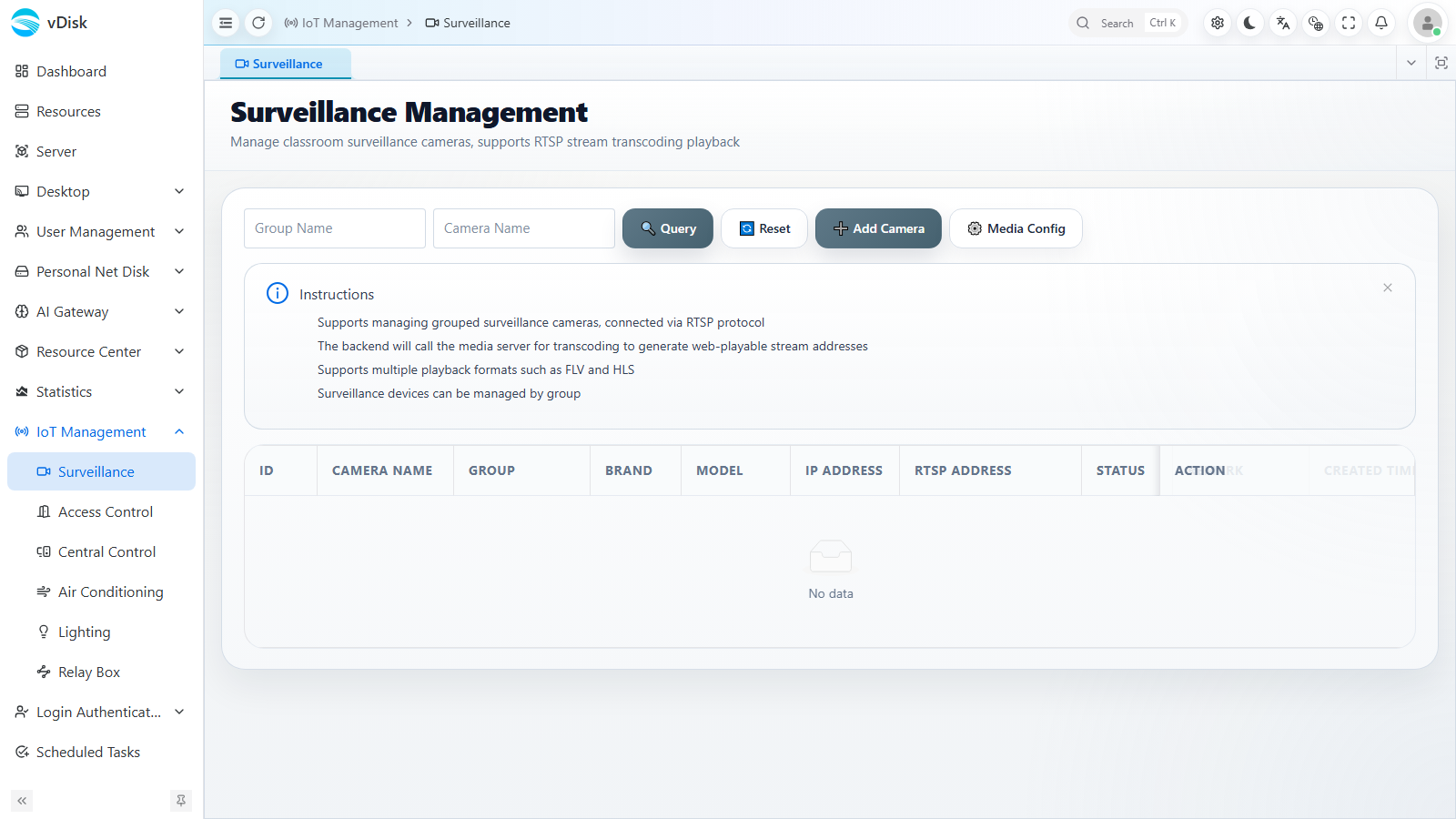
監視の追加(Add Camera)
リスト右上の「Add Camera(カメラを追加)」ボタンをクリックし、ポップアップするダイアログでカメラ情報を入力します。
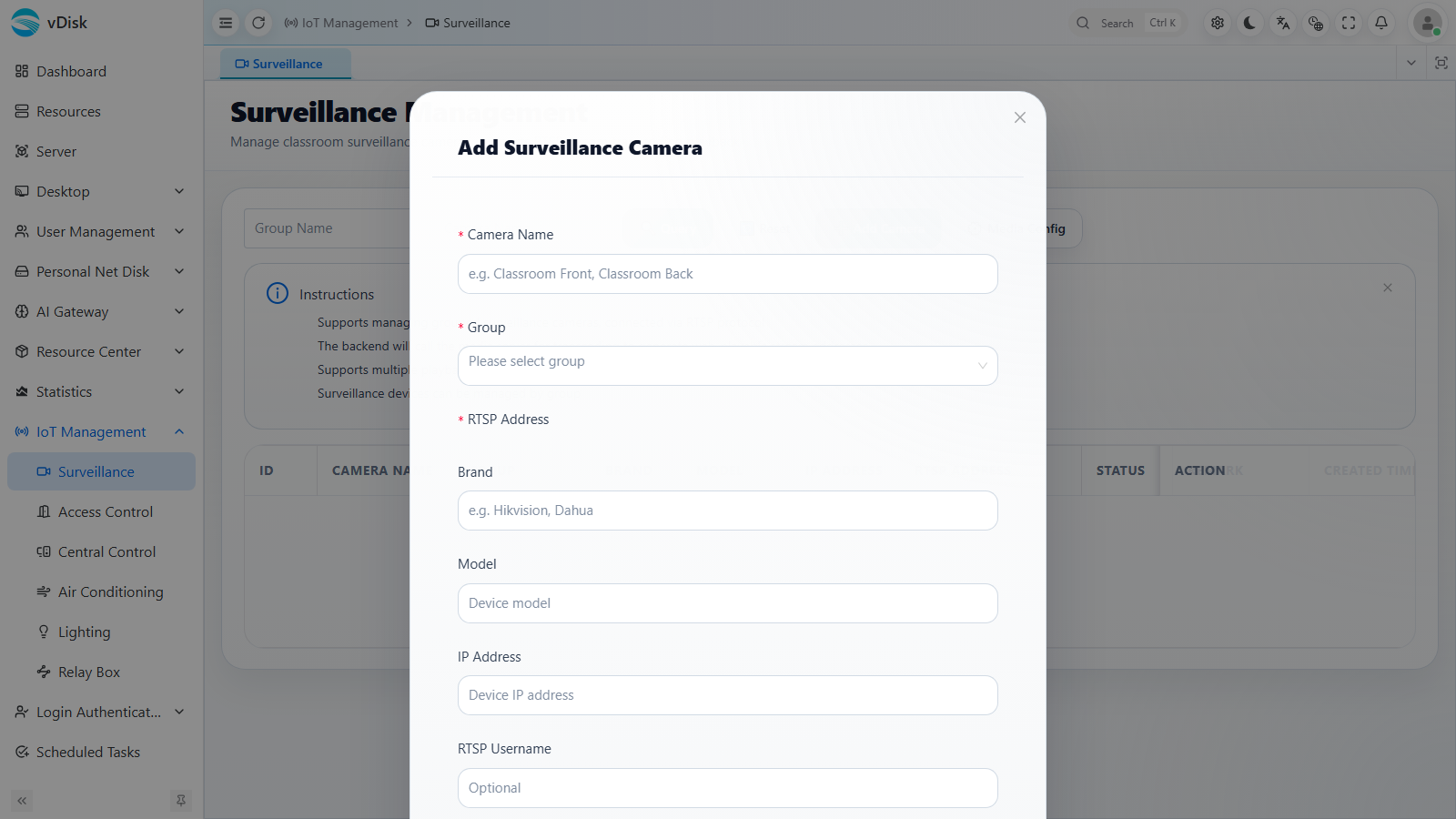
Camera Name(カメラ名):識別用の監視名称
RTSP Address(rtsp アドレス):記事の下表を参照してください。一般的な監視の RTSP アドレス。コードストリームが高すぎる場合は、小コードストリームチャンネルを使用してください。4K 以上などの場合、サーバーのデコード負荷が大きくなり、デスクトップの使用に影響します。また AI 監視の負荷も倍増します
Group(所属グループ):監視が所在するグループ。クラウドデスクトップと同じグループにします。主ノードを選ばず、子ノードを選んでください。ミニプログラムは主ノードを使ってグループフィルタリングを行います
Brand(ブランド)/ Model(型番)/ IP Address(カメラ IP)/ RTSP Username(RTSP ユーザー名)などは任意項目です
一般的な監視 RTSP アドレス
| ブランド / 種類 | RTSP アドレス形式の例 | 説明 |
|---|---|---|
| Hikvision(海康威視) | rtsp://ユーザー名:パスワード@IP:554/Streaming/Channels/101 | メインストリーム 101、サブストリーム 102;201、202 などに変更すると他のチャンネル |
| Dahua(大華) | rtsp://ユーザー名:パスワード@IP:554/cam/realmonitor?channel=1&subtype=0 | subtype=0 メインストリーム、subtype=1 サブストリーム;channel はチャンネル番号 |
| Uniview(宇視) | rtsp://ユーザー名:パスワード@IP:554/video1 | video1 はチャンネル 1、video2 はチャンネル 2 |
| Huawei(華為) | rtsp://ユーザー名:パスワード@IP:554/Streaming/Channels/101 | 海康と類似、チャンネル番号 101、102… |
| EZVIZ(萤石) | rtsp://ユーザー名:パスワード@IP:554/h264/ch1/main/av_stream | ch1 はチャンネル 1、サブストリームは多くが sub/av_stream |
| 汎用 / ONVIF | rtsp://ユーザー名:パスワード@IP:554/stream1 または rtsp://IP:554/Streaming/Channels/101 | 型番により、デバイスの説明書を参照するか ONVIF 探測が必要 |
表中の IP、ユーザー名、パスワードは実際のデバイスアドレスとログイン情報に置き換えてください。554 は RTSP のデフォルトポートで、デバイスがポートを変更している場合は併せて変更が必要です。
まず VLC media player というツールでアドレスをテストできます。VLC media player の「ネットワークストリームを開く」機能を使ってまずテストし、テスト完了後に正しい URL をコンソールに入力してください。操作完了後、テストをクリックして効果を確認します
VLC media player ダウンロード
リンク: https://pan.baidu.com/s/1bnDhiyUN24HDZfYXgKin1w 抽出コード: j7bb