增加监控设备
控制台 -> 物联网管理(IoT Management) -> 监控管理(Surveillance)
进入「物联网管理(IoT Management)」->「监控管理(Surveillance)」,即可查看已纳管的监控摄像头列表,支持基于 RTSP 协议的视频流播放与回放。
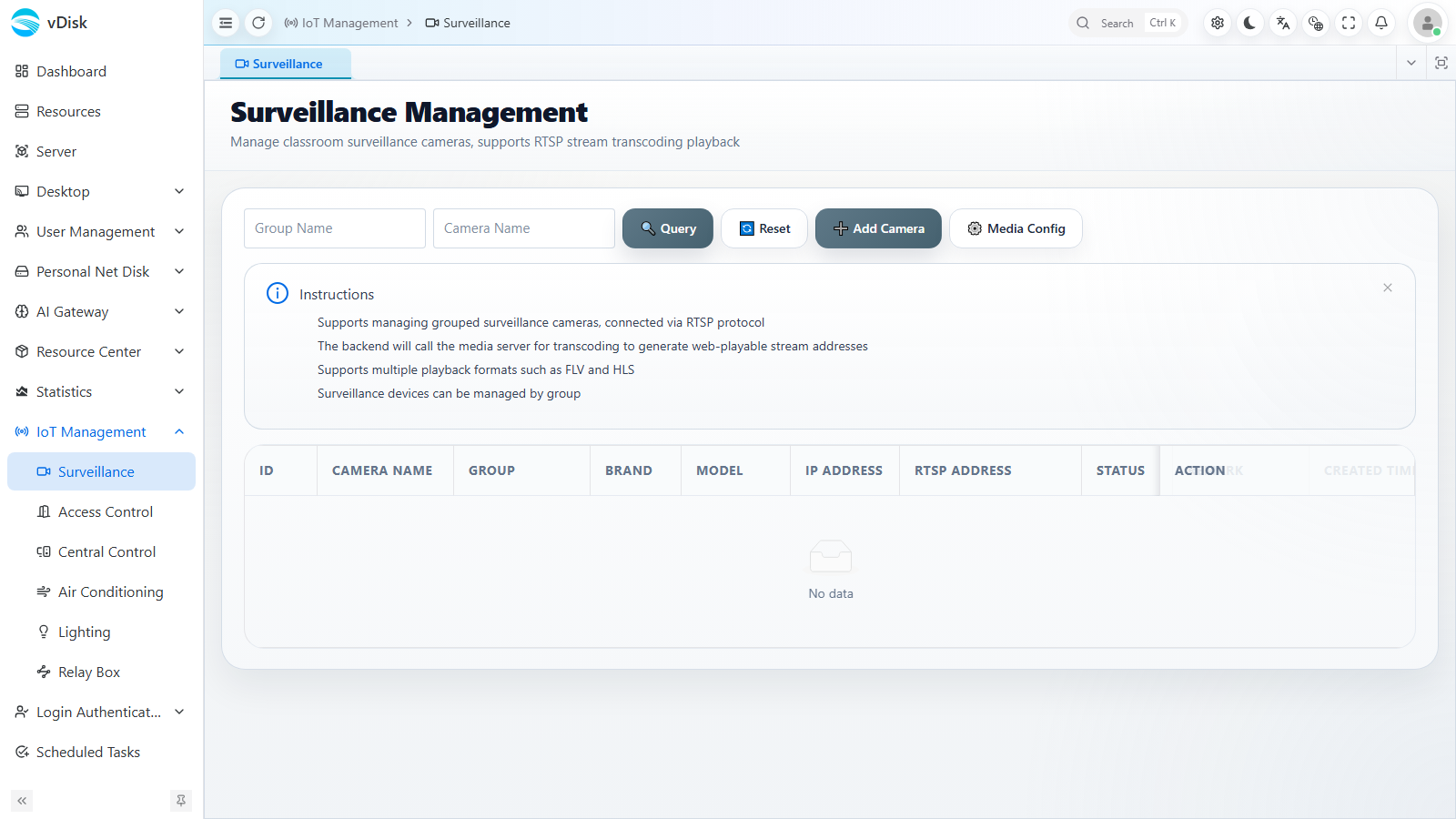
新增监控(Add Camera)
点击列表右上角的「添加摄像头(Add Camera)」按钮,在弹出的对话框中填写摄像头信息。
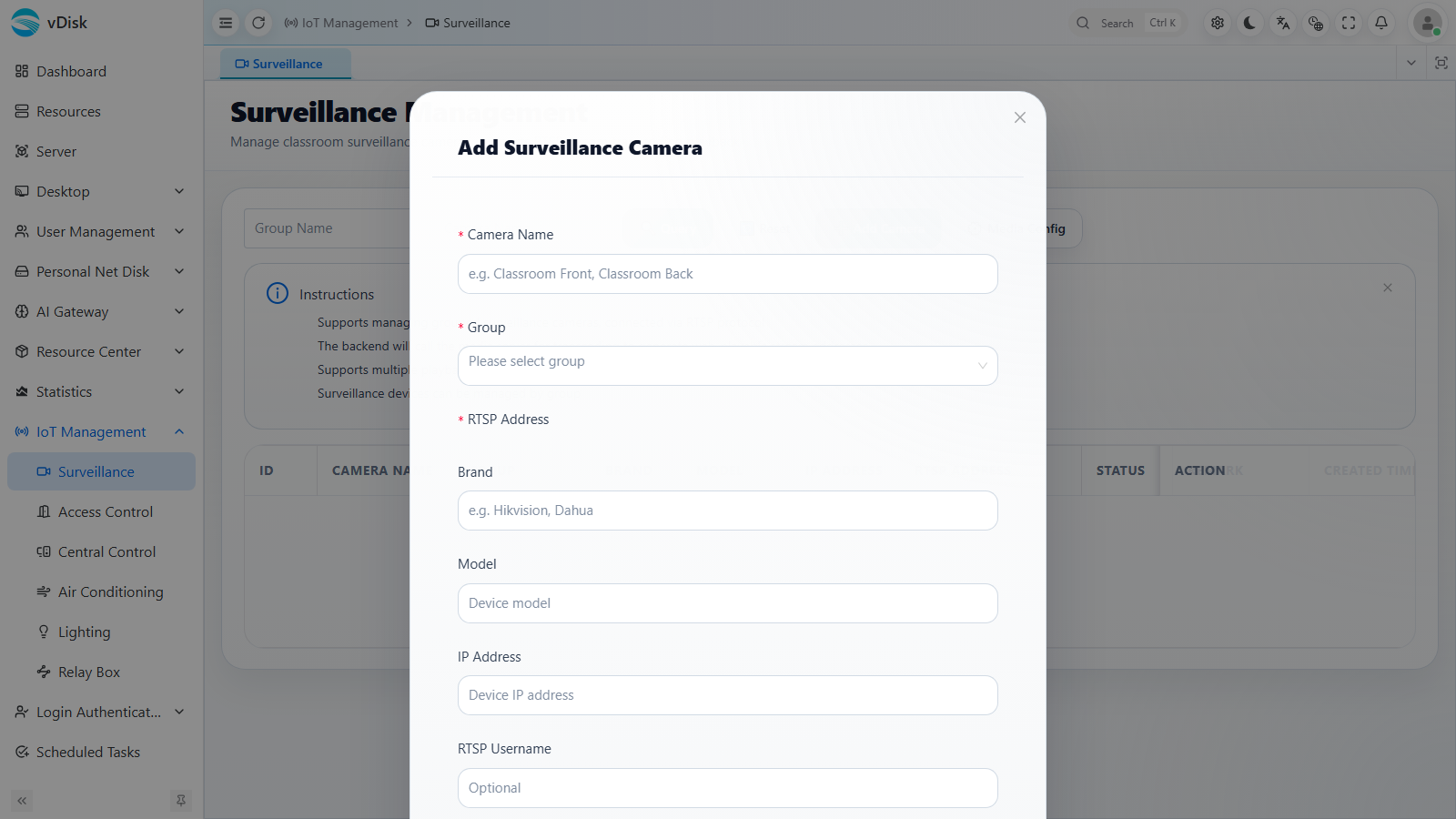
摄像头名称(Camera Name):用于标识的监控名称
rtsp地址(RTSP Address):参考文章下表,常见的监控的RTSP地址 如果码流太高,就用小码流通道,如4K以上 会导致服务器解码压力大,影响桌面使用。也会导致AI监测压力倍增
所属分组(Group): 监控所在分组,与云桌面同组 不要选在了主节点,要选子节点 。小程序使用主节点,进行分组过滤
品牌(Brand) / 型号(Model) / 摄像头IP(IP Address) / RTSP用户名(RTSP Username) 等为可选项
常见的监控 RTSP 地址
| 品牌/类型 | RTSP 地址格式示例 | 说明 |
|---|---|---|
| 海康威视 (Hikvision) | rtsp://用户名:密码@IP:554/Streaming/Channels/101 | 主码流 101,子码流 102;可改为 201、202 等为其他通道 |
| 大华 (Dahua) | rtsp://用户名:密码@IP:554/cam/realmonitor?channel=1&subtype=0 | subtype=0 主码流,subtype=1 子码流;channel 为通道号 |
| 宇视 (Uniview) | rtsp://用户名:密码@IP:554/video1 | video1 为通道 1,video2 为通道 2 |
| 华为 (Huawei) | rtsp://用户名:密码@IP:554/Streaming/Channels/101 | 与海康类似,通道号 101、102… |
| 萤石 (EZVIZ) | rtsp://用户名:密码@IP:554/h264/ch1/main/av_stream | ch1 为通道 1,子码流多为 sub/av_stream |
| 通用/ONVIF | rtsp://用户名:密码@IP:554/stream1 或 rtsp://IP:554/Streaming/Channels/101 | 不同型号需查阅设备说明书或 ONVIF 探测 |
表中 IP、用户名、密码需替换为实际设备地址与登录信息;554 为 RTSP 默认端口,若设备修改过端口需一并修改。
可以先使用 VLC media player 这个工具进行地址测试,使用VLC media player 打开网络串流 功能,先进行测试,测试完成后,在把正确的URL填入控制台。操作完成后,点击测试,看下效果
VLC media player 下载
链接: https://pan.baidu.com/s/1bnDhiyUN24HDZfYXgKin1w 提取码: j7bb
三、列表上还能做哪些操作
「监控管理」这张列表把一路摄像机的日常操作都收在同一屏:顶部是查询条与两个全局按钮,每一行末尾是这一路自己的操作。
| 想做的事 | 在哪里点 |
|---|---|
| 按分组名称、摄像头名称筛选 | 列表顶部两个输入框,填完点「查询」;「重置」清空条件 |
| 新增一路摄像机 | 列表顶部的新增按钮(填写方式见上一节) |
| 改地址、改分组、改品牌型号 | 该行的「编辑」,弹窗与新增是同一张表单 |
| 临时关掉某一路 | 该行「状态」列的开关(第四节) |
| 清理不再使用的设备 | 该行的「删除」(第五节) |
| 看实时画面 | 该行的「查看视频」(第六节) |
| 配流媒体服务器 | 列表顶部的「流媒体配置」按钮(第七节) |
列表本身给出的列有:摄像头名称、所属分组、品牌、型号、IP 地址、RTSP 地址、状态、备注、创建时间。
这块功能属于物联网模块
监控管理与门禁、中控、空调、灯光同属物联网模块,未购买该模块时相关操作会被服务端拦截并报错,属授权问题、不是配置问题。物联网模块的整体说明见 物联网管理。
四、启用与停用(不删设备,先关掉这一路)
摄像机送修、教室在装修、某间教室暂时不希望被调阅——这些情况都没必要把设备记录删掉,删了以后再装回来还得把 RTSP 地址和账号密码重新填一遍。「状态」就是为这件事准备的。
位置:控制台 → 物联网管理(IoT Management) → 监控管理(Surveillance) → 列表「状态」列的开关
1,找到那一行,点一下「状态」列的开关。
2,开关在「启用」与「禁用」之间切换,页面提示「已启用」或「已禁用」,不需要再点保存。
停用之后会发生什么:
| 影响面 | 停用后的表现 |
|---|---|
| 监控管理页 | 这一行还在,名称、地址、分组、品牌型号、备注全部保留;点「查看视频」会直接返回「【房间名】已被禁用」,不会再去连摄像机 |
| 计算机列表页的监控入口 | 分组上的监控图标只认已启用的摄像机,停用的那一路不再出现在候选里 |
停用是可逆的,删除不是
拿不准要不要删的时候,先停用观察一段时间;确认再也不用了,再按下一节删。
五、删除与批量删除
位置:同一张列表
1,删一路:点该行的「删除」,气泡里问「确定要删除此摄像头吗?」,点「确定」执行,提示「删除成功」。
2,批量删除:平台支持一次删掉多路,用于机房整体拆改、地址表整批作废这类场景。界面上的批量入口随版本不同,以实机为准。
删除不可撤销
删除清掉的是平台里的这条登记(名称、RTSP 地址、所属分组、RTSP 账号密码、备注),不可撤销。摄像机本身不受影响、仍在网上跑——平台只是不再纳管它。重新加回来要把地址与账号密码重新填一遍。
经 AI 助手发起的删除会先要确认
摄像头删除与批量删除都被标为高危动作。通过 AI 助手 发起时,助手不会直接执行,而是先出一张待确认卡片,管理员点确认后才真正删除。
六、查看画面:取流与关流
浏览器不能直接播 RTSP。点「查看视频」时,平台会请流媒体服务器把这一路 RTSP 转成浏览器能播的格式,再把播放地址交给页面——这一步叫取流;看完把这条通道还回去,叫关流。管理台、计算机列表页、小程序、督导前台看到的实时画面走的都是这一条转流链路,不是各端自己去连摄像机。
取流:点「查看视频」
1,在列表里点该行的「查看视频」,弹出「摄像头名称 - 实时监控」窗口。
2,默认用 FLV 格式播放(延迟最低)。画面出不来时,用窗口上方的「切换播放源」换 HLS 或 MP4 再试。
3,展开「查看流地址(点击展开)」能看到各格式的地址,点「复制地址」把它粘到 VLC、PotPlayer 这类外部播放器里也能放。
另一个常用入口在计算机列表页:某个分组下挂了已启用的摄像机时,页面上会出现监控图标(提示文字「查看监控」),点它在新窗口打开「监控查看」页,直接看这间教室的画面;该分组一路摄像机都没有时提示「当前分组中没有监控设备」。「监控查看」页会列出同分组的其它摄像机可随时切换,并记住每个分组上次看的是哪一路——这条记录存在这台电脑的浏览器里,换台电脑不带过去。
关流:什么时候释放
| 释放方式 | 触发时机 |
|---|---|
| 主动关流 | 关闭「监控查看」页面或播放窗口时自动执行,立刻把通道还给流媒体服务器 |
| 超时回收 | 一条流通道 30 分钟无人访问后自动释放 |
页面上的「播放说明」另写明:多个用户同时看同一台摄像机,只占用一条流通道。
画面别一直开着不管
播放窗口开着,流媒体服务器那条通道就一直在跑。看完顺手关掉窗口,同时开了很多路时尤其要注意。
取流的几个内置参数
| 参数 | 默认值 | 说明 |
|---|---|---|
| 开流前的连通性探测 | 1500 毫秒 | 开流前先探一下摄像机通不通。断电、拔网线、改过 IP 的摄像机约 1.5 秒内就报错,不再让同一批里正常的摄像机陪着等满超时;健康的摄像机这一步只花几毫秒。设为 0 即关闭这道探测 |
| 拉流预算 | 15 秒 | 留给流媒体服务器去拉画面的时间上限,可调范围 3~60 秒,同时受服务端等待上限约束(保证总是流媒体服务器先给出结论) |
| 拉流失败重试次数 | 3 次 | 流媒体服务器拉流失败后自己重试的次数;设 -1 为无限重试 |
| 失败冷却 | 30 秒 | 某一路开流失败后的冷却时长,冷却期内再点这一路会立刻返回上次的失败原因并带倒计时 |
这四项都不配也能跑
它们都是可选的系统配置项,不设置即取上表默认值。需要按现场情况调整(例如摄像机普遍响应慢、想临时关掉探测)时,请联系服务提供方在系统配置中修改,改完不必重新出包。
七、流媒体服务器全局配置
所有摄像机的转流都由同一台流媒体服务器完成,它的接入参数全局只有一份,在监控管理页顶部的「流媒体配置」按钮里填。
1,点列表顶部的「流媒体配置」,弹窗会先读出当前已保存的配置。
2,三项都填好后保存,提示「配置保存成功」。保存后所有摄像头的取流立刻改用这份新配置。
| 配置项 | 默认值 | 说明 |
|---|---|---|
| 流媒体服务器 IP | 无(必填) | 管理服务端与流媒体服务器内部通信用的地址。两者装在同一台机器时可填 localhost 或 127.0.0.1;装在别的机器上就填那台的实际 IP |
| 流媒体服务器端口 | 7666 | 流媒体服务器的 HTTP 端口 |
| 流媒体服务器密钥 | 无(必填) | 必须与流媒体服务器配置文件 config.ini 里 [api] 段的 secret 保持一致 |
三项缺一不可
IP、端口、密钥任意一项为空,点「查看视频」会直接提示「流媒体服务器 IP/端口/密钥未配置,请先配置流媒体服务器」——此时与摄像机本身无关。
这份配置是全局的
它影响每一路取流。一路打不开是这一路的事,全部打不开先怀疑这里。 改之前先确认流媒体服务器已经启动;密钥两边不一致时,同样表现为所有摄像机都出不来画面。配置弹窗里给了一条测试地址,浏览器能打开并返回内容即说明流媒体服务器在跑。
摄像机口令不外泄
摄像机的 RTSP 用户名与密码只在服务端内部拼接使用,不写进日志、也不随接口返回给浏览器。
八、画面打不开时按这个顺序查
失败提示统一是「【房间名】连不上:原因」的写法——房间名打头,所以第一步永远是先看清是哪一路,不必一台台点过去试。返回里同时带着摄像机名、分组名与地址。
1,提示「已被禁用」——「状态」开关被关了,见第四节。
2,提示「摄像机 IP:端口 不通,请检查供电/网线/IP」——现场问题:断电、网线松、设备换过 IP。
3,提示「摄像机在 N 秒内没把画面送过来」——按供电与网络问题排查,摄像机响应过慢同样会撞上拉流预算;另外码流过高本身就拖慢出画,有子码流通道的建议改用子码流。
4,提示「拒绝登录,用户名或密码不对」——RTSP 账号密码填错,回该行「编辑」里改。
5,提示「信令解析不了(型号不兼容)」——设备型号兼容问题,换用该型号的另一种 RTSP 地址格式再试(格式见上文对照表)。
6,提示「流媒体服务器…未配置」——见第七节。
7,同一路连点几次,提示里带「N 秒后自动重试」的倒计时——这是失败冷却,属预期行为,等倒计时结束再试。
8,整片教室都打不开(一层楼成片没画面)——先查现场供电与交换机,再查流媒体服务器;只有零星一两路打不开,才按上面逐条排。
拿不准就先用 VLC 单独测这个地址
用 VLC 的「打开网络串流」直接播这条 RTSP 地址:VLC 能放、控制台放不出来,问题在平台侧(多半是流媒体服务器);VLC 也放不出来,问题在摄像机或地址本身。
分组选错的表现不是「打不开」
所属分组必须与云桌面同组、而且要选到子节点。选在主节点上时,管理台里这一路照样能播,但小程序、督导前台按分组过滤时找不到它——表现是「某间教室没有摄像机」,而不是「画面打不开」。
九、配套阅读
- 物联网管理 —— 门禁、中控、空调、灯光等其它子设备的整体定位
- 如何用小程序管云桌面 —— 手机上按教室看画面,以及巡检看板上的现场抓拍
- 如何使用信息展示屏(数字标牌) —— 大屏媒体区可播直播流,RTSP 源需先经流媒体服务器转协议
- 自动运维大屏 —— 巡检事件卡片上的现场抓拍图依赖本页纳管的摄像机
- 如何使用屏幕OCR进行桌面内容审计 —— 终端屏幕内容取证,与摄像机画面是两回事
- 如何使用 AI 助手(技能 · 我的功能) —— 高危动作的待确认卡片