로그인 인증으로 실명 로그인 기록하는 방법
로그인 인증(Login Authentication)은 사용자가 데스크톱에 진입하기 전에 신원 확인과 실명 등록을 수행하여, "실명 로그인" 관리 요구 사항을 효과적으로 이행합니다. 활성화하면 단말기가 데스크톱 로그인 전에 인증 화면을 먼저 표시하고, 인증을 통과한 사람만 로그인할 수 있습니다; 동시에 시스템은 매 로그인의 인원, 장치, 시간 등 정보를 완전하게 기록하여 감사 추적에 편리합니다.
관련 기능은 콘솔 왼쪽의 Login Authentication(로그인 인증) 메뉴 아래에 집중되어 있으며, Login Records(로그인 기록), Login Settings(로그인 설정), Announcements(공고) 세 하위 항목을 포함합니다; 인원의 실명 정보는 해당 모듈의 인원 관리에서 유지 관리합니다.
1. 로그인 인증 활성화
콘솔 → Desktop(데스크톱)→ Desktop management → 컴퓨터 속성 → 로그인 인증 순으로 진입하여 대상 컴퓨터에 인증을 활성화합니다.
인증할 모드 선택: 기본값은 복원 모드 에서만 인증합니다; 단말기가 읽기/쓰기 모드 로 작동할 때는 시험 등의 환경에 많이 사용되므로 일반적으로 인증이 필요하지 않습니다.
2. 로그인 설정(Login Settings)
콘솔 → Login Authentication(로그인 인증)→ Login Settings(로그인 설정)으로 진입하여 "Machine Login Settings(로그인 설정)" 페이지를 열고 인증 방식과 로그인 동작을 설정합니다.
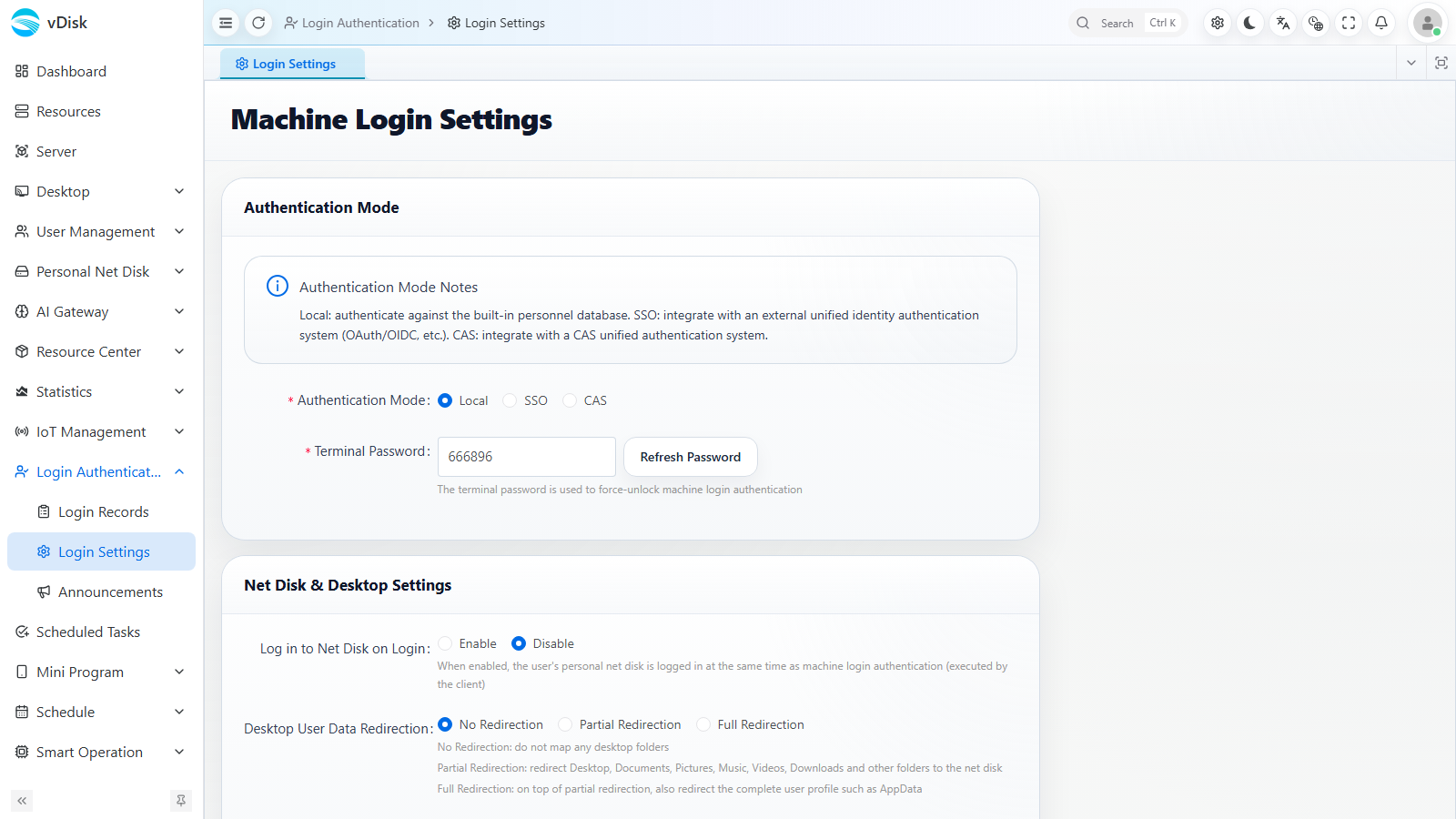
페이지는 주로 두 부분을 포함합니다:
- Authentication Mode(인증 모드): Local(로컬), SSO, CAS 등의 인증 방식을 선택할 수 있습니다. 이 중 SSO / CAS는 외부 통합 신원 인증 시스템(딩톡 등)과 연동하는 시나리오에 적합하며, 관련 연동 설정이 필요합니다.
- Terminal Password(단말기 비밀번호): 즉 슈퍼 잠금 해제 비밀번호이며, "Refresh Password(비밀번호 새로고침)"를 클릭하여 재생성할 수 있습니다; 인증 화면을 정상적으로 통과할 수 없을 때 이 비밀번호로 비상 잠금 해제 로그인할 수 있습니다.
- Net Disk & Desktop Settings(네트워크 디스크 및 데스크톱 설정): 로그인 시 개인 네트워크 디스크 자동 로그인 여부(활성화 Enable / 비활성화 Disable)와 데스크톱 사용자 데이터 제한 수준(제한 없음 No Restriction / 부분 제한 Partial Restriction / 완전 제한 Full Restriction)을 설정할 수 있습니다.
3. 인증 인원 유지 관리(Personnel Management)
로그인 인증 모듈의 인원 관리 로 진입하여 "Personnel Management(인원 관리)" 페이지를 열면, 왼쪽은 반 / 부서(Department / Class) 트리, 오른쪽은 인원 목록입니다.
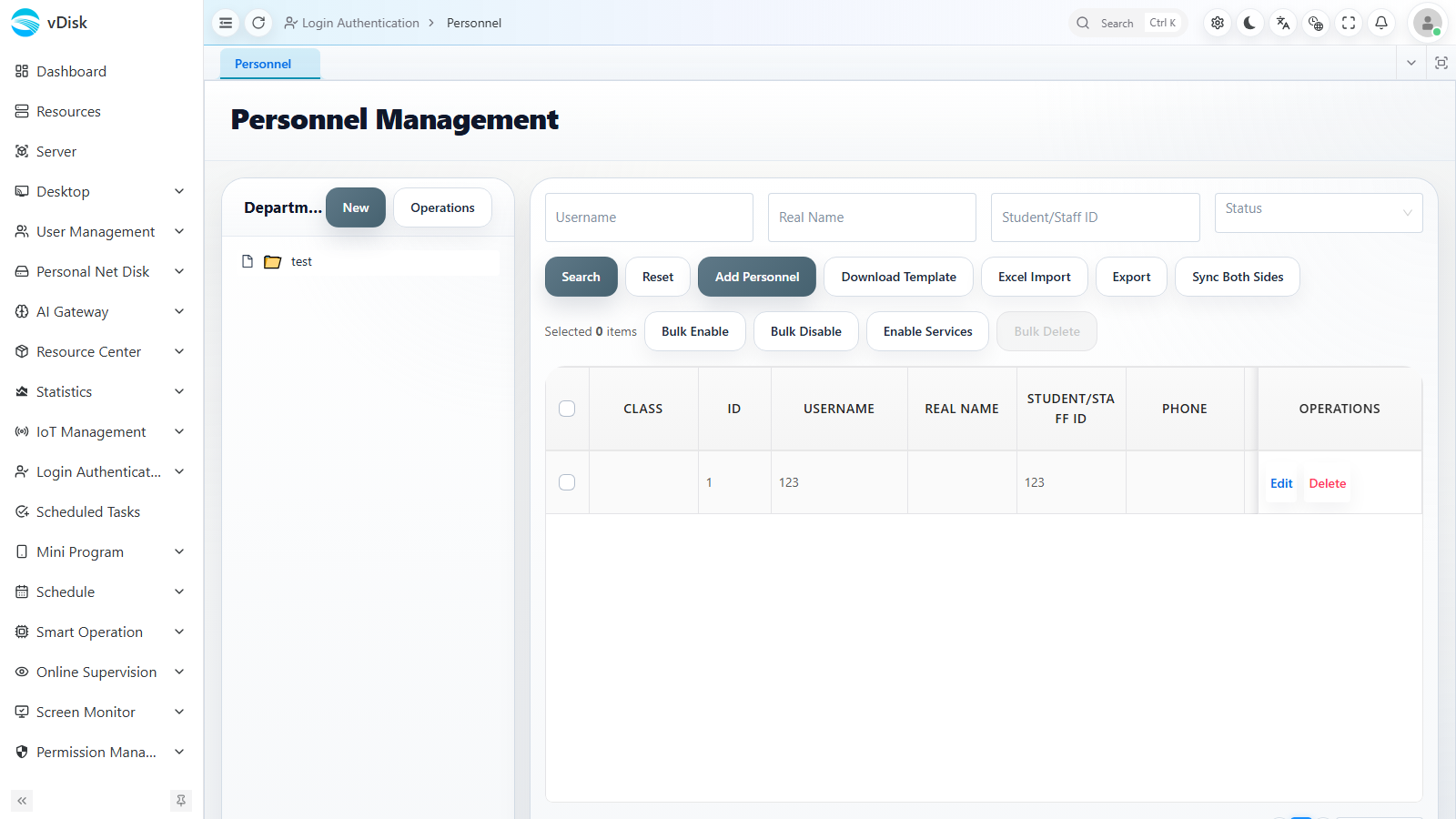
조작 요점:
1, 먼저 반(부서)을 만든 후 인원을 만듭니다.
2, 인원은 "Add Personnel(인원 추가)"를 클릭하여 수동으로 추가할 수도 있고, "Download Template(템플릿 다운로드)"와 "Import(Excel 가져오기)"를 함께 사용하여 일괄 가져올 수도 있으며, "Export(Excel 내보내기)"와 "Sync Both Sides(양방향 동기화)"를 지원합니다.
목록은 반(CLASS), ID, 사용자명(USERNAME), 실명(REAL NAME), 학번/사번(STUDENT/STAFF ID), 휴대폰 번호(PHONE) 등의 필드를 표시하며, 인원에 대한 일괄 작업(일괄 활성화 Bulk Enable / 일괄 비활성화 Bulk Disable / 장치 활성화 Enable Devices)을 지원합니다.
4. 로그인 기록 조회(Login Records)
콘솔 → Login Authentication(로그인 인증)→ Login Records(로그인 기록)으로 진입하여 "Machine Login Records(로그인 기록)" 페이지를 열고 로그인 상황을 조회합니다.
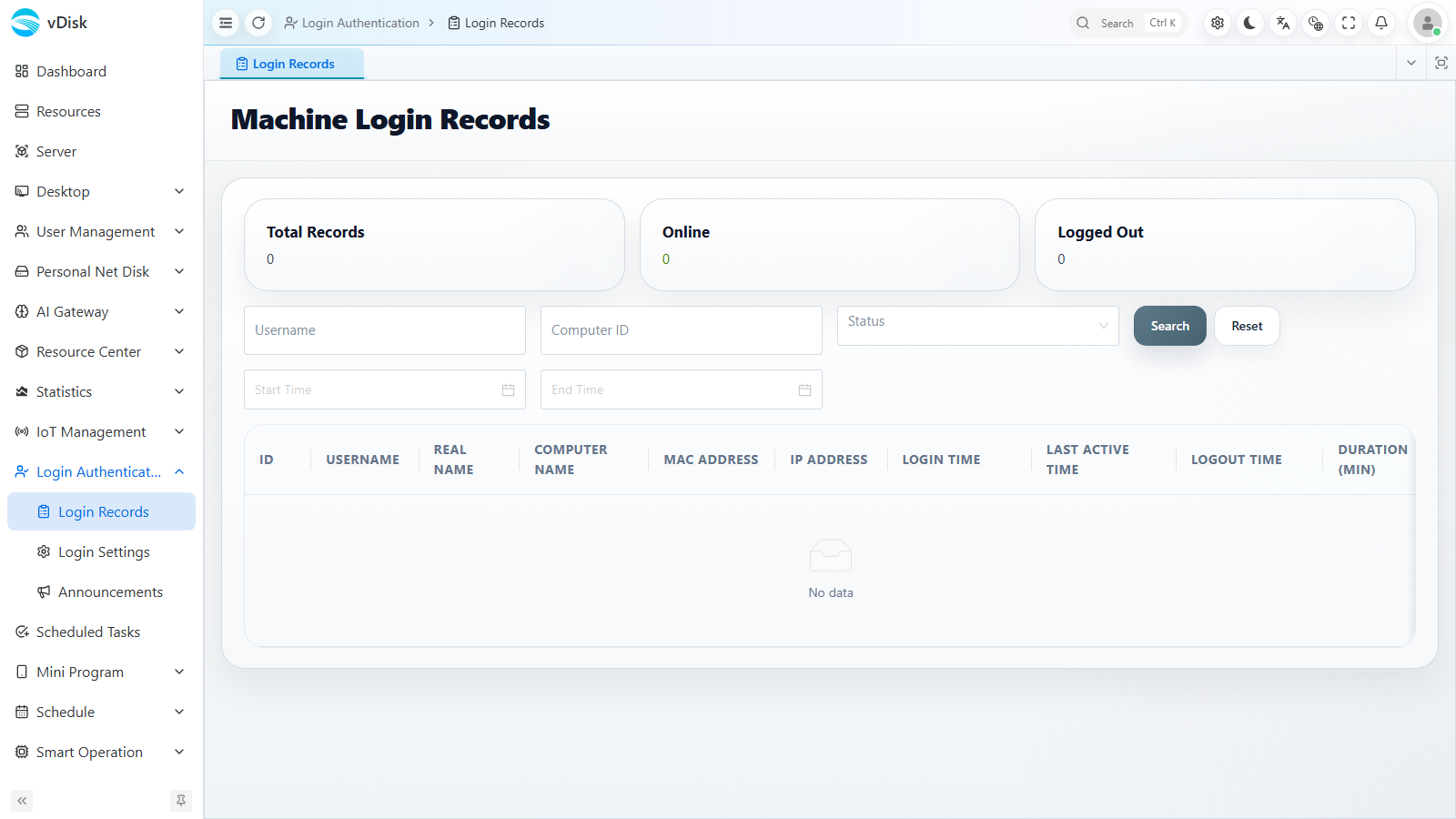
페이지 상단에는 통계 카드로 Total Records(총 기록 수), Online(온라인), Logged Out(로그아웃됨) 수량을 표시합니다; 사용자명(Username), 컴퓨터 번호(Computer ID), 상태(Status) 등의 조건으로 검색할 수 있습니다. 기록 목록은 ID, 사용자명(USERNAME), 실명(REAL NAME), 컴퓨터 이름(COMPUTER NAME), MAC 주소(MAC ADDRESS), IP 주소(IP ADDRESS), 로그인 시간(LOGIN TIME), 최근 활동 시간(LAST ACTIVE TIME), 로그아웃 시간(LOGOUT TIME), 시간/분(DURATION (MIN)) 등의 정보를 포함하여 실명 감사와 추적에 편리합니다.
5. 로그인 공고(Announcements)
콘솔 → Login Authentication(로그인 인증)→ Announcements(공고)로 진입하여 "Announcement Management(공고 관리)" 페이지를 열면, 로그인 화면에 공고 알림을 게시할 수 있습니다.
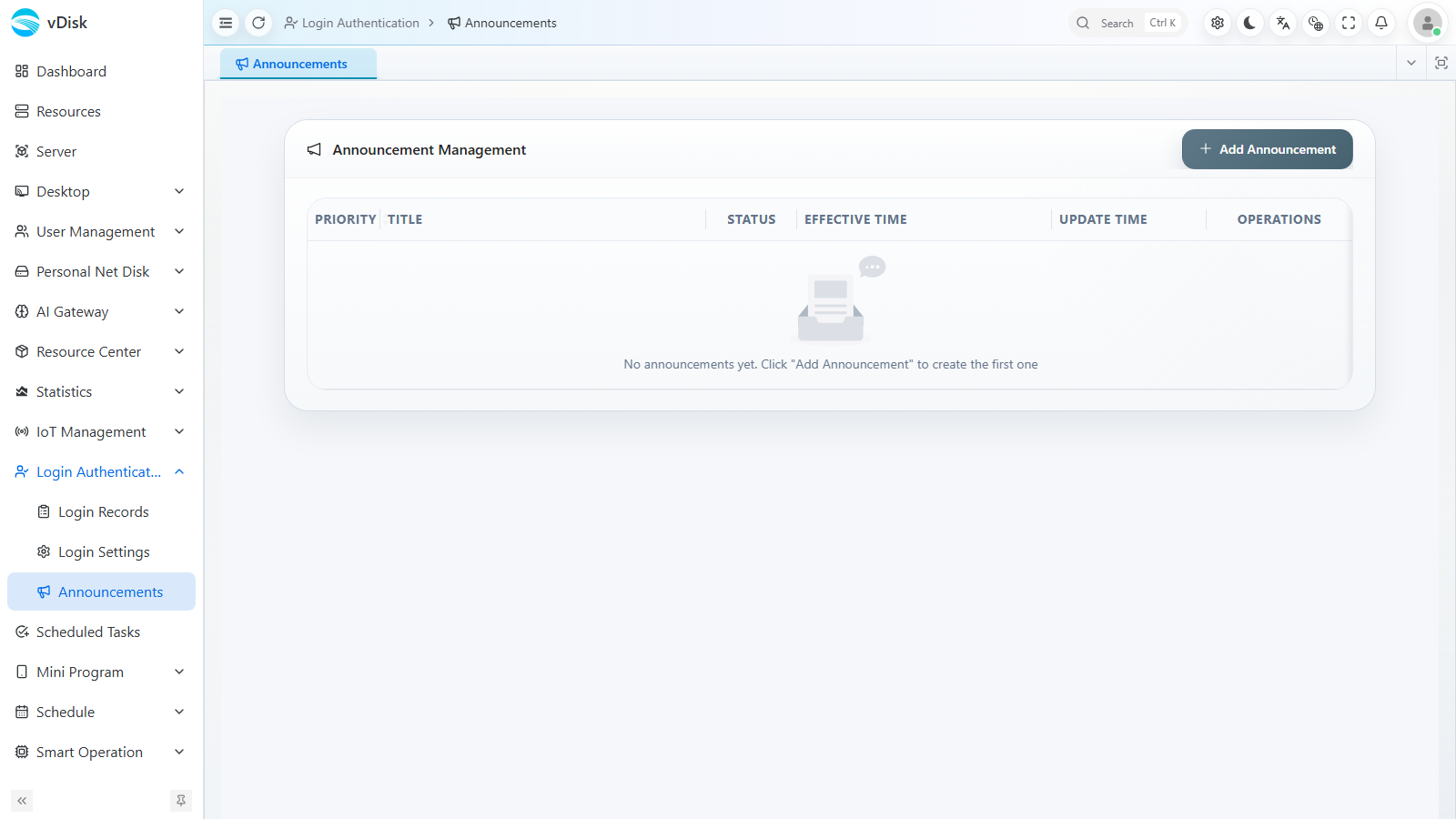
"Add Announcement(공고 추가)"를 클릭하여 공고를 생성하며, 목록은 우선순위(PRIORITY), 제목(TITLE), 상태(STATUS), 적용 시간(EFFECTIVE TIME), 업데이트 시간(UPDATE TIME) 등의 필드로 관리되어, 로그인 인증 화면에서 로그인 사용자에게 안내 정보를 표시할 수 있습니다.