Comment utiliser l'authentification de connexion pour enregistrer les utilisateurs sous leur vrai nom
L'authentification de connexion (Login Authentication) sert à vérifier l'identité et à enregistrer le vrai nom des utilisateurs avant qu'ils n'accèdent au bureau, ce qui permet de mettre en œuvre efficacement l'exigence de gestion « connexion sous identité réelle ». Une fois activée, le terminal affiche une interface d'authentification avant la connexion au bureau ; seules les personnes authentifiées peuvent se connecter. Le système enregistre par ailleurs intégralement les informations de chaque connexion (personne, équipement, heure, etc.), pour faciliter l'audit et la traçabilité.
Les fonctions associées sont regroupées dans le menu Login Authentication (Authentification de connexion) à gauche de la console, qui comprend trois sous-éléments : Login Records (Enregistrements de connexion), Login Settings (Paramètres de connexion) et Announcements (Annonces) ; les informations d'identité réelle des personnes sont gérées dans la gestion des personnes de ce module.
I. Activer l'authentification de connexion
Accédez successivement à Console -> Desktop (Bureau) -> Desktop management (Gestion des bureaux) -> Propriétés de l'ordinateur -> Login Authentication, pour activer l'authentification sur l'ordinateur cible.
Choisissez le mode à authentifier : par défaut, l'authentification n'a lieu qu'en mode restauration ; lorsque le terminal fonctionne en mode lecture/écriture, ce qui correspond souvent à un environnement d'examen, l'authentification n'est généralement pas nécessaire.
II. Login Settings (Paramètres de connexion)
Accédez à Console -> Login Authentication (Authentification de connexion) -> Login Settings (Paramètres de connexion), pour ouvrir la page « Machine Login Settings (Paramètres de connexion machine) » et configurer le mode d'authentification et le comportement de connexion.
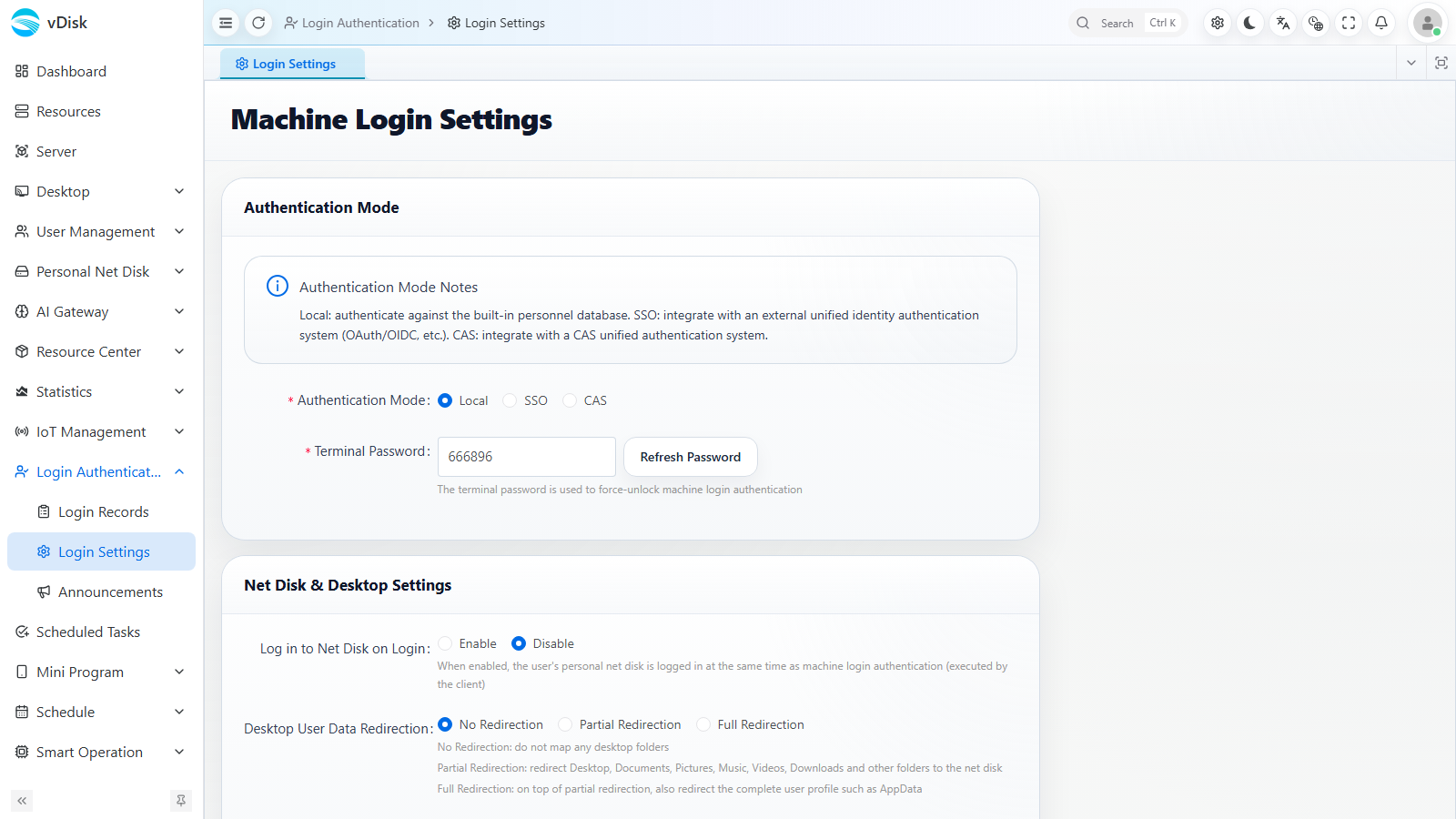
La page comprend principalement deux parties :
- Authentication Mode (Mode d'authentification) : vous pouvez choisir Local, SSO, CAS, etc. SSO / CAS conviennent aux scénarios d'intégration avec un système externe d'authentification unifiée (DingTalk, etc.) et nécessitent une configuration d'intégration dédiée.
- Terminal Password (Mot de passe du terminal) : il s'agit du mot de passe de déverrouillage universel ; vous pouvez cliquer sur « Refresh Password (Actualiser le mot de passe) » pour le régénérer ; lorsque l'interface d'authentification ne peut pas être franchie normalement, ce mot de passe permet un déverrouillage d'urgence.
- Net Disk & Desktop Settings (Paramètres du disque réseau et du bureau) : vous pouvez définir si le disque réseau personnel se connecte automatiquement à la connexion (activé Enable / désactivé Disable), ainsi que le niveau de restriction des données utilisateur du bureau (aucune restriction No Restriction / restriction partielle Partial Restriction / restriction complète Full Restriction).
III. Gérer les personnes authentifiées (Personnel Management)
Accédez à la gestion des personnes du module Login Authentication pour ouvrir la page « Personnel Management (Gestion des personnes) » ; à gauche figure l'arborescence des classes / services (Department / Class), à droite la liste des personnes.
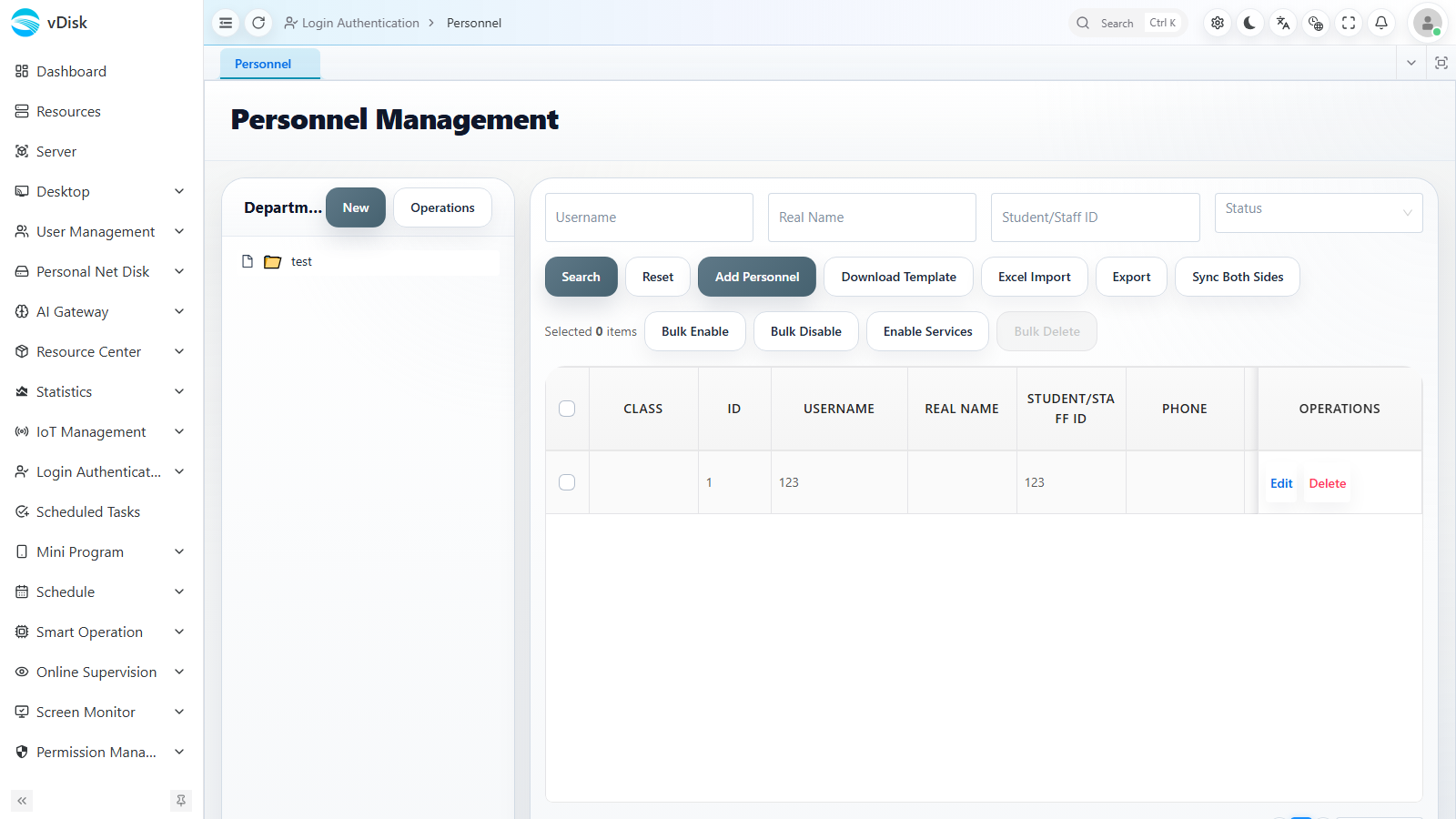
Points clés :
Créez d'abord la classe (le service), puis les personnes.
Les personnes peuvent être ajoutées manuellement via « Add Personnel (Ajouter une personne) », ou importées en masse via « Download Template (Télécharger le modèle) » combiné à « Excel Import (Import Excel) » ; les fonctions « Excel Export (Export Excel) » et « Sync Both Sides (Synchronisation bidirectionnelle) » sont également prises en charge.
La liste affiche les champs classe (CLASS), ID, nom d'utilisateur (USERNAME), nom réel (REAL NAME), numéro d'étudiant/de personnel (STUDENT/STAFF ID), numéro de téléphone (PHONE), etc., et prend en charge les opérations en masse sur les personnes (activation en masse Bulk Enable / désactivation en masse Bulk Disable / activation des équipements Enable Devices).
IV. Consultation des enregistrements de connexion (Login Records)
Accédez à Console -> Login Authentication (Authentification de connexion) -> Login Records (Enregistrements de connexion), pour ouvrir la page « Machine Login Records (Enregistrements de connexion machine) » et consulter les connexions.
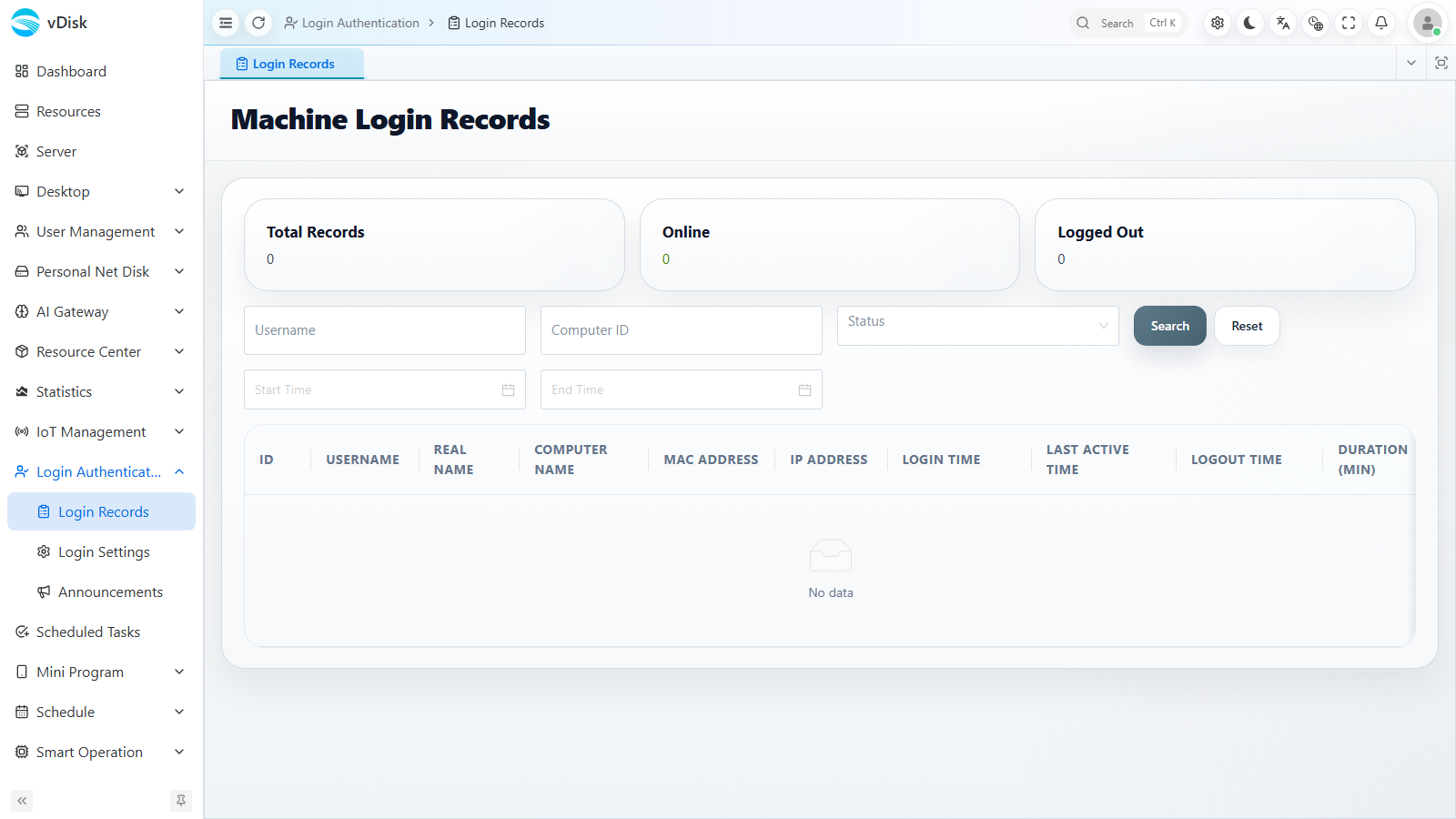
Le haut de la page présente, sous forme de cartes de statistiques, le nombre total d'enregistrements (Total Records), le nombre en ligne (Online) et le nombre déconnectés (Logged Out) ; vous pouvez effectuer des recherches par nom d'utilisateur (Username), numéro d'ordinateur (Computer ID), état (Status), etc. La liste des enregistrements comprend l'ID, le nom d'utilisateur (USERNAME), le nom réel (REAL NAME), le nom de l'ordinateur (COMPUTER NAME), l'adresse MAC (MAC ADDRESS), l'adresse IP (IP ADDRESS), l'heure de connexion (LOGIN TIME), la dernière heure d'activité (LAST ACTIVE TIME), l'heure de déconnexion (LOGOUT TIME), la durée en minutes (DURATION (MIN)), etc., ce qui facilite l'audit et la traçabilité sous identité réelle.
V. Annonces de connexion (Announcements)
Accédez à Console -> Login Authentication (Authentification de connexion) -> Announcements (Annonces), pour ouvrir la page « Announcement Management (Gestion des annonces) » et diffuser des avis sur l'interface de connexion.
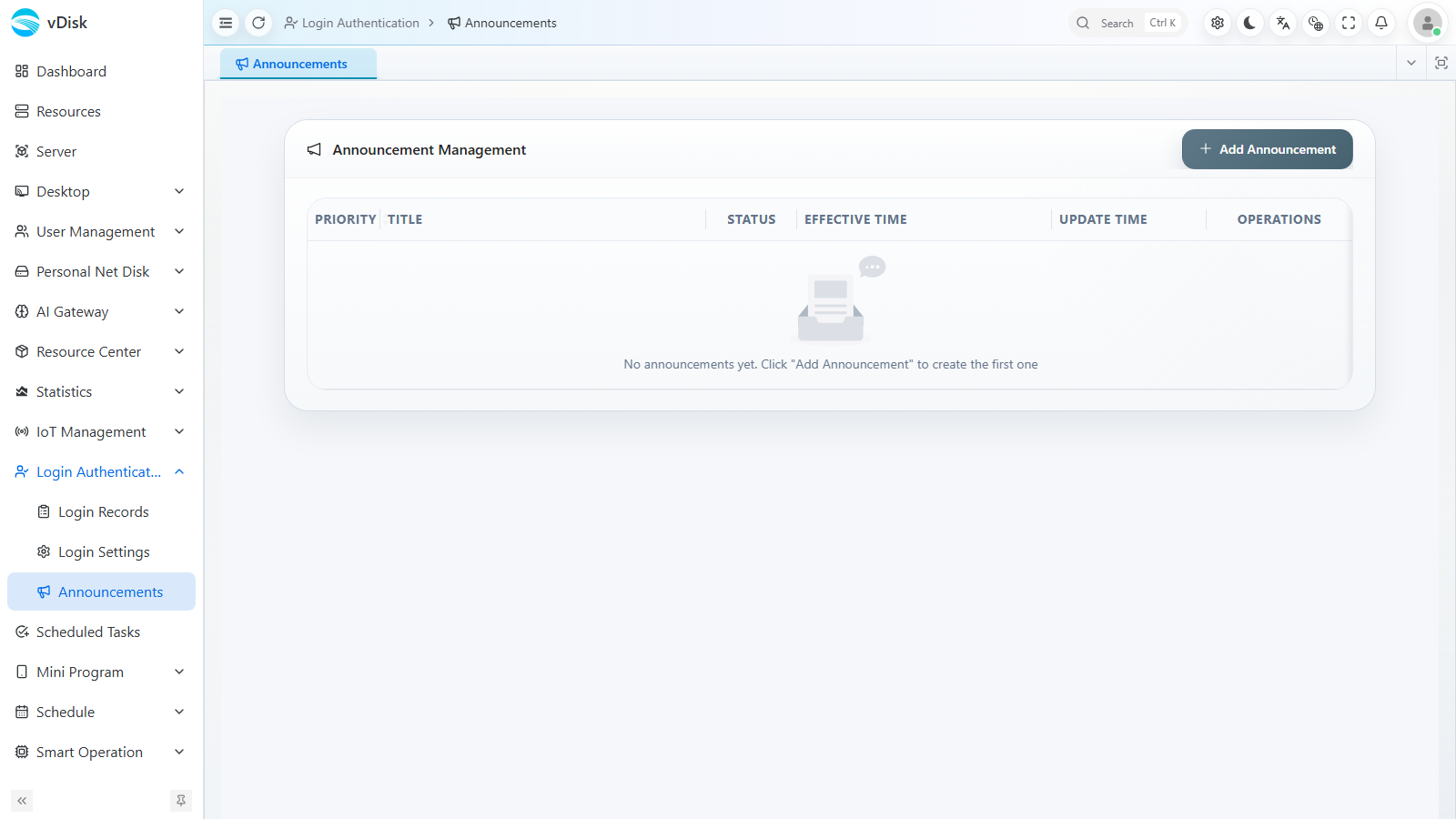
Cliquez sur « Add Announcement (Ajouter une annonce) » pour créer une annonce ; la liste se gère selon les champs priorité (PRIORITY), titre (TITLE), état (STATUS), heure de prise d'effet (EFFECTIVE TIME), heure de mise à jour (UPDATE TIME), etc., et permet d'afficher des messages d'information aux utilisateurs sur l'interface d'authentification de connexion.