如何使用上机认证进行上机实名记录
上机认证(Login Authentication)用于在用户进入桌面前进行身份核验与实名登记,可有效落实"实名上机"管理要求。开启后,终端在登录桌面前会先弹出认证界面,仅通过认证的人员方可上机;同时系统会完整记录每次上机的人员、设备、时间等信息,便于审计追溯。
相关功能集中在控制台左侧的 登录认证(Login Authentication) 菜单下,包含 上机记录(Login Records)、登录设置(Login Settings)、公告(Announcements) 三个子项;人员的实名信息则在该模块的人员管理中维护。
一、开启上机认证
依次进入 控制台 → 桌面(Desktop)→ 桌面管理 → 计算机属性 → 上机认证,为目标计算机开启认证。
选择要认证的模式:默认只在 还原模式 下进行认证;当终端工作在 读写模式 时,多用于考试等环境,此时一般不需要认证。
二、登录设置(Login Settings)
进入 控制台 → 登录认证(Login Authentication)→ 登录设置(Login Settings),打开"上机登录设置(Machine Login Settings)"页面,配置认证方式与登录行为。
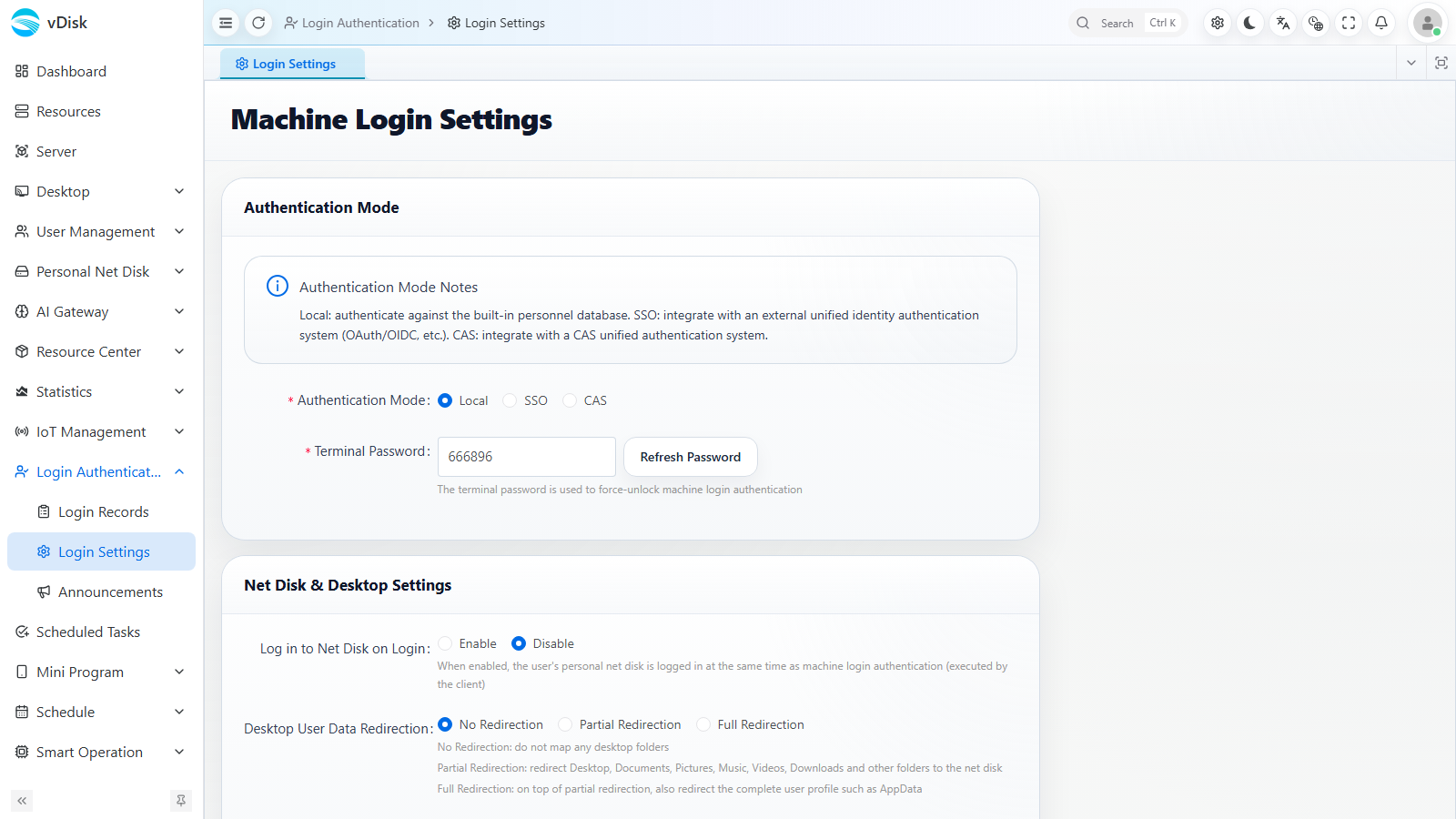
页面主要包含两部分:
- 认证模式(Authentication Mode):可选择 本地(Local)、SSO、CAS 等认证方式。其中 SSO / CAS 适用于与外部统一身份认证系统(如钉钉等)对接的场景,需要进行相关对接配置。
- 终端密码(Terminal Password):即超级解锁密码,可点击"刷新密码(Refresh Password)"重新生成;当认证界面无法正常通过时,可使用该密码进行应急解锁上机。
- 网盘与桌面设置(Net Disk & Desktop Settings):可设置登录时是否自动登录个人网盘(启用 Enable / 禁用 Disable),以及桌面用户数据限制级别(无限制 No Restriction / 部分限制 Partial Restriction / 完全限制 Full Restriction)。
三、维护认证人员(Personnel Management)
进入登录认证模块的 人员管理,打开"人员管理(Personnel Management)"页面,左侧为班级 / 部门(Department / Class)树,右侧为人员列表。
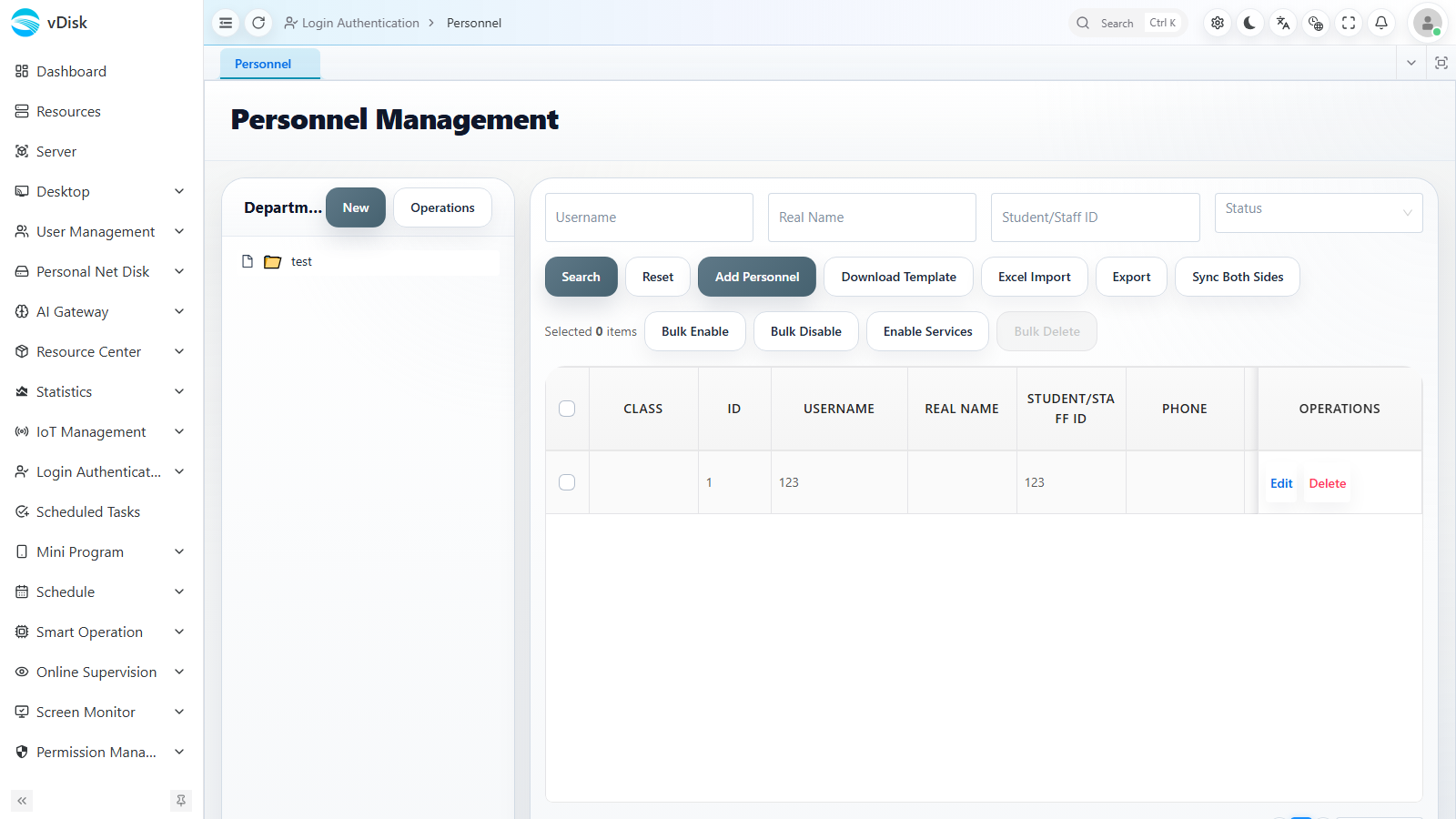
操作要点:
1,先建班级(部门),再建人员。
2,人员既可点击"新增人员(Add Personnel)"手动添加,也可通过"下载模板(Download Template)"配合"导入(Excel Import)"批量导入,并支持"导出(Excel Export)"与"双向同步(Sync Both Sides)"。
列表展示班级(CLASS)、ID、用户名(USERNAME)、真实姓名(REAL NAME)、学号/工号(STUDENT/STAFF ID)、手机号(PHONE)等字段,并支持对人员的批量操作(批量启用 Bulk Enable / 批量禁用 Bulk Disable / 启用设备 Enable Devices)。
四、上机记录查询(Login Records)
进入 控制台 → 登录认证(Login Authentication)→ 上机记录(Login Records),打开"上机登录记录(Machine Login Records)"页面查询上机情况。
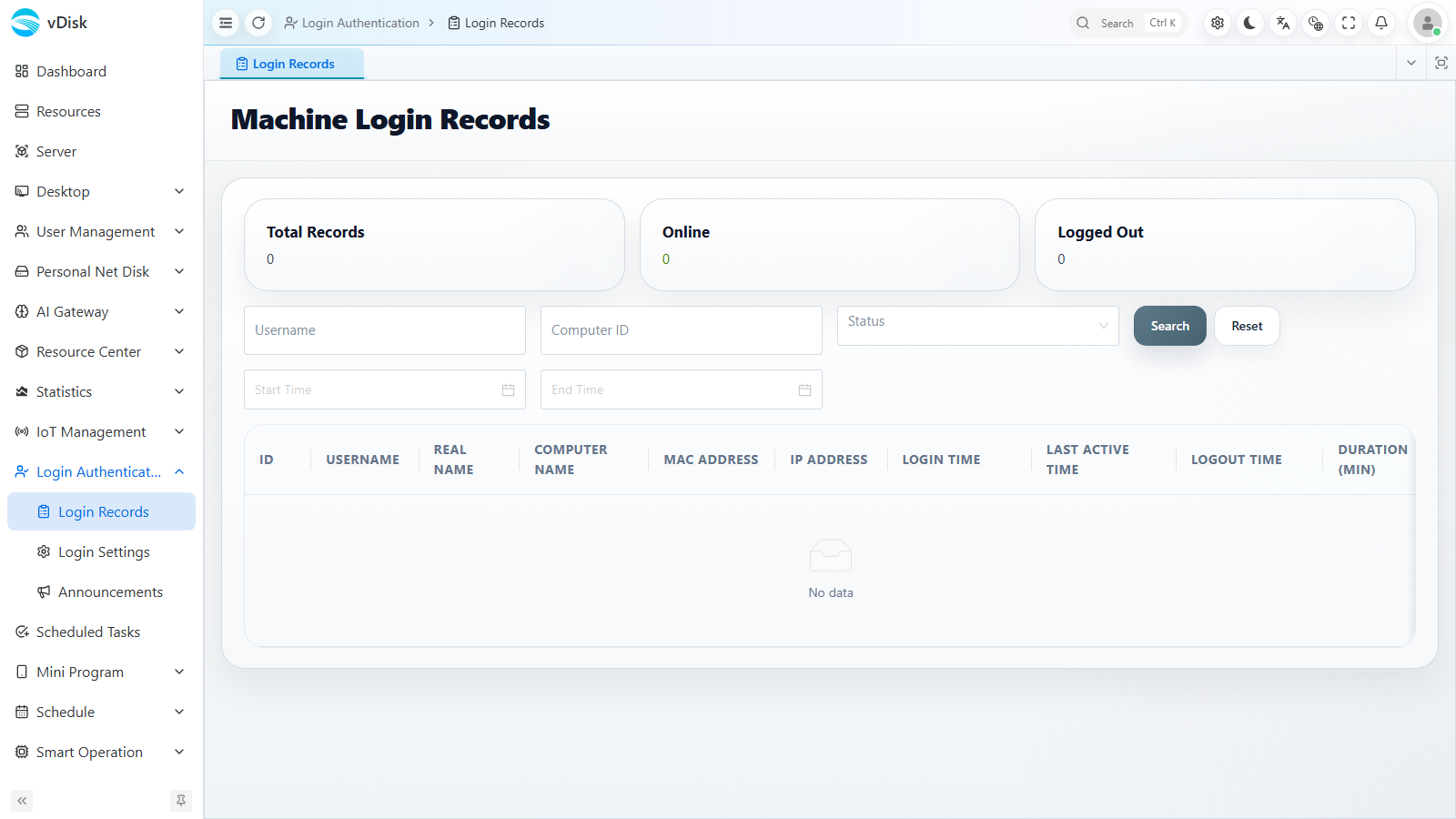
页面顶部以统计卡片展示 总记录数(Total Records)、在线(Online)、已登出(Logged Out) 数量;可按用户名(Username)、计算机编号(Computer ID)、状态(Status)等条件检索。记录列表包含 ID、用户名(USERNAME)、真实姓名(REAL NAME)、计算机名(COMPUTER NAME)、MAC 地址(MAC ADDRESS)、IP 地址(IP ADDRESS)、登录时间(LOGIN TIME)、最近活跃时间(LAST ACTIVE TIME)、登出时间(LOGOUT TIME)、时长/分钟(DURATION (MIN))等信息,便于实名审计与追溯。
五、上机公告(Announcements)
进入 控制台 → 登录认证(Login Authentication)→ 公告(Announcements),打开"公告管理(Announcement Management)"页面,可在上机登录界面下发公告通知。
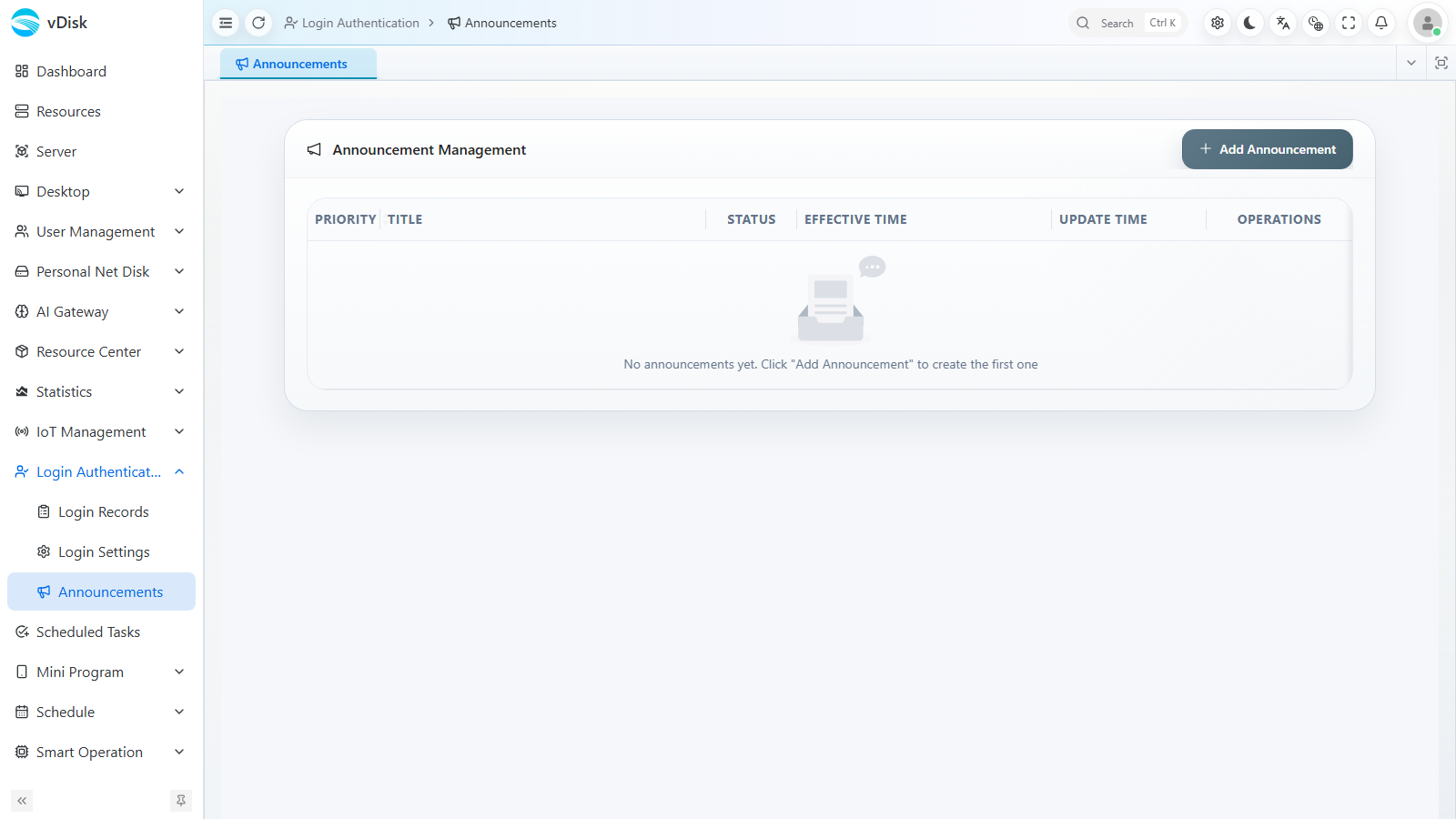
点击"新增公告(Add Announcement)"创建公告,列表按优先级(PRIORITY)、标题(TITLE)、状态(STATUS)、生效时间(EFFECTIVE TIME)、更新时间(UPDATE TIME)等字段管理,可在登录认证界面向上机用户展示提示信息。
六、先决条件:授权服务
上机认证不是装完就自动有的功能——它在授权里单独占一个功能位。功能位没开通时,左侧菜单里根本不会出现「登录认证」这一组,后台接口也一并挡住,不是页面藏在哪个角落了。
找不到菜单,先看这里,不要满界面翻
授权是硬门槛而不是提示。按本页操作却找不到对应菜单时,第一步是打开授权服务页看「已开通功能」里有没有这一项,而不是去猜功能被折叠到哪里了。
进入 控制台 → 服务器 → 授权服务。
页面上能看到什么
| 信息项 | 说明 |
|---|---|
| 授权类型 | 见下方对照表 |
| 到期时间 | 对试用与限时授权有意义 |
| 授权用户 | 这份授权签发给谁 |
| 序列号 | 本机的授权标识,申请授权、售后核对都用它,页面提供「复制授权序列号」 |
| 数量 | 本授权覆盖的授权数量 |
| 已开通功能 | 最要紧的一栏:哪些模块被放行。控制台菜单就是按这一栏裁剪出来的 |
授权类型对照
| 授权类型 | 现场含义与处理 |
|---|---|
| 试用 | 处于试用状态,注意页面上的到期时间 |
| 限时 | 授权有明确期限,临近到期需联系服务提供方续期 |
| 永久 | 不受到期时间约束 |
| 无效 | 当前这份授权不可用,相关功能会受限,需重新申请并导入有效的授权文件 |
| 没有找到加密狗 | 本机需要加密狗但没检测到,见下方提醒 |
拿到授权文件后,在本页点「导入授权」导入即可,导入后重新查看「已开通功能」确认结果。
服务器跑在虚拟机里,必须插加密狗
系统会判断这台服务器是不是运行在虚拟机环境里。检测到虚拟机环境却没有有效加密狗时,系统功能会受限。
物理机被误判成虚拟机
早期版本中,在物理服务器上启用了本产品的服务器虚拟化能力之后,授权页会误报「检测到当前服务器运行在虚拟机环境中,必须使用加密狗」。较新版本已修正这条判定(真正跑在虚拟机里的服务器仍会被正确识别)。仍然误报时,先把管理服务更新到较新版本。
七、获取授权(扫码到授权门户申请)
新装的服务器还没有授权文件时,不必手抄一堆机器参数去填申请表。
1,在 控制台 → 服务器 → 授权服务 页点「获取授权」,页面弹出一张二维码。
2,用手机扫码,跳转到授权门户,按页面提示提交申请。二维码里的地址由服务端现场装配,已经带上了本机序列号与这台服务器的软硬件信息,不需要人工填写。
3,拿到授权文件后回到授权服务页,点「导入授权」完成导入(见第六节)。
每台服务器各扫各的码
二维码里带的是这一台服务器的序列号与软硬件信息,多台服务器不能共用同一张码,需要分别在各自的控制台上点「获取授权」。
八、授权校验(核验是不是来自授权平台)
授权服务页的「授权校验」按钮用来核验本机这份授权是不是由授权平台签发。结果分四种:
| 校验结果 | 含义 | 怎么处理 |
|---|---|---|
| 正版 | 平台确认本机这份授权由其签发 | 无需处理 |
| 平台查无此授权 | 平台上找不到这份授权的记录 | 保留序列号,联系服务提供方核对 |
| 本机无授权文件 | 这台服务器还没有导入过授权 | 按第七节申请并导入 |
| 连不上平台,未能校验 | 这一次没能访问到授权平台 | 换一台能上外网的电脑打开控制台再点一次;不影响当前使用 |
校验是「管理员的浏览器」去查,服务端不需要出外网
点「授权校验」时,去访问授权平台的是管理员当前这台电脑的浏览器,查完把结果回报给服务端记账,管理服务端本身只负责存状态。由此有两个直接结论:
- 服务器所在内网不通外网不妨碍校验,只要管理员这台电脑能上网;
- 「连不上平台未能校验」只说明这一次没查成,不等于盗版,也不影响系统继续使用。
九、登录界面定制(认证界面长什么样)
认证界面是终端使用者每天开机看到的第一屏,学校和企业通常要求把校徽、宣传图、通知文字放上去。相关配置与第二节是同一张「上机登录设置」页,往下翻即可。
| 配置项 | 说明 |
|---|---|
| 背景图片 | 认证界面的背景图 |
| 背景幻灯片 | 配多张图轮流展示,替代单张固定背景 |
| 切换间隔 | 幻灯片多久换一张 |
| 跑马灯速度 | 滚动文字滚得多快 |
| 跑马灯文字颜色 | 滚动文字的颜色 |
| 跑马灯背景颜色 | 滚动文字条的底色 |
改完不必跑到终端上确认——页内可以直接预览效果,满意再保存。
界面上要展示的通知内容在「公告」里维护
本节只负责认证界面长什么样。要在这张界面上向上机用户下发通知内容,用第五节的公告管理,两处配合使用。
同一张设置页上还有课表联动与自动控制(有课时自动解锁该分组下的计算机、下课后多少分钟锁定或关机、空闲多少分钟关机)。课表本身的排课与联动动作见 课表联动。
具体取值范围与默认值以实机为准
上表按可公开范围整理,各项的可选范围、默认值与文案会随版本调整,请以您实机页面上的显示为准。
十、认证分组(按计算机分组配认证)
第一节那个开关是逐台设置的,机房几十上百台一台台点不现实;而现场判断「哪些机器要认证」本来就是按分组走的(教室 A 要认证、演示区不认证)。认证分组就是把认证配置提到计算机分组这一层。
| 配置项 | 说明 |
|---|---|
| 启用状态 | 这个分组是否启用上机认证 |
| 访问模式 | 该分组认证时对应的访问模式,口径与第一节一致(还原 / 读写的区别见 如何修改访问模式) |
| 是否自动应用 | 保存后是否自动套用到分组内的计算机 |
终端侧也是按分组工作的:客户端开机时按自己所在的分组查「当前这个时段有没有课」,并取回解锁密码——这就是「有课自动解锁」在终端上的实现方式,需要与第九节提到的课表联动配合使用。
改准入策略会立刻影响一整批终端
打开分组认证、批量禁用人员、删除认证分组,都可能让相应终端下次开机进不到桌面。建议先在一台机器上验证效果,确认无误再推给整个分组。
删除认证分组属高危操作
如果这类操作是通过 AI 助手 下达的,助手不会直接执行,会先弹出待确认卡片,由管理员点确认后才真正生效。
认证分组与「上机设置」里的课表联动配合使用,菜单位次以实机为准。
十一、现场最常遇到的两件事
用户忘了密码,后面还排着队
「是否允许找回密码」这个开关在第二节的上机登录设置页里。
1,允许找回时,用户在终端认证界面直接走「找回密码」,需要同时核对用户名 + 真实姓名 + 身份证号三项才放行。
2,不允许找回、或者情况紧急等着上课,用终端密码强制解锁上机,事后再让用户自己修改密码。
终端密码不是某个人的密码
终端密码是全局共用的 6 位应急解锁密码,与人员账号无关,谁拿到都能用来强制上机。刷新之后记得强制同步到终端,否则终端本地还是旧的。详见 如何设置终端密码,终端密码有什么用。
人走了没下机,记录一直挂在「在线」
这类记录会一直停在「在线」状态,第四节顶部的在线统计也跟着偏高。在上机记录页按状态筛出来即可,配合列表里的「最近活跃时间」判断人是不是真的还在机器前。
下机这个动作由终端侧发起,其效果是锁定该计算机并下线个人网盘(见 个人网盘)。
十二、密令桌面(本版尚未挂菜单入口)
密令桌面是比上机认证更强的一种准入形态:不是「认证通过就都进同一个桌面」,而是按密令用户各自绑定桌面模板——不同的人用自己的密令进来,拿到的是各自那一套桌面。建密令用户时,服务端同时为其生成一把主密钥。
本版提供的能力包括:建密令用户并绑定桌面模板、导出主密钥备份、功能开关与到期备份提醒,以及一个概览。
本版没有菜单入口
密令桌面在本版以服务端与控制台接口的形式提供,控制台左侧菜单尚未挂入口。需要使用请联系您的服务提供方。
主密钥只有「导出备份」一个出口
密令用户列表不返回明文密钥,想拿到明文只有「导出主密钥备份」这一条路,且属敏感操作、需要二次确认。功能开启后,系统会按设定的提醒周期催办:把还没备份的密钥导出备份走。主密钥丢了就没有第二个出口,请务必按提醒完成备份。删除密令用户同样属高危操作,经 AI 助手 下达时会先弹待确认卡片。
十三、配套阅读
- 如何设置终端密码,终端密码有什么用 —— 应急解锁密码的修改、复制与强制同步
- 课表联动 —— 有课自动解锁 / 下课锁定的课表侧配置
- 如何修改访问模式 —— 还原模式与读写模式的区别
- 个人网盘 —— 上机时自动登录的个人数据盘
- 管理台界面与功能入口总览 —— 「这个功能在哪个页面点」
- 如何使用 AI 助手(技能 · 我的功能) —— 高危操作的待确认卡片机制