ログイン認証を使って実名での利用記録を残す方法
ログイン認証(Login Authentication)は、ユーザーがデスクトップに入る前に本人確認と実名登録を行うもので、「実名での利用」管理要件を効果的に実現できます。有効化すると、端末はデスクトップにログインする前に認証画面を表示し、認証を通過した人員のみが利用できます。同時にシステムは利用のたびに人員、デバイス、時刻などの情報を完全に記録し、監査追跡を容易にします。
関連機能はコンソール左側の Login Authentication(ログイン認証) メニュー下に集約されており、Login Records(利用記録)、Login Settings(ログイン設定)、Announcements(公告) の 3 つのサブ項目を含みます。人員の実名情報は、このモジュールの人員管理で維持管理します。
一、ログイン認証を有効にする
コンソール → Desktop(デスクトップ)→ デスクトップ管理 → コンピューター属性 → ログイン認証 の順に進み、対象コンピューターの認証を有効にします。
認証するモードを選択します:デフォルトでは 還元モード でのみ認証を行います。端末が 読み書きモード で動作している場合は、試験などの環境で使われることが多く、この場合は通常認証は不要です。
二、Login Settings(ログイン設定)
コンソール → Login Authentication(ログイン認証)→ Login Settings(ログイン設定)に進み、「Machine Login Settings(利用ログイン設定)」ページを開いて、認証方式とログイン動作を設定します。
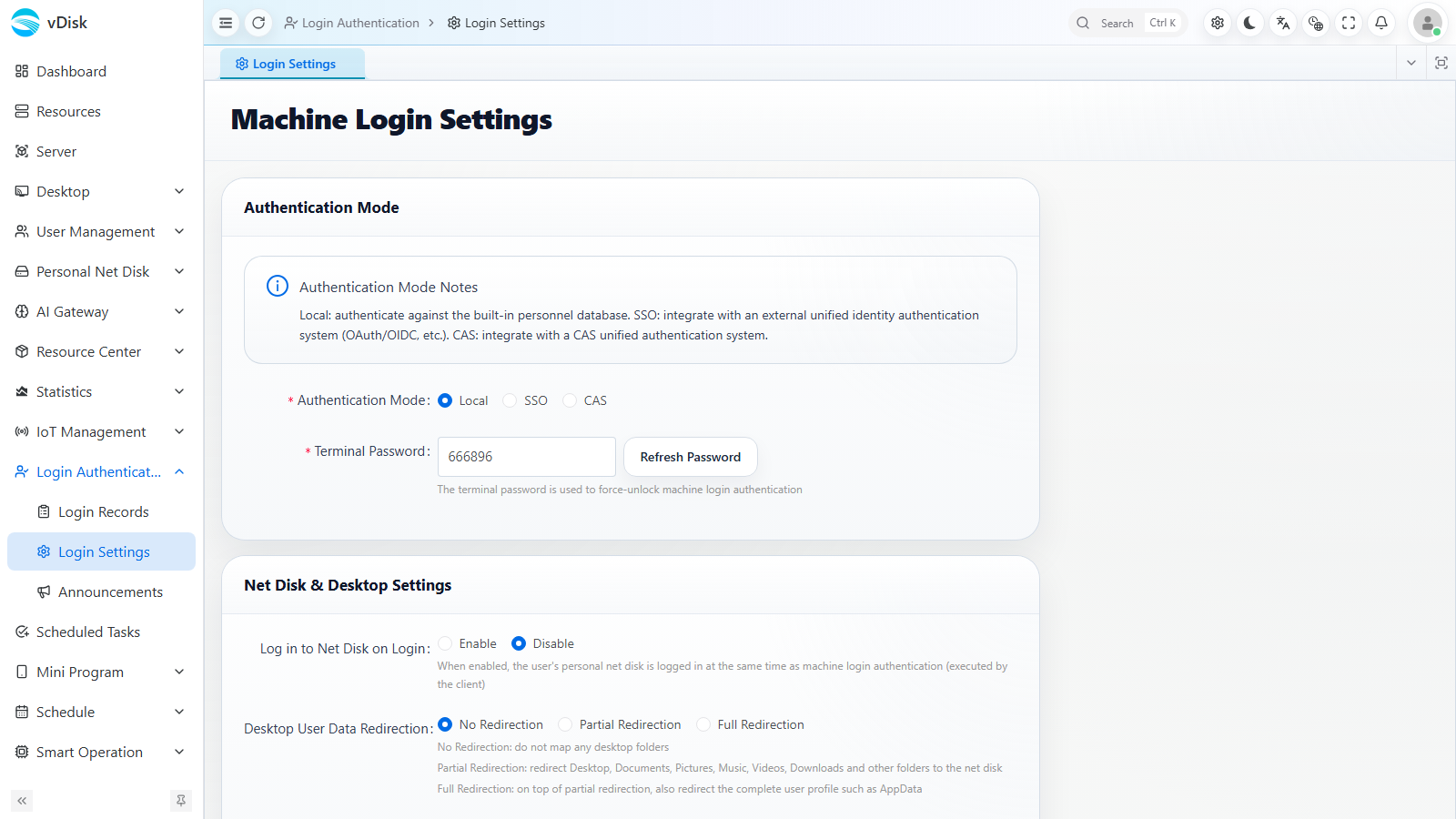
ページは主に 2 つの部分を含みます:
- Authentication Mode(認証モード):Local(ローカル)、SSO、CAS などの認証方式を選択できます。このうち SSO / CAS は外部の統一認証システム(DingTalk など)と連携するシーンに適しており、関連する連携設定が必要です。
- Terminal Password(端末パスワード):スーパー解除パスワードのことで、「Refresh Password(パスワード更新)」をクリックして再生成できます。認証画面が正常に通過できない場合、このパスワードで緊急解除して利用できます。
- Net Disk & Desktop Settings(ネットディスクとデスクトップ設定):ログイン時に個人ネットディスクへ自動ログインするかどうか(有効 Enable / 無効 Disable)、およびデスクトップユーザーデータの制限レベル(無制限 No Restriction / 部分制限 Partial Restriction / 完全制限 Full Restriction)を設定できます。
三、認証人員の維持管理(Personnel Management)
ログイン認証モジュールの 人員管理 に入り、「Personnel Management(人員管理)」ページを開きます。左側はクラス / 部門(Department / Class)ツリー、右側は人員リストです。
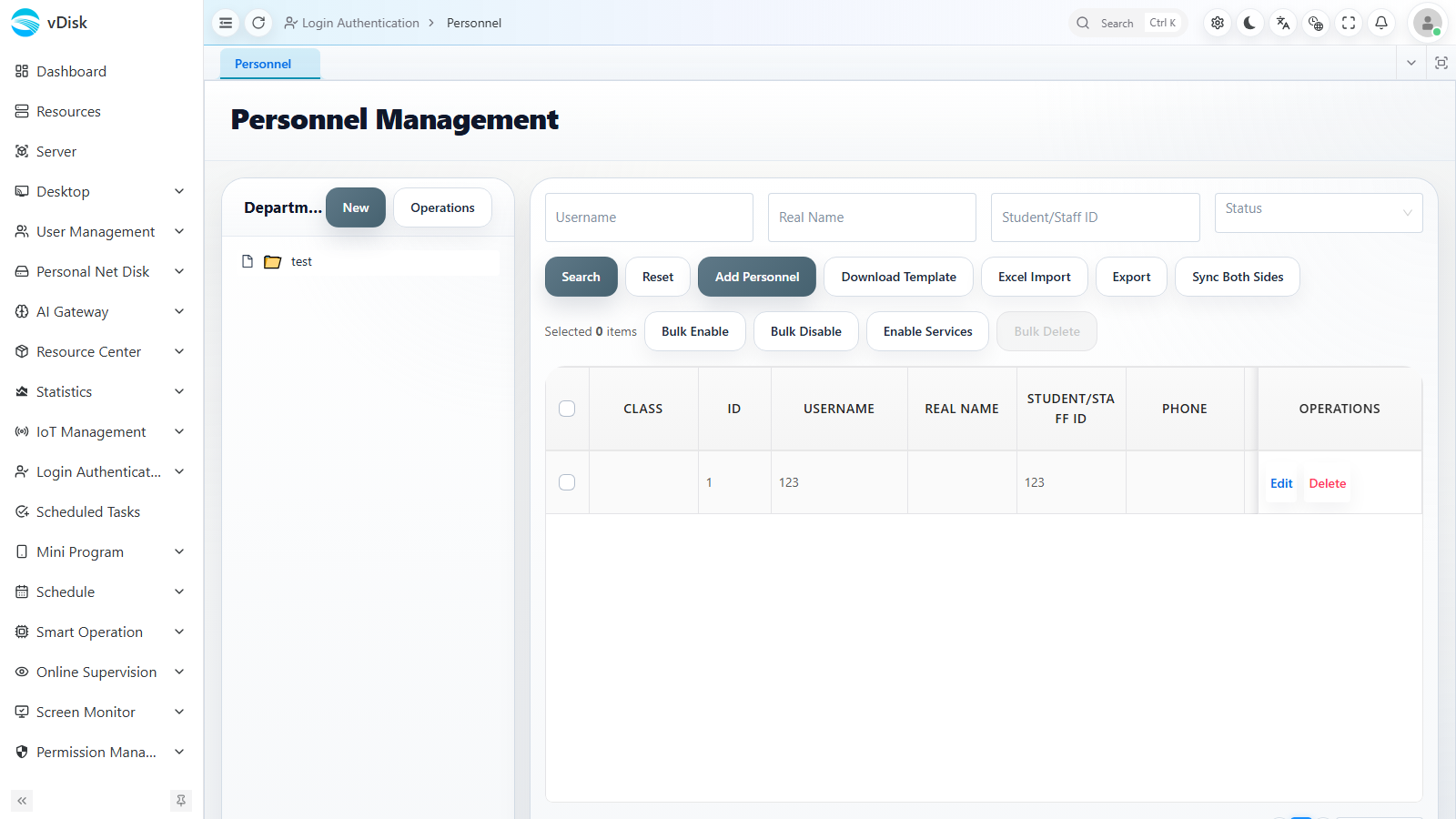
操作のポイント:
1,先にクラス(部門)を作成し、その後で人員を作成します。
2,人員は「Add Personnel(人員を追加)」をクリックして手動で追加できるほか、「Download Template(テンプレートをダウンロード)」と「Import(Excel Import)」を組み合わせて一括インポートでき、「Export(Excel Export)」と「Sync Both Sides(双方向同期)」にも対応しています。
リストにはクラス(CLASS)、ID、ユーザー名(USERNAME)、本名(REAL NAME)、学籍番号 / 職員番号(STUDENT/STAFF ID)、携帯番号(PHONE)などのフィールドが表示され、人員の一括操作(一括有効 Bulk Enable / 一括無効 Bulk Disable / デバイス有効 Enable Devices)に対応しています。
四、利用記録の照会(Login Records)
コンソール → Login Authentication(ログイン認証)→ Login Records(利用記録)に進み、「Machine Login Records(利用ログイン記録)」ページを開いて利用状況を照会します。
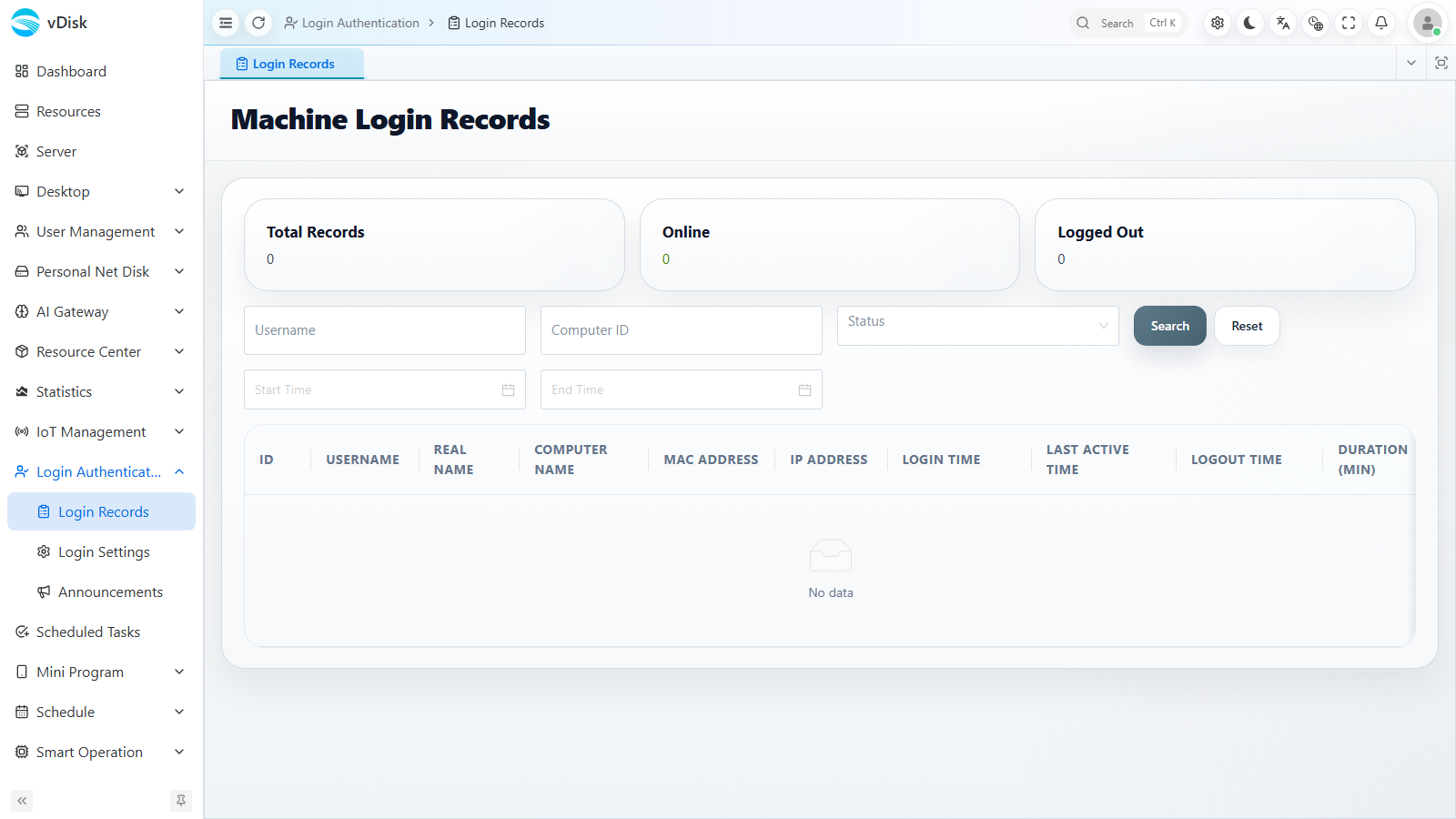
ページ上部には統計カードで Total Records(総記録数)、Online(オンライン)、Logged Out(ログアウト済み) の数を表示します。ユーザー名(Username)、コンピューター番号(Computer ID)、状態(Status)などの条件で検索できます。記録リストには ID、ユーザー名(USERNAME)、本名(REAL NAME)、コンピューター名(COMPUTER NAME)、MAC アドレス(MAC ADDRESS)、IP アドレス(IP ADDRESS)、ログイン時刻(LOGIN TIME)、最終アクティブ時刻(LAST ACTIVE TIME)、ログアウト時刻(LOGOUT TIME)、時間 / 分(DURATION (MIN))などの情報が含まれ、実名監査と追跡に便利です。
五、利用公告(Announcements)
コンソール → Login Authentication(ログイン認証)→ Announcements(公告)に進み、「Announcement Management(公告管理)」ページを開くと、利用ログイン画面に公告通知を配信できます。
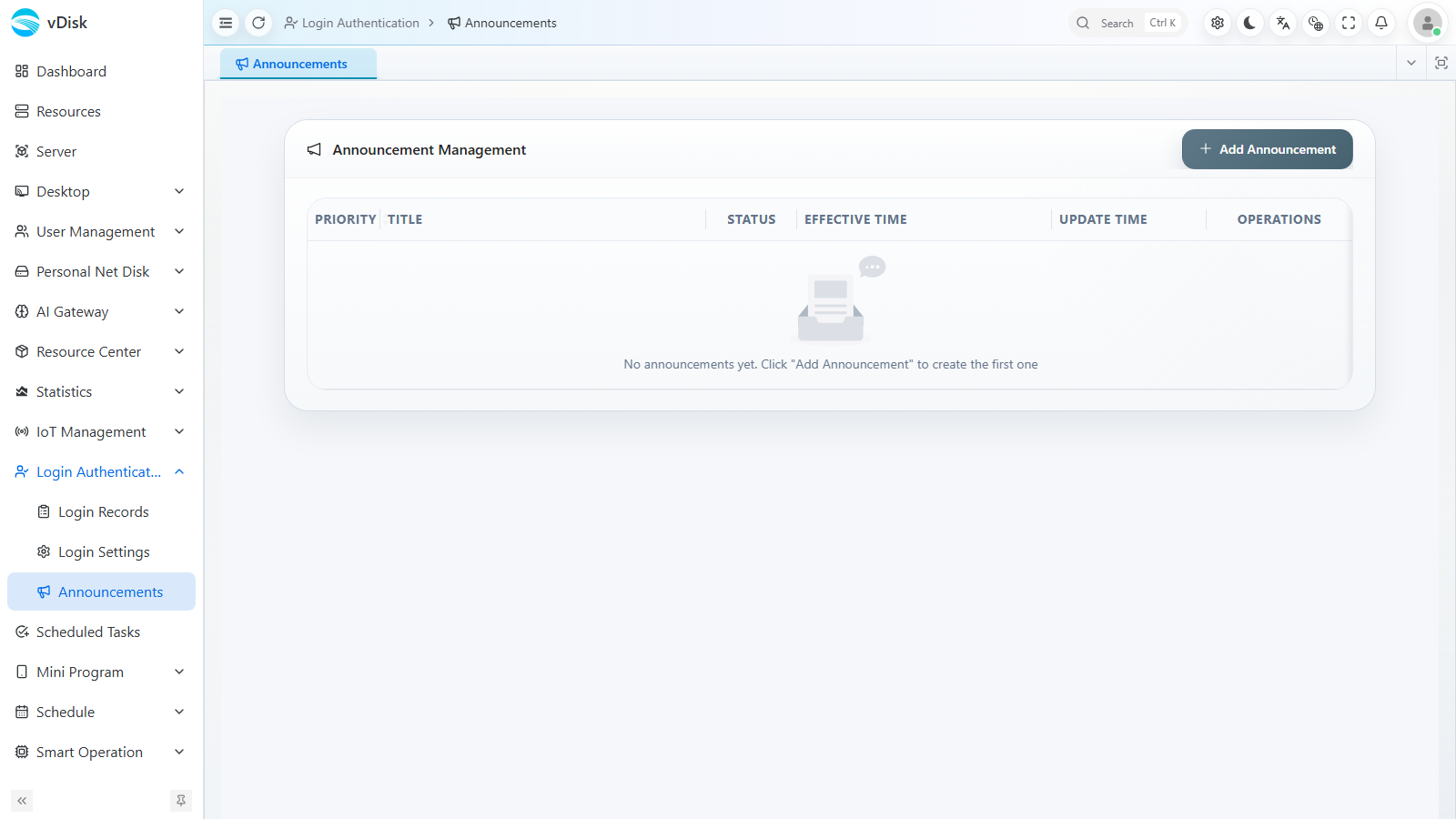
「Add Announcement(公告を追加)」をクリックして公告を作成します。リストは優先度(PRIORITY)、タイトル(TITLE)、状態(STATUS)、有効時刻(EFFECTIVE TIME)、更新時刻(UPDATE TIME)などのフィールドで管理し、ログイン認証画面で利用ユーザーに案内情報を表示できます。