Cómo usar la autenticación de inicio de sesión para el registro nominal del uso de equipos
La autenticación de inicio de sesión (Login Authentication) sirve para verificar la identidad y registrar de forma nominal a los usuarios antes de que accedan al escritorio, lo que permite cumplir eficazmente con los requisitos de gestión de «uso de equipos con identidad real». Una vez activada, el terminal mostrará una interfaz de autenticación antes de iniciar sesión en el escritorio, y solo el personal que supere la autenticación podrá usar el equipo; al mismo tiempo, el sistema registra de forma completa el personal, el dispositivo, la hora y otros datos de cada uso, facilitando la auditoría y la trazabilidad.
Las funciones relacionadas se concentran en el menú izquierdo Login Authentication (Autenticación de inicio de sesión) de la consola, que incluye tres subelementos: Login Records (Registros de inicio de sesión), Login Settings (Configuración de inicio de sesión) y Announcements (Anuncios); la información nominal del personal se mantiene en la gestión de personal de este módulo.
I. Activar la autenticación de inicio de sesión
Vaya sucesivamente a Consola → Desktop (Escritorio) → Desktop management (Gestión de escritorios) → Propiedades del equipo → Login Authentication (Autenticación de inicio de sesión), y active la autenticación para el equipo de destino.
Seleccione el modo en el que desea autenticar: de forma predeterminada solo se autentica en modo de restauración; cuando el terminal trabaja en modo de lectura/escritura, que se usa sobre todo en entornos de examen, normalmente no se requiere autenticación.
II. Configuración de inicio de sesión (Login Settings)
Vaya a Consola → Login Authentication (Autenticación de inicio de sesión) → Login Settings (Configuración de inicio de sesión) para abrir la página «Machine Login Settings» (Configuración de inicio de sesión del equipo) y configurar el método de autenticación y el comportamiento del inicio de sesión.
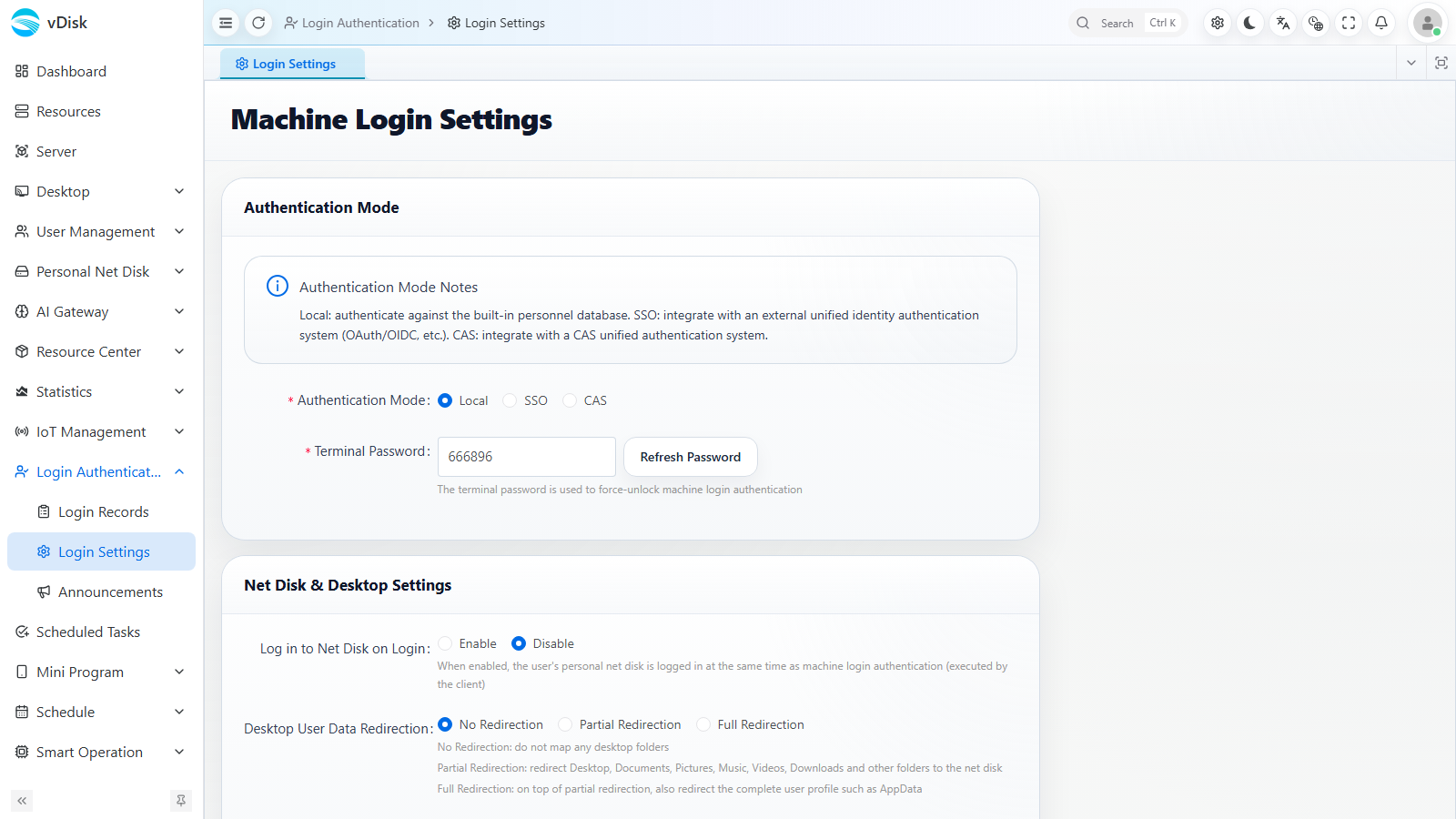
La página consta principalmente de dos partes:
- Authentication Mode (Modo de autenticación): puede elegir métodos de autenticación como Local, SSO, CAS, etc. SSO / CAS son adecuados para integrarse con sistemas externos de autenticación unificada (como DingTalk, etc.) y requieren la configuración de integración correspondiente.
- Terminal Password (Contraseña del terminal): es decir, la contraseña de superdesbloqueo; puede hacer clic en «Refresh Password» (Actualizar contraseña) para regenerarla; cuando la interfaz de autenticación no permite el acceso, puede usar esta contraseña para un desbloqueo de emergencia.
- Net Disk & Desktop Settings (Configuración de disco de red y escritorio): puede definir si al iniciar sesión se accede automáticamente al disco de red personal (Enable / Disable), así como el nivel de restricción de datos de usuario del escritorio (No Restriction / Partial Restriction / Full Restriction).
III. Mantener el personal de autenticación (Personnel Management)
Entre en Gestión de personal del módulo de autenticación de inicio de sesión para abrir la página «Personnel Management» (Gestión de personal); a la izquierda está el árbol de clases / departamentos (Department / Class) y a la derecha la lista de personal.
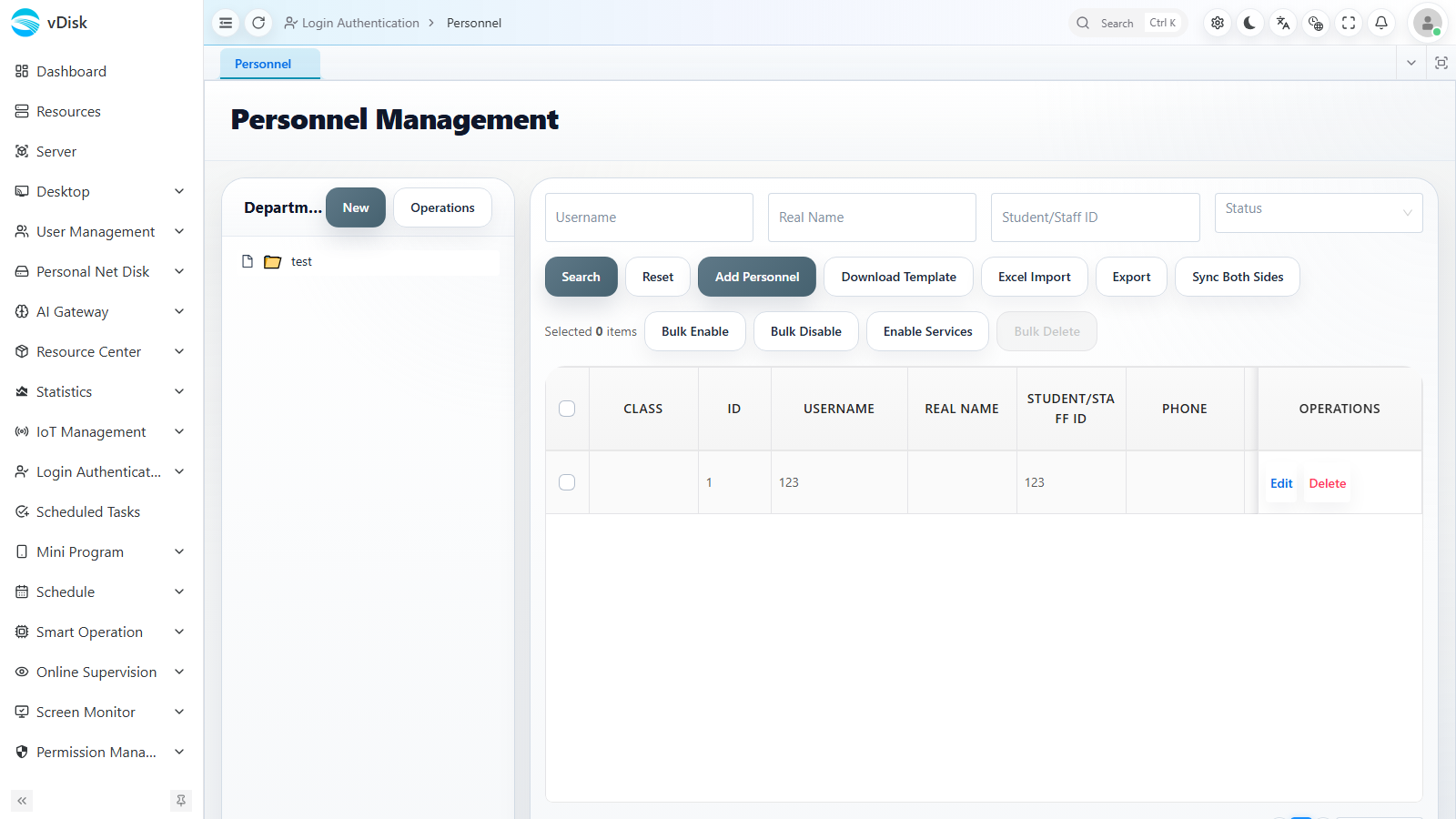
Puntos clave:
1, primero cree la clase (departamento) y después el personal.
2, el personal puede añadirse manualmente con «Add Personnel» (Añadir personal), o importarse de forma masiva mediante «Download Template» (Descargar plantilla) junto con «Excel Import» (Importar Excel); además se admiten «Excel Export» (Exportar Excel) y «Sync Both Sides» (Sincronización bidireccional).
La lista muestra campos como clase (CLASS), ID, nombre de usuario (USERNAME), nombre real (REAL NAME), número de estudiante/empleado (STUDENT/STAFF ID), teléfono (PHONE), etc., y admite operaciones masivas sobre el personal (Bulk Enable / Bulk Disable / Enable Devices).
IV. Consulta de registros de inicio de sesión (Login Records)
Vaya a Consola → Login Authentication (Autenticación de inicio de sesión) → Login Records (Registros de inicio de sesión) para abrir la página «Machine Login Records» (Registros de inicio de sesión del equipo) y consultar el uso de los equipos.
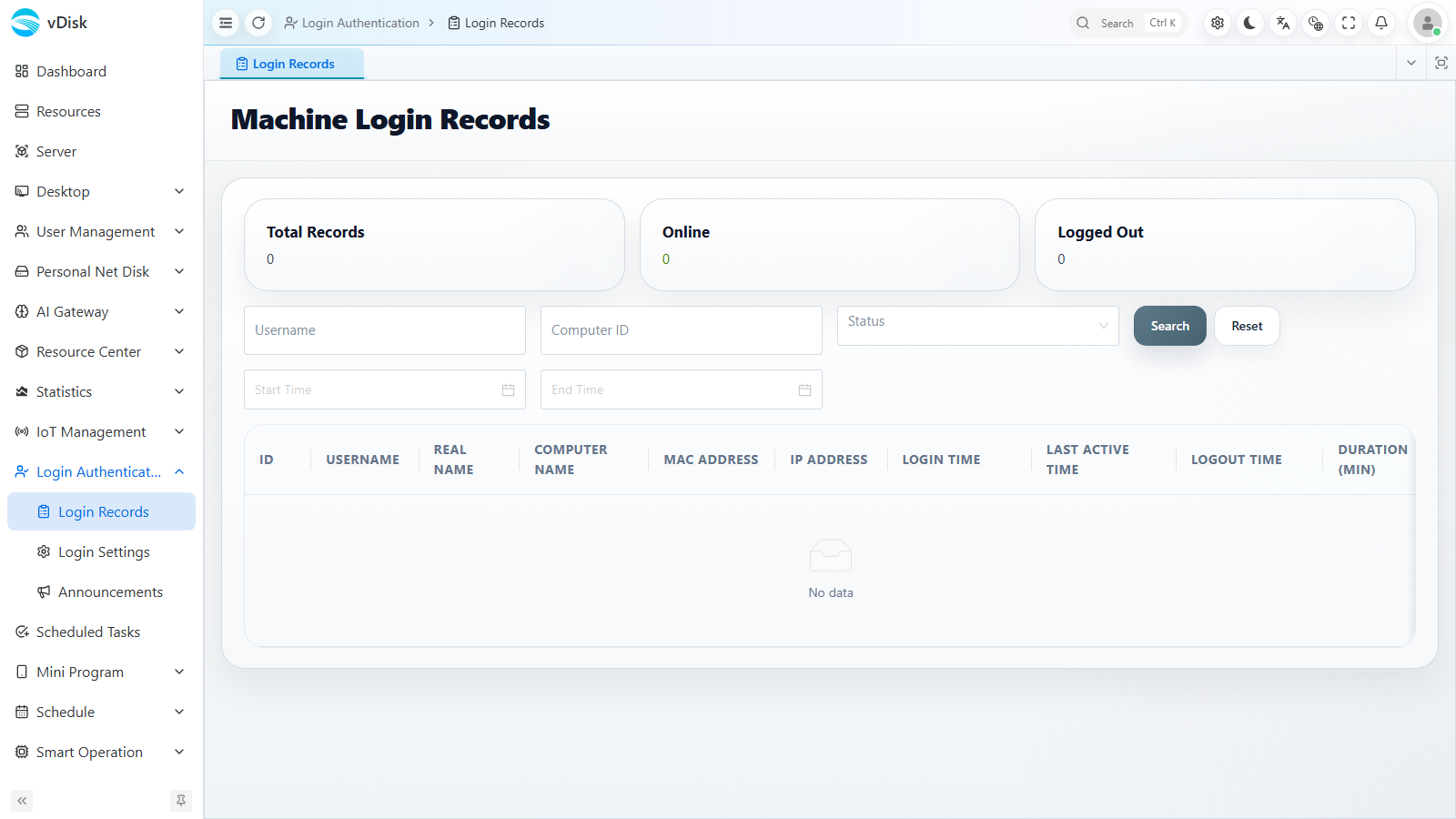
En la parte superior de la página, unas tarjetas de estadísticas muestran el número total de registros (Total Records), en línea (Online) y cerrados (Logged Out); puede buscar por nombre de usuario (Username), número de equipo (Computer ID), estado (Status), etc. La lista de registros incluye ID, nombre de usuario (USERNAME), nombre real (REAL NAME), nombre del equipo (COMPUTER NAME), dirección MAC (MAC ADDRESS), dirección IP (IP ADDRESS), hora de inicio de sesión (LOGIN TIME), última hora activa (LAST ACTIVE TIME), hora de cierre de sesión (LOGOUT TIME), duración en minutos (DURATION (MIN)), etc., lo que facilita la auditoría nominal y la trazabilidad.
V. Anuncios de uso (Announcements)
Vaya a Consola → Login Authentication (Autenticación de inicio de sesión) → Announcements (Anuncios) para abrir la página «Announcement Management» (Gestión de anuncios), donde puede publicar avisos en la interfaz de inicio de sesión.
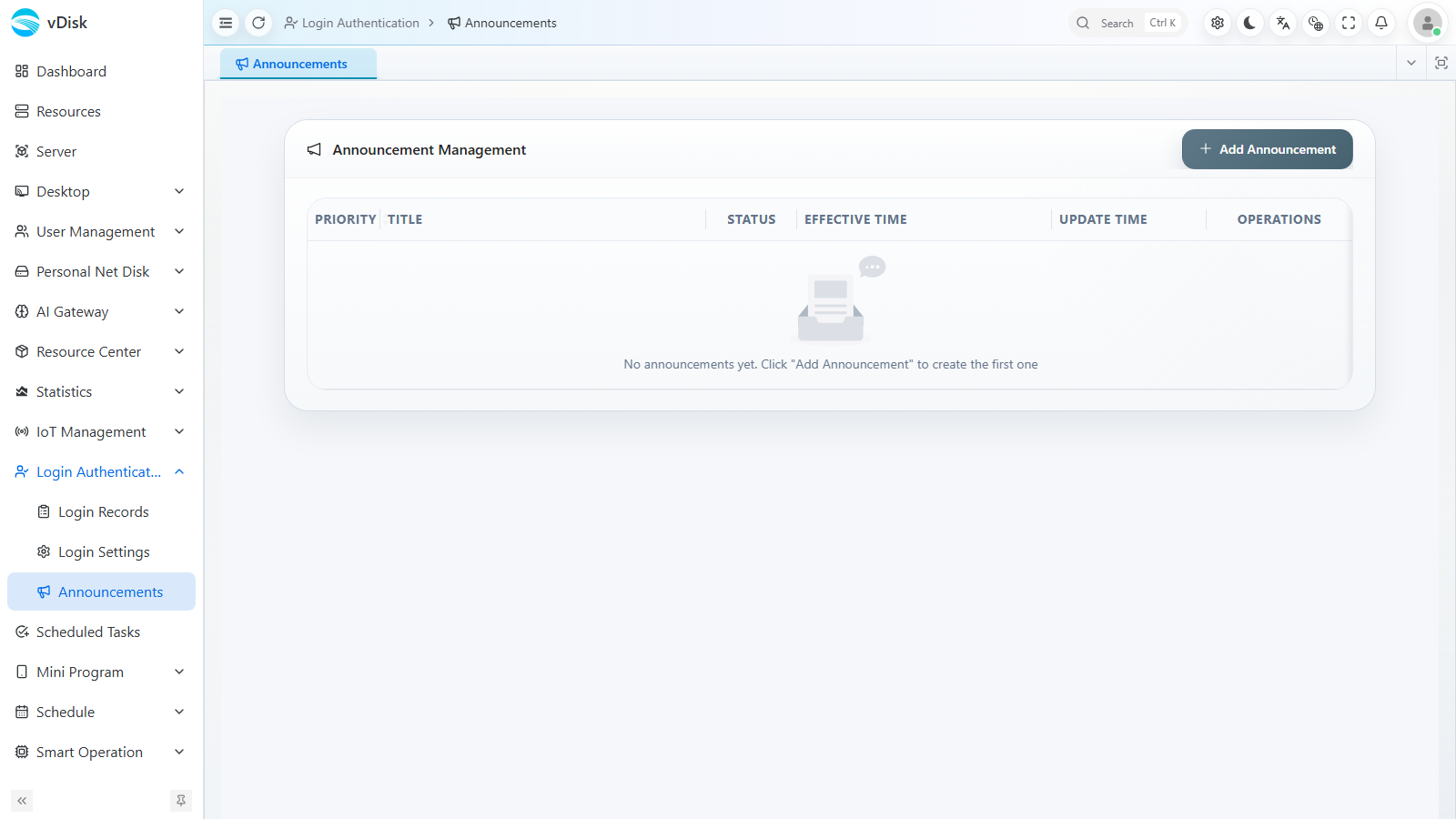
Haga clic en «Add Announcement» (Añadir anuncio) para crear un anuncio; la lista se gestiona por campos como prioridad (PRIORITY), título (TITLE), estado (STATUS), hora de vigencia (EFFECTIVE TIME), hora de actualización (UPDATE TIME), etc., y permite mostrar información de aviso a los usuarios en la interfaz de autenticación de inicio de sesión.