كيفية استخدام مصادقة الدخول لتسجيل الدخول بالاسم الحقيقي
تُستخدم مصادقة الدخول (Login Authentication) للتحقق من الهوية والتسجيل بالاسم الحقيقي قبل دخول المستخدم إلى سطح المكتب، مما يحقق فعليًا متطلبات إدارة «الدخول بالاسم الحقيقي». بعد التفعيل، تظهر واجهة المصادقة على الجهاز الطرفي قبل تسجيل الدخول إلى سطح المكتب، ولا يُسمح بالدخول إلا لمن اجتاز المصادقة؛ كما يسجّل النظام بالكامل بيانات كل عملية دخول من شخص وجهاز ووقت وغيرها، مما يسهّل التدقيق والتتبّع.
تتركّز الوظائف ذات الصلة ضمن قائمة Login Authentication على يسار وحدة التحكم، وتتضمن ثلاثة عناصر فرعية: Login Records وLogin Settings وAnnouncements؛ أما معلومات الأشخاص بالاسم الحقيقي فتُدار في إدارة الأشخاص ضمن هذه الوحدة.
أولًا، تفعيل مصادقة الدخول
ادخل بالتتابع إلى وحدة التحكم → Desktop → Desktop management → خصائص الكمبيوتر → مصادقة الدخول، وفعّل المصادقة للكمبيوتر المستهدف.
اختر الوضع المراد مصادقته: افتراضيًا تُجرى المصادقة فقط في وضع الاستعادة؛ وعندما يعمل الجهاز الطرفي في وضع القراءة والكتابة، فهو يُستخدم غالبًا في بيئات مثل الامتحانات، حيث لا حاجة للمصادقة عادةً.
ثانيًا، إعدادات الدخول (Login Settings)
ادخل إلى وحدة التحكم → Login Authentication → Login Settings، وافتح صفحة «Machine Login Settings» لتهيئة طريقة المصادقة وسلوك الدخول.
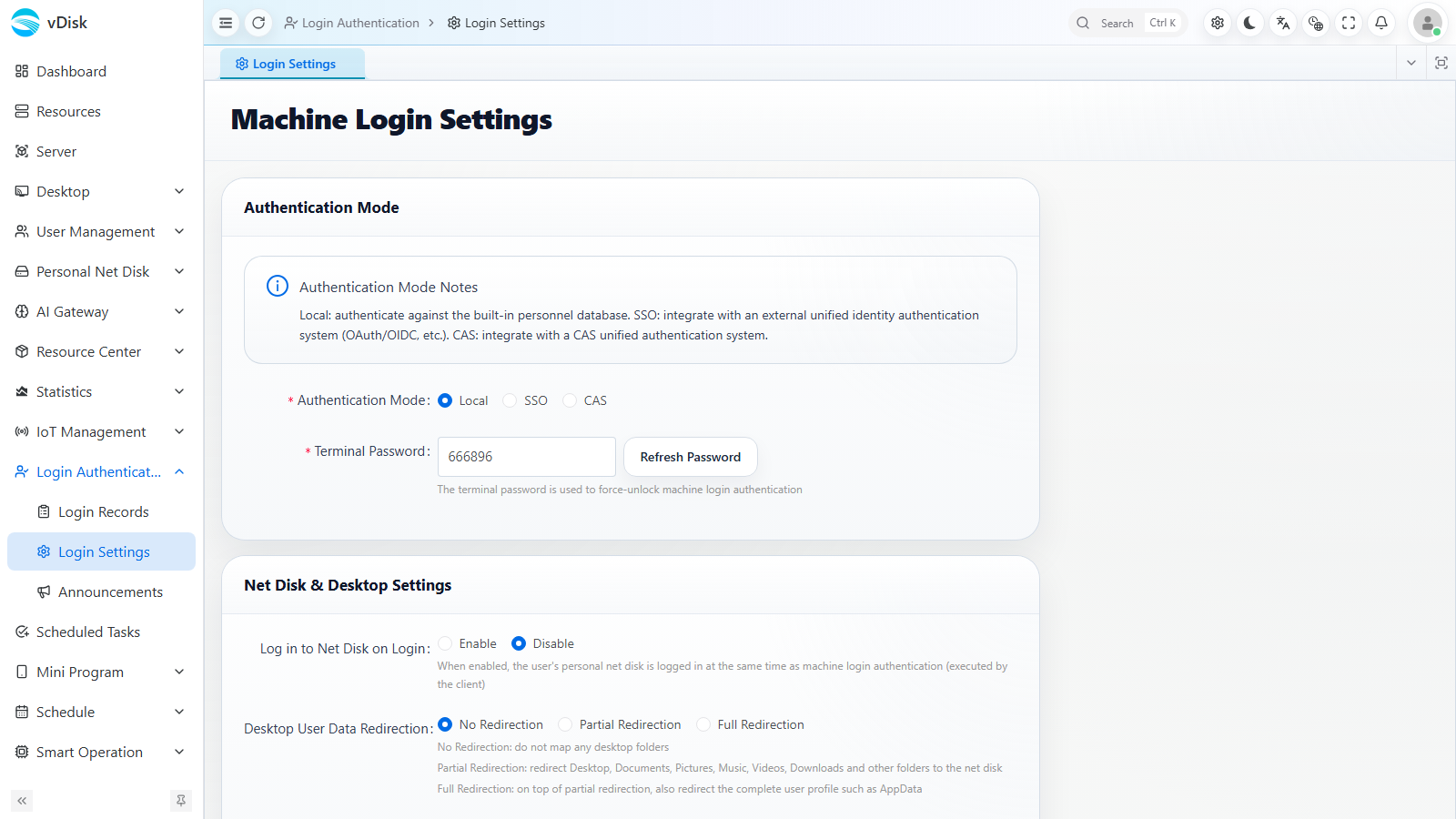
تتضمن الصفحة جزأين رئيسيين:
- وضع المصادقة (Authentication Mode): يمكن اختيار Local أو SSO أو CAS وغيرها من طرق المصادقة. ويناسب SSO / CAS سيناريوهات الربط مع أنظمة المصادقة الموحّدة الخارجية (مثل DingTalk)، وتتطلب إجراء تهيئة الربط ذات الصلة.
- كلمة مرور الجهاز الطرفي (Terminal Password): أي كلمة مرور الفتح الفائق، ويمكن النقر على «Refresh Password» لإعادة توليدها؛ وعند تعذّر اجتياز واجهة المصادقة بشكل طبيعي، يمكن استخدام هذه الكلمة للفتح الطارئ والدخول.
- إعدادات الشبكة وسطح المكتب (Net Disk & Desktop Settings): يمكن ضبط ما إذا كان سيُسجَّل الدخول تلقائيًا إلى القرص الشبكي الشخصي عند الدخول (تفعيل Enable / تعطيل Disable)، ومستوى تقييد بيانات مستخدم سطح المكتب (بلا تقييد No Restriction / تقييد جزئي Partial Restriction / تقييد كامل Full Restriction).
ثالثًا، صيانة أشخاص المصادقة (Personnel Management)
ادخل إلى إدارة الأشخاص في وحدة مصادقة الدخول، وافتح صفحة «Personnel Management»، حيث يكون اليسار شجرة الصفوف / الأقسام (Department / Class) واليمين قائمة الأشخاص.
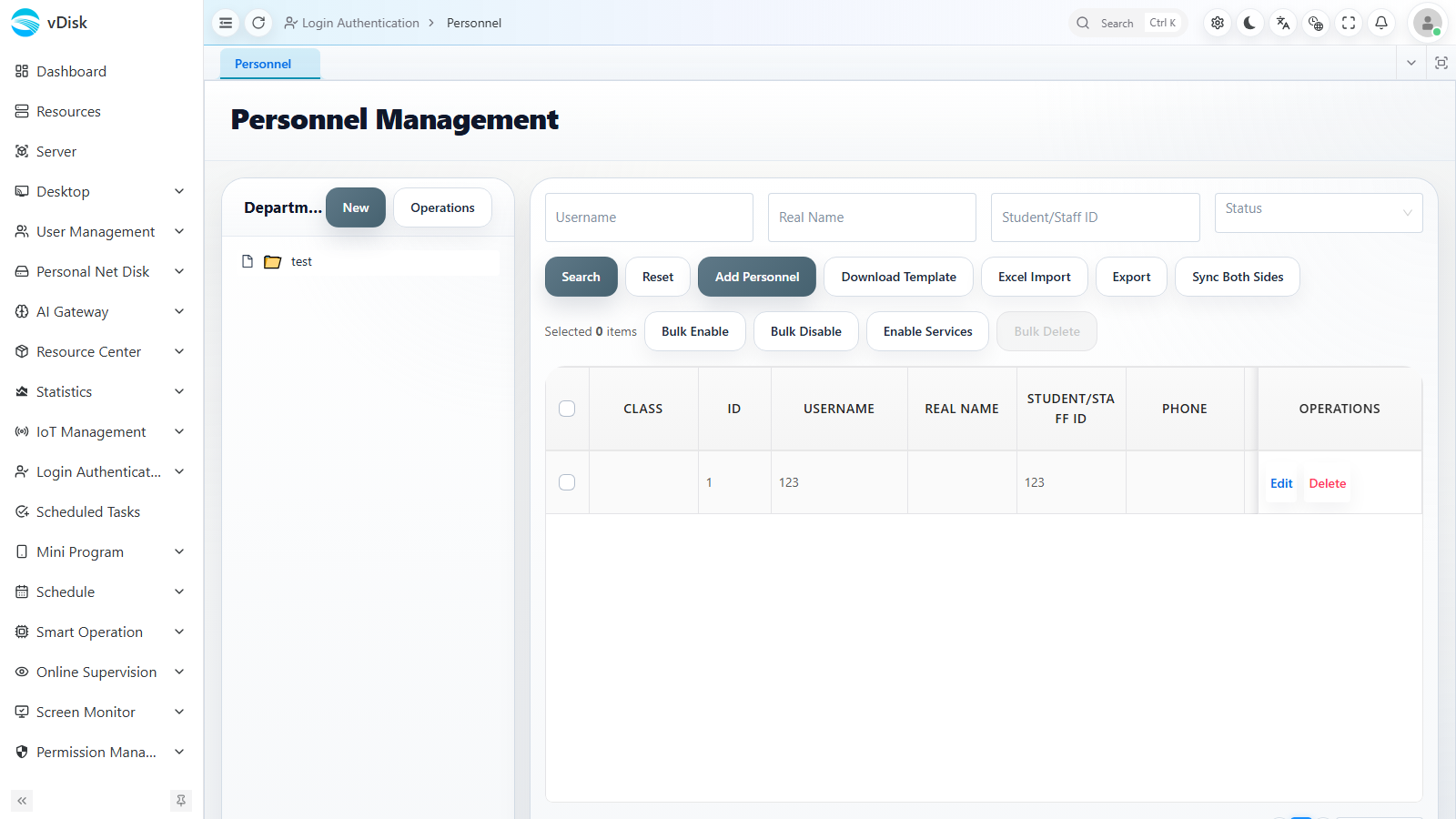
نقاط التشغيل:
1، أنشئ الصف (القسم) أولًا، ثم أنشئ الأشخاص.
2، يمكن إضافة الأشخاص يدويًا بالنقر على «Add Personnel»، كما يمكن الاستيراد دفعة واحدة عبر «Download Template» مع «Excel Import»، مع دعم «Excel Export» و«Sync Both Sides».
تعرض القائمة حقولًا مثل الصف (CLASS) وID واسم المستخدم (USERNAME) والاسم الحقيقي (REAL NAME) ورقم الطالب/الموظف (STUDENT/STAFF ID) ورقم الهاتف (PHONE)، وتدعم العمليات الجماعية على الأشخاص (التفعيل الجماعي Bulk Enable / التعطيل الجماعي Bulk Disable / تفعيل الأجهزة Enable Devices).
رابعًا، الاستعلام عن سجلات الدخول (Login Records)
ادخل إلى وحدة التحكم → Login Authentication → Login Records، وافتح صفحة «Machine Login Records» للاستعلام عن حالة الدخول.
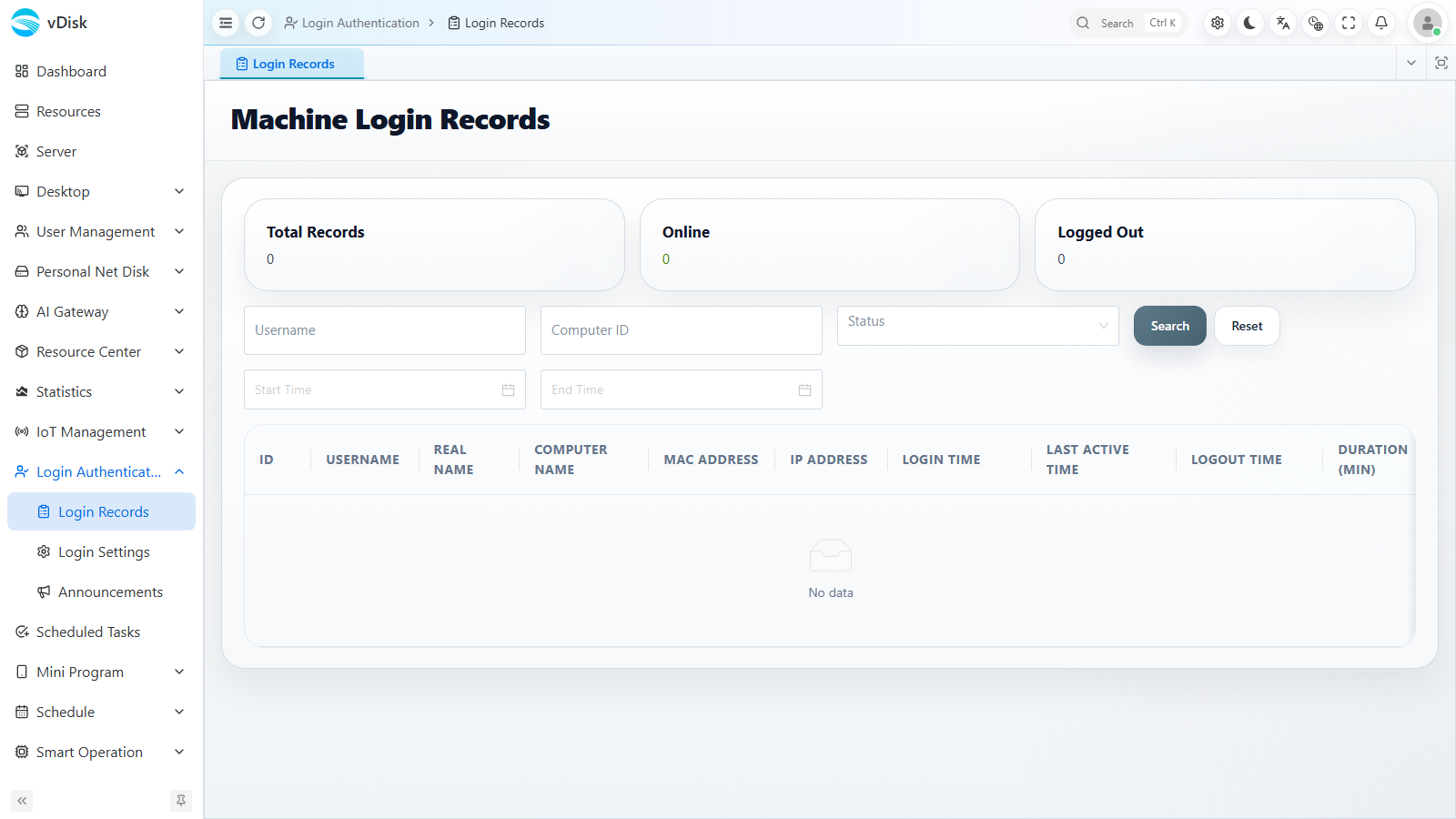
يعرض أعلى الصفحة بطاقات إحصائية تُظهر إجمالي السجلات (Total Records) والمتصلين (Online) والذين سجّلوا الخروج (Logged Out)؛ ويمكن البحث حسب اسم المستخدم (Username) ورقم الكمبيوتر (Computer ID) والحالة (Status) وغيرها. تتضمن قائمة السجلات ID واسم المستخدم (USERNAME) والاسم الحقيقي (REAL NAME) واسم الكمبيوتر (COMPUTER NAME) وعنوان MAC (MAC ADDRESS) وعنوان IP (IP ADDRESS) ووقت الدخول (LOGIN TIME) وآخر وقت نشاط (LAST ACTIVE TIME) ووقت الخروج (LOGOUT TIME) والمدة بالدقائق (DURATION (MIN))، مما يسهّل التدقيق بالاسم الحقيقي والتتبّع.
خامسًا، إعلانات الدخول (Announcements)
ادخل إلى وحدة التحكم → Login Authentication → Announcements، وافتح صفحة «Announcement Management»، حيث يمكن إرسال إشعارات إعلانية في واجهة تسجيل الدخول.
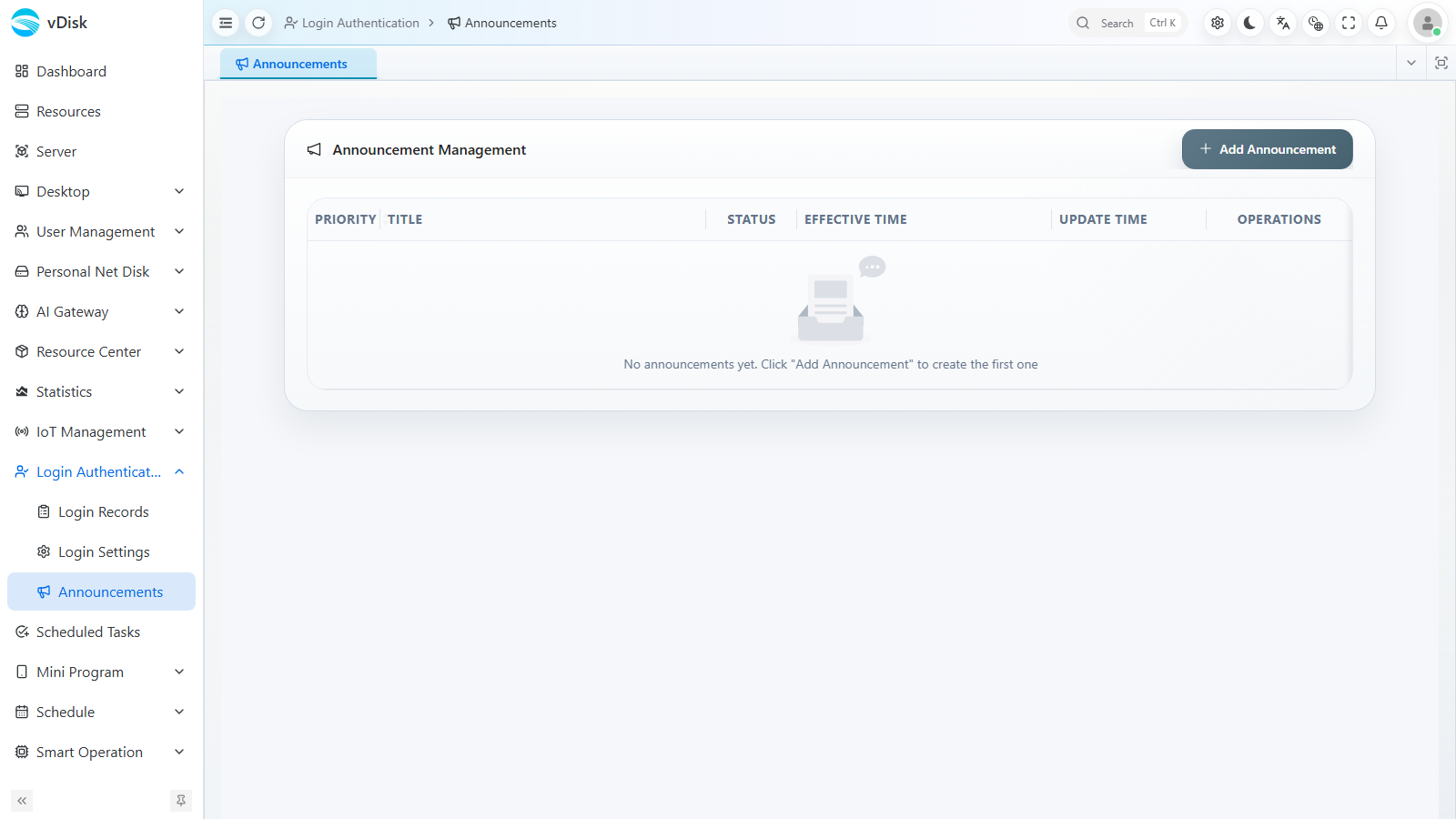
انقر على «Add Announcement» لإنشاء إعلان، وتُدار القائمة بحقول مثل الأولوية (PRIORITY) والعنوان (TITLE) والحالة (STATUS) ووقت السريان (EFFECTIVE TIME) ووقت التحديث (UPDATE TIME)، ويمكن عرض معلومات تنبيهية لمستخدمي الدخول في واجهة مصادقة الدخول.