Appearance
一、环境要求
服务器
| 终端数量 | 服务器数量 | 端口数量 | 容量 | 负载类型 | 备注 |
|---|---|---|---|---|---|
| 200-800 | 1 | 2 | 4T | 单机负载 | 可选双网卡负载均衡 |
| 800-2000 | 2 | 2 | 4T+ | 双机负载 | 推荐双服负载均衡 |
| 2000+ | 2+ | 2 | 4T+ | 多机负载 | 推荐多服负载均衡 |
客户端
| 终端类型 | CPU | 内存 | 磁盘 | 备注 |
|---|---|---|---|---|
| X86/X64 | 2G+ | 1G+ | 32G+ | 终端内存在小于1G的环境下,软件可能无法正常运行 |
2.软件环境
服务端软件环境要求
| 项目 | 要求 | 备注 |
|---|---|---|
| 服务端操作系统 | Windows Server 2008R2 及以上 | 无 |
终端软件环境要求
| 系统名称 | 支持度 | 备注 |
|---|---|---|
| windows 98/ME | X | 无 |
| windows 2000 | X | 无 |
| windows XP/2003-X86 | X | 无 |
| windows XP/2003-X64 | X | 无 |
| windows Vista/Server 2008 | X | 以上系统已不支持 |
| windows 7/Server 2008R2 | √ | 无 |
| windows 8/Server 2012 | √ | 无 |
| windows 8.1/Server 2012R2 | √ | 无 |
| windows 10+ | √ | 无 |
| Ubuntu | √ | 无 |
| Centos | √ | 无 |
| Fedora | √ | 无 |
| OpenSUSE | √ | 无 |
| Debian | √ | 无 |
| Mandriva | √ | 无 |
| CentOS | √ | 无 |
| RedHat | √ | 无 |
| 中标麒麟 | √ | 无 |
| StartOS | √ | 无 |
| 其他Linux | √ | 无 |
二,服务端安装
1) 安装服务端
| 类型 | 安装方法 | 备注 |
|---|---|---|
| windows 版服务端 | 直接默认安装,无需特殊配置 | 无 |
| Linux 版服务端 | 将安装文件拷贝到服务器的/switc目录。chmod 777 /switch 后 运行install.sh 需要连接互联网安装 | 无 |
三,初始化服务器
1) 打开控制台
2) 初始化向导
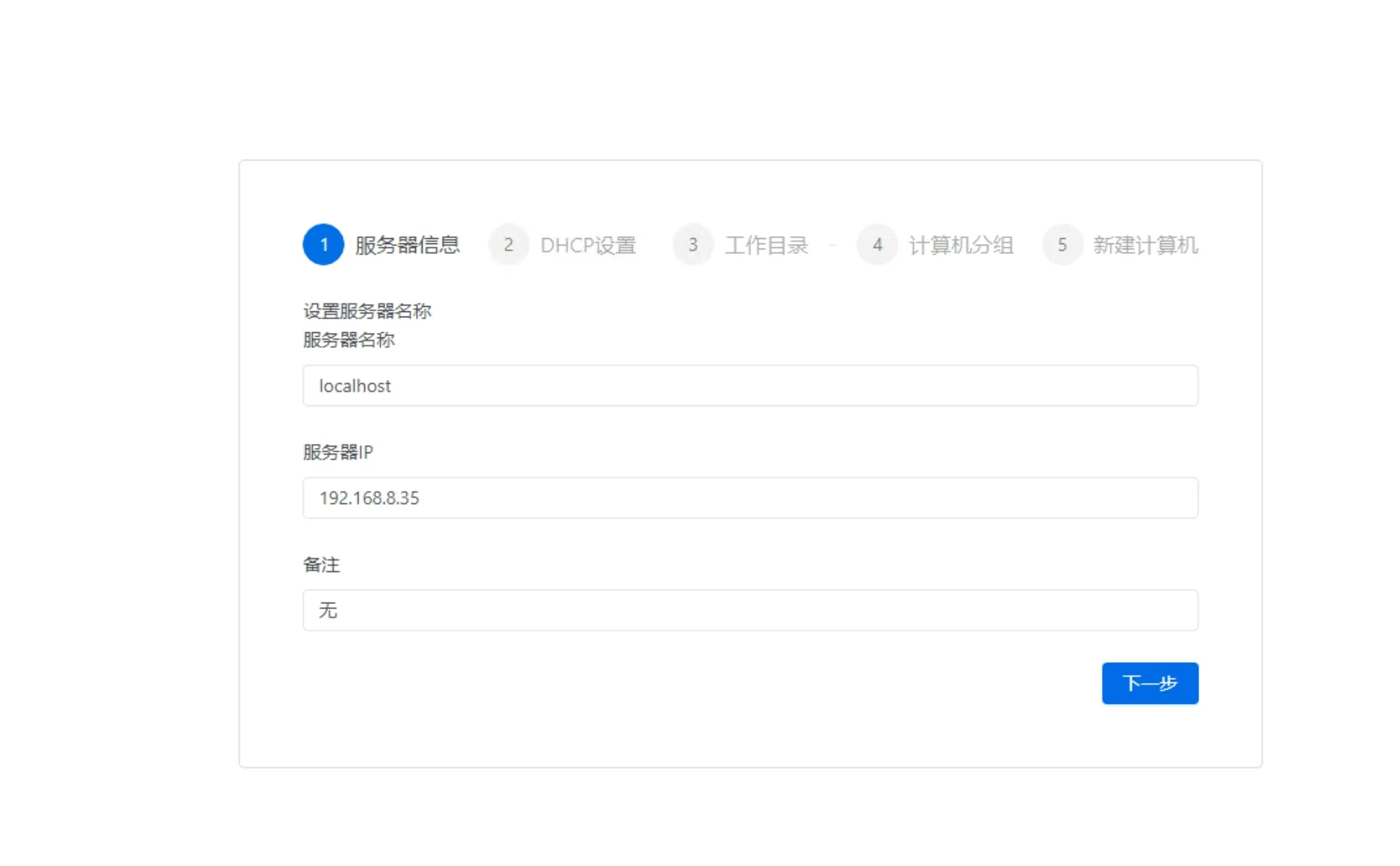
- 服务器名称:识别服务器名称使用,多服务下,请取个易记的名字
- 服务器IP:自动识别到的服务器IP,请先确定服务器设置了静态IP。并确保此IP和服务器配置的IP一致。如果识别错误,可以手动修改
3.备注:备注信息
3)服务DHCP信息
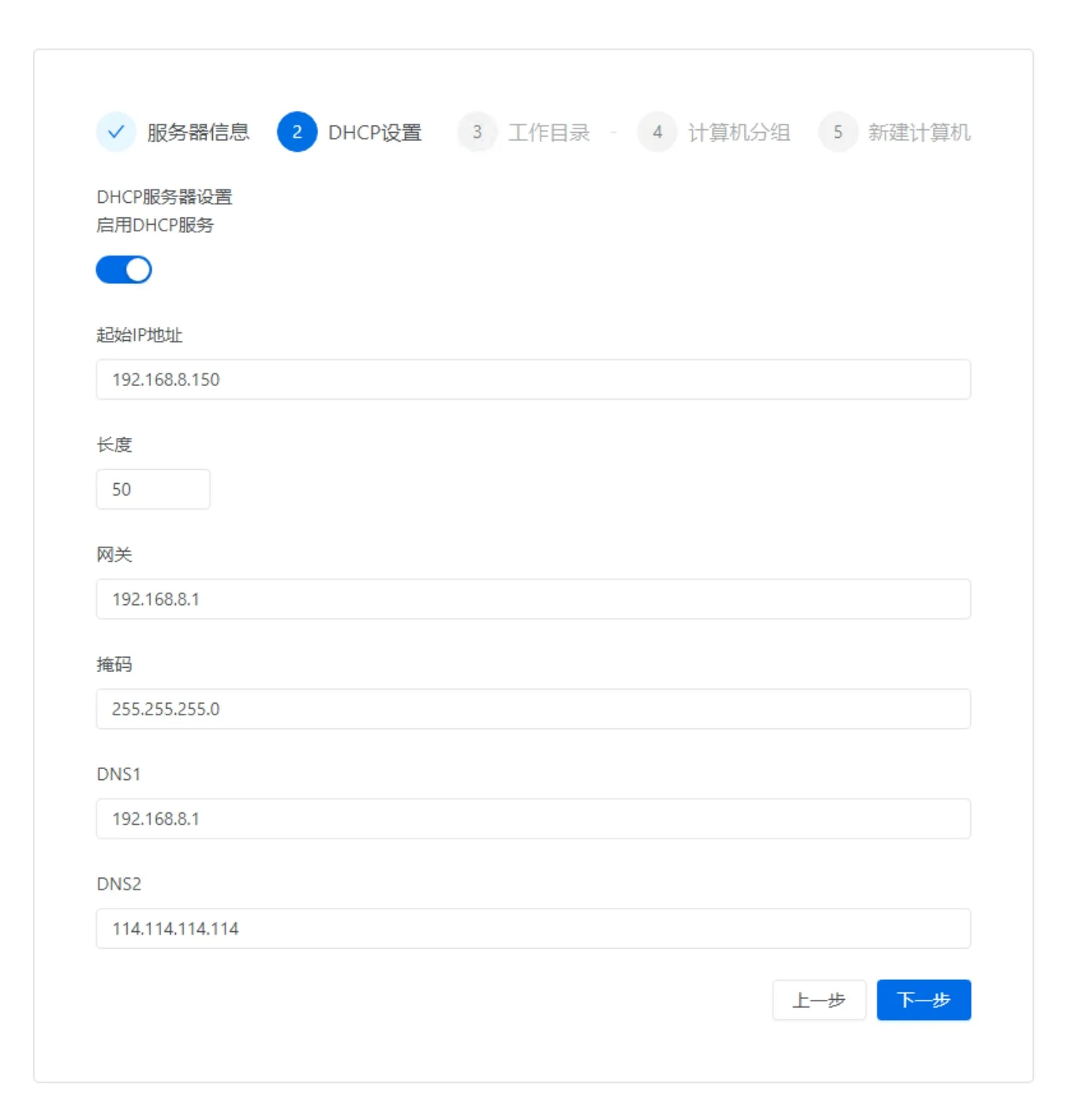
- 如果服务器和客户端同一个局域网,这里的设置有意义,如不在,这里设置无意义,直接关掉即可
4)设置工作目录
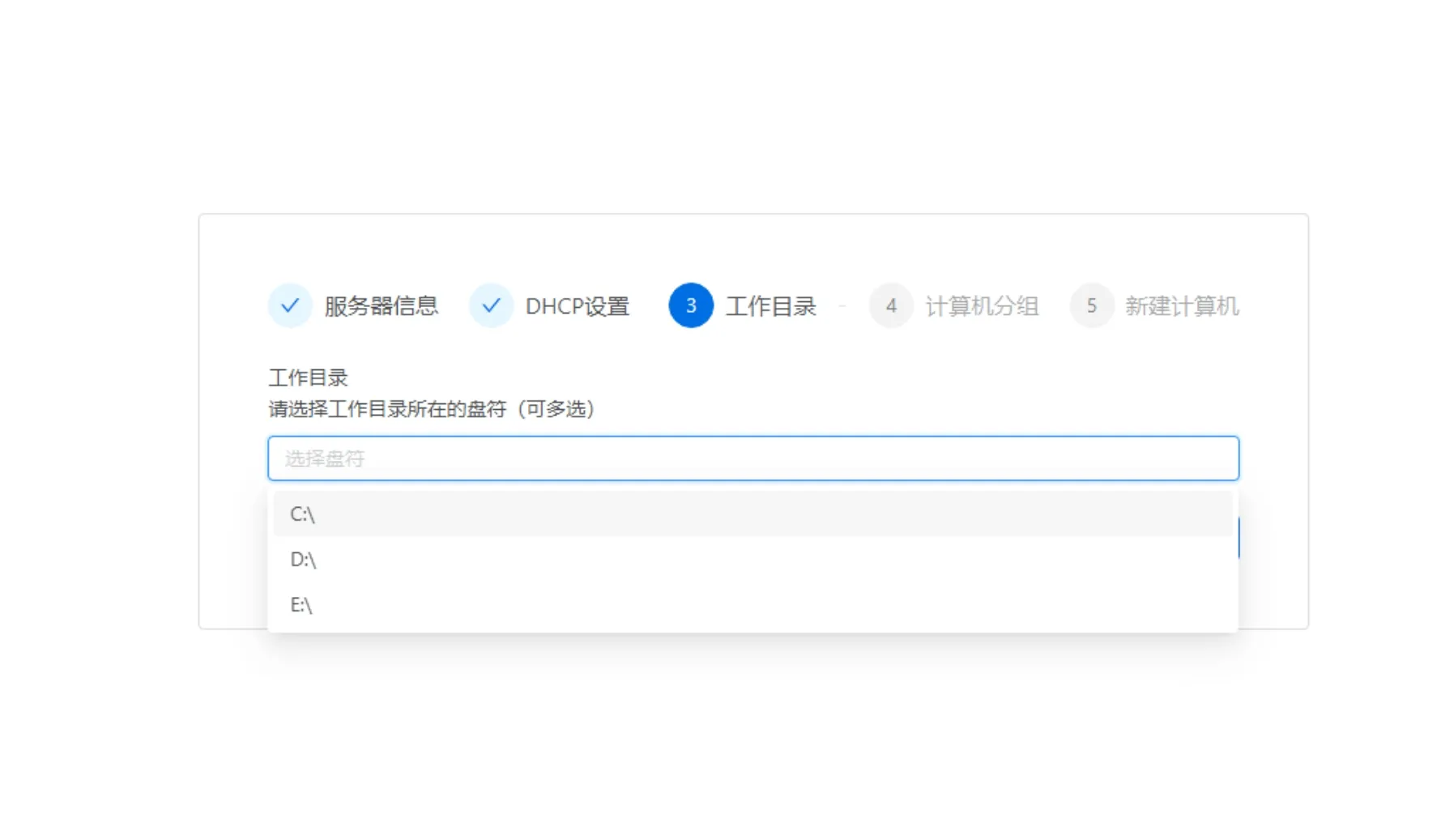
- 设置服务器工作目录,工作目录表示客户端镜像的存储目录,可以同时选择多个。工作目录建议组建RAID
5)设置计算机分组
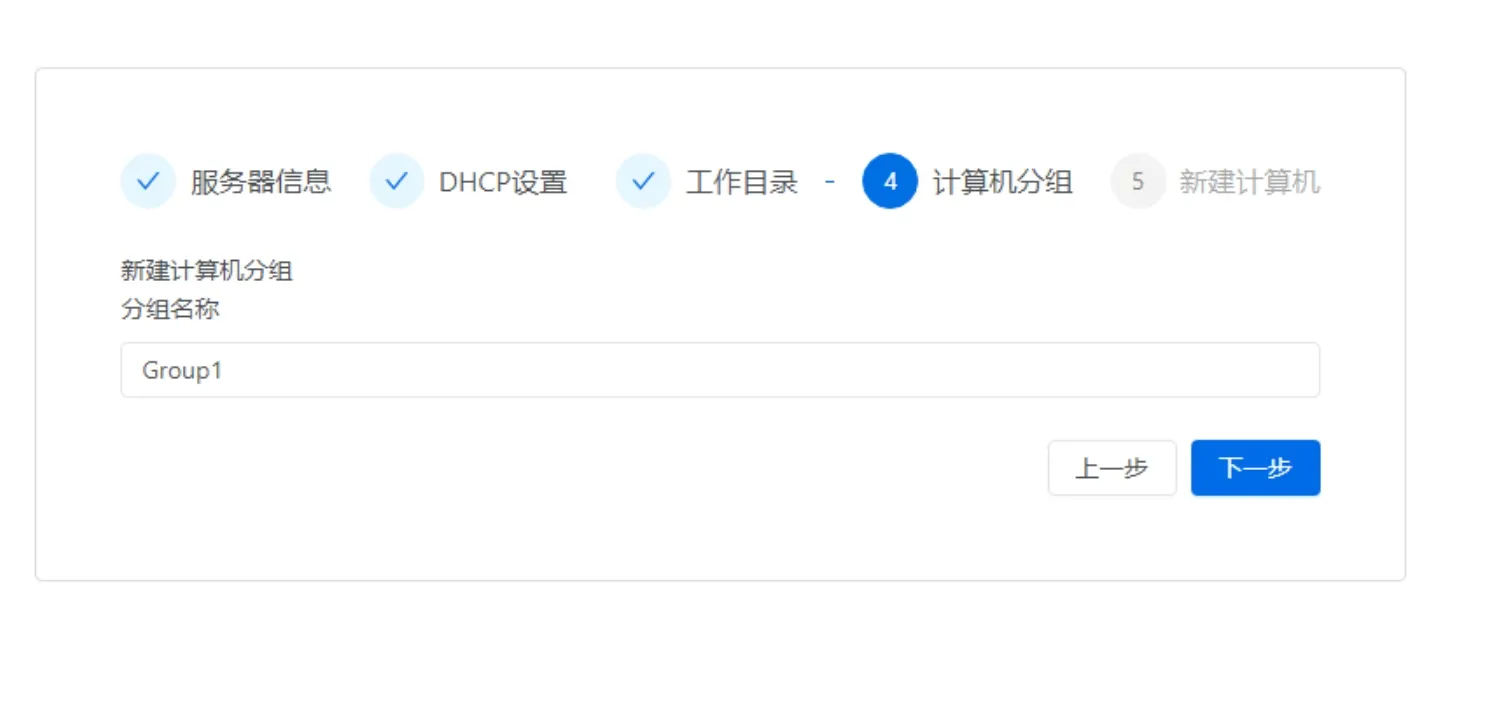
- 默认的计算机分组,也是第一个计算机分组
6)新建计算机
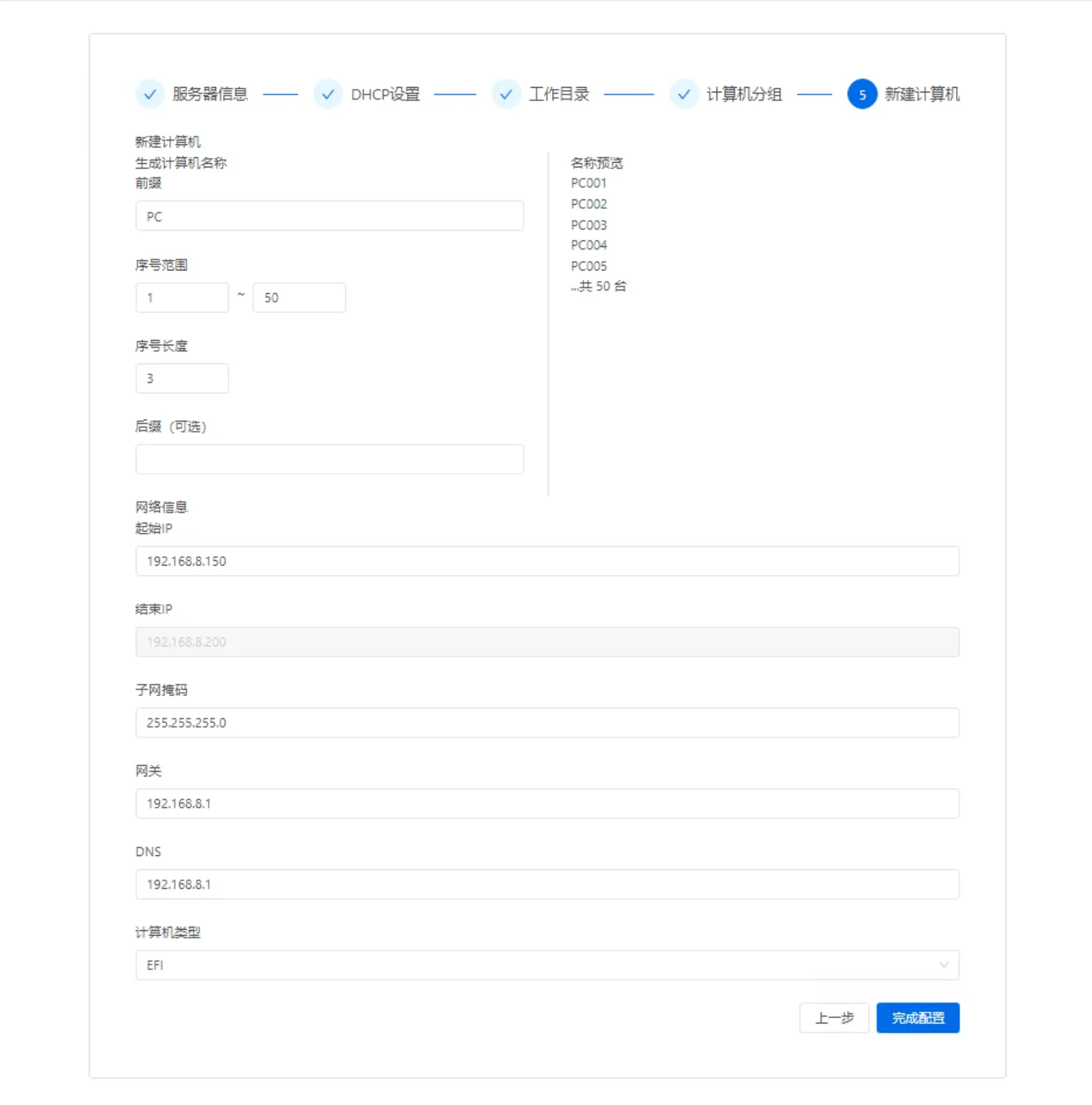
- 注,计算机类型EFI/BIOS 对于过老的机器,选择BIOS 新机器,请使用EFI
7)完成
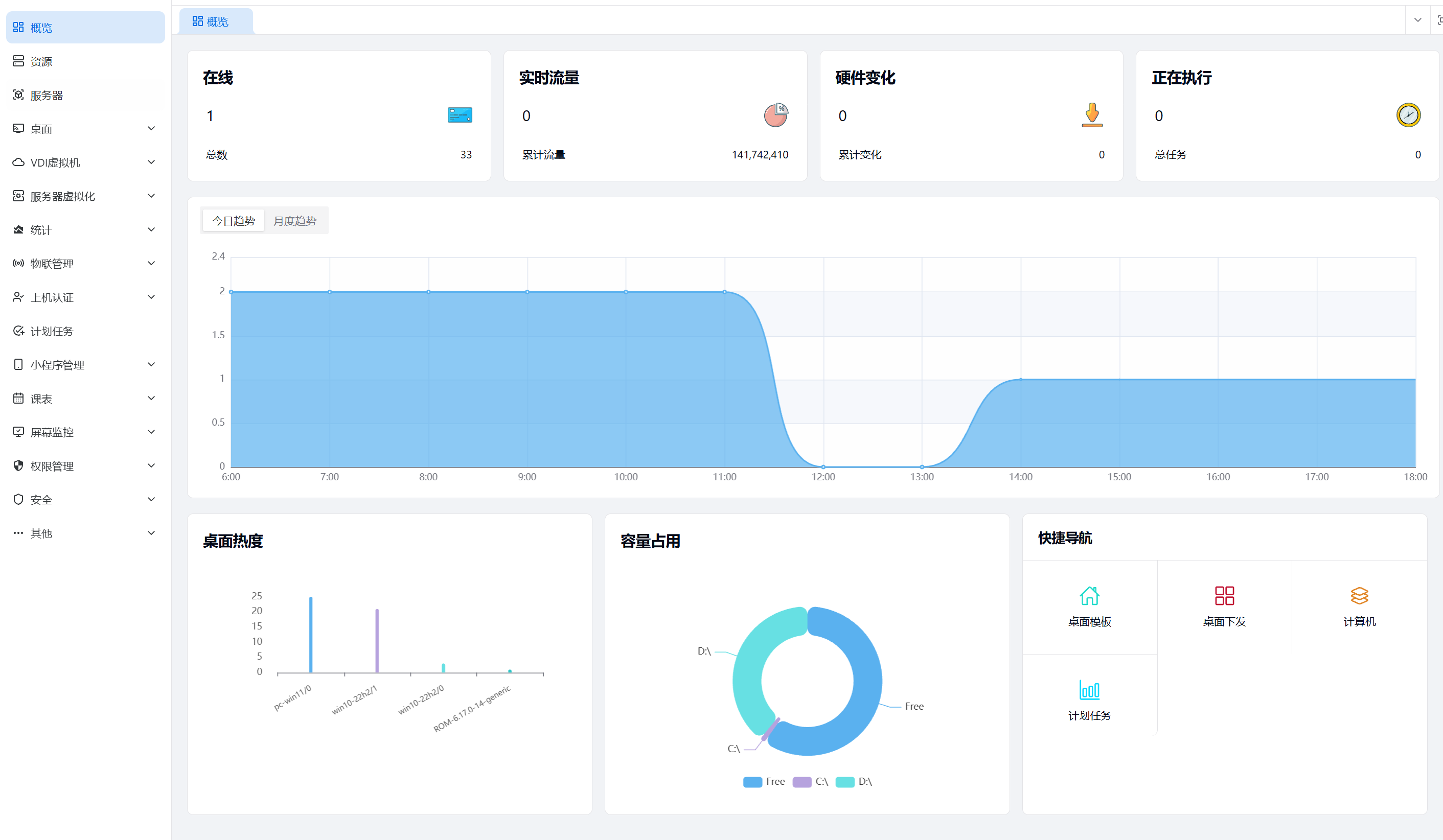
四,安装客户端
1) 在安装好系统的模板机上,安装客户端
| 类型 | 安装方法 | 备注 |
|---|---|---|
| windows 客户端 | 直接默认安装,无需特殊配置 | 无 |
| Linux 客户端 | 使用专用工具进行打包制作,详情见 linux系统打包上传 | 无 |
安装客户端对系统的优化与修改
| windows 客户端安装对系统的更改 | 可能影响 | 修改原因 |
|---|---|---|
| 自动禁用自动更新时更新系统驱动 | 通过自动更新无法更新本机硬件驱动 | 1。在网络启动时,如果系统自动更新网卡驱动,可能引起死机。 2。正常运行中,防止可能的驱动更新,引起的各种故障 |
| 修改网卡的服务start = 0 | 无影响 | 兼容网络启动,这样在没有下发,或下发失败,要上课时,可先进行网络启动,一边使用一边缓存,有时间后,在去同步完整缓存 |
| 修改服务加载顺序 | 无影响 | 兼容网络启动,这样在没有下发,或下发失败,要上课时,可先进行网络启动,一边使用一边缓存,有时间后,在去同步完整缓存 |
| 拦截物理磁盘读取 | 影响物理磁盘获取Smart信息 | 如需获取物理磁盘的smart信息,直接查看X盘的信息。此时的X盘,会透传物理磁盘的Smart信息。并且在软件的 统计->SSD健康状态中,有SSD的详细健康状态 |
| 禁用网络发现 | 无 | 防止一个镜像,兼容多种机器,教室时,因为IP变化,导致win10弹出网络发现,挡住右侧区域 |
| Linux 客户端安装对系统的更改 | 可能影响 | 备注 |
|---|---|---|
| 完全禁用NetworkManager | 在系统中,无法配置网络,相关网络工具打不开 | 允许学生配网后,可能会引起连接中止,此操作目的是为了禁止用户使用过程中配置IP 导致IP配置混乱 |
2) Windows 客户端安装完成后,会自动打开镜像上传工具
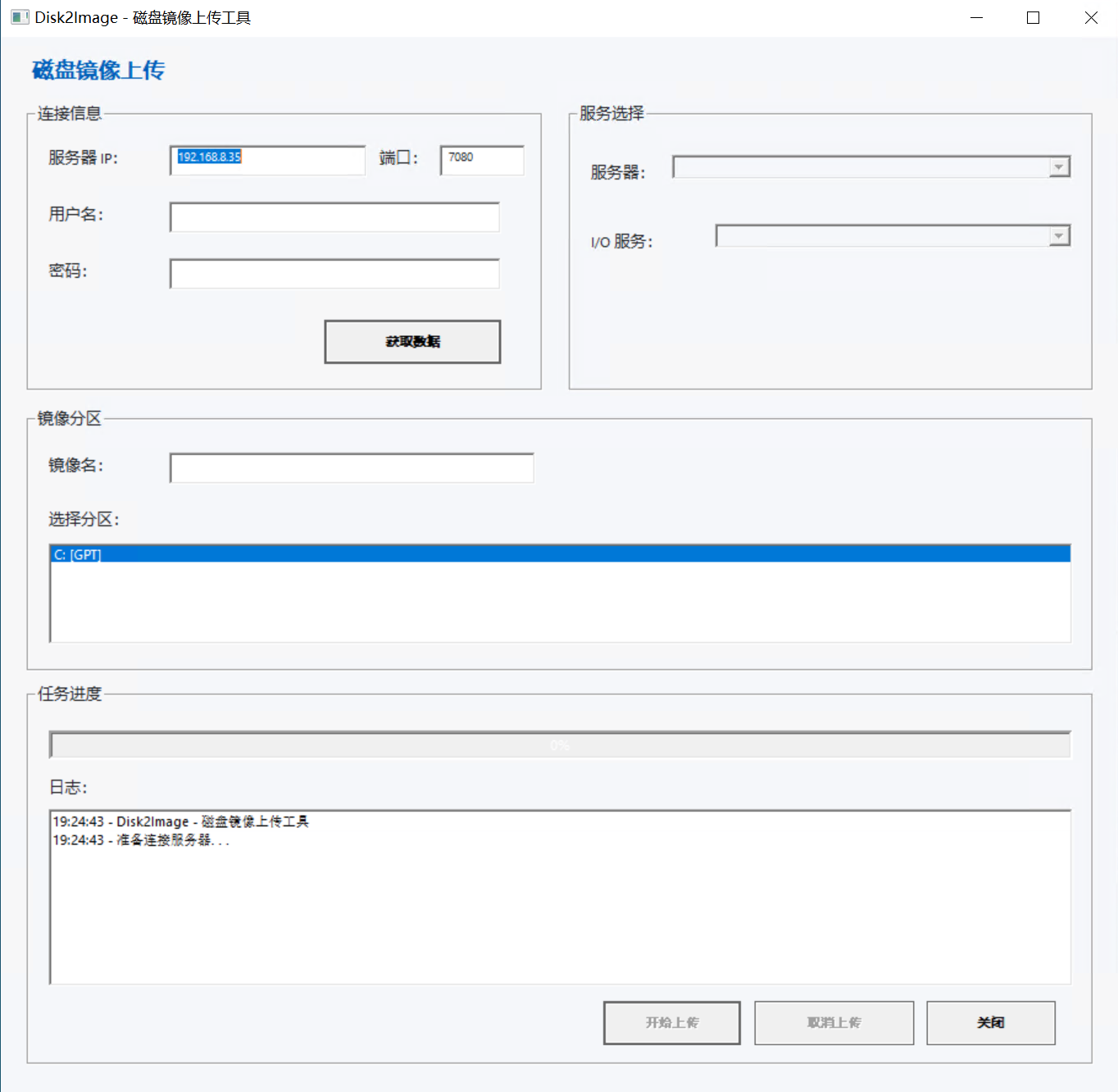
输入服务器的IP 用户名 和密码 默认用户名 密码是 admin 123456
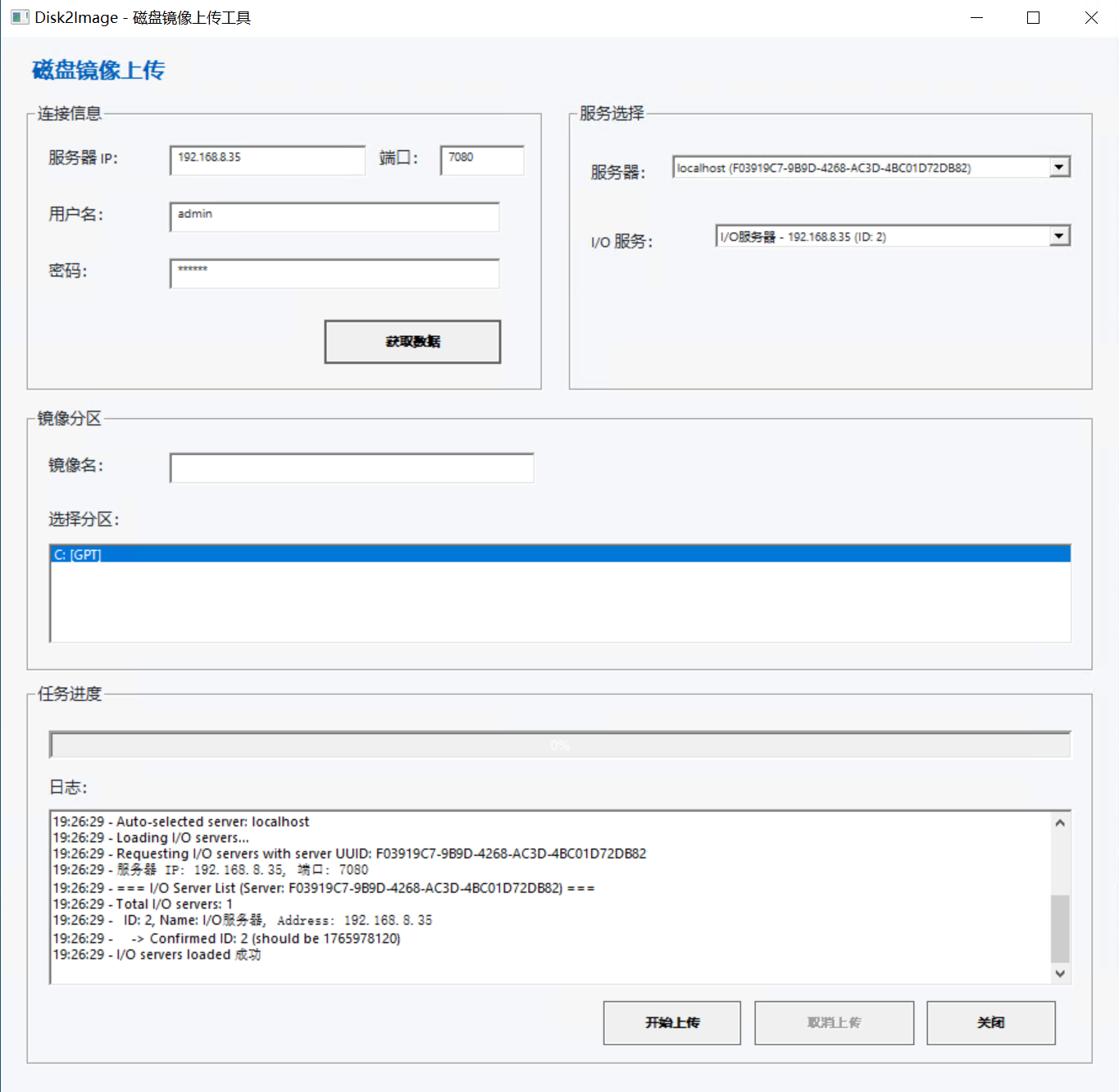
1,单服务器情况下,服务选择保持默认
2,镜像名称,输入易记的镜像名称 如win1022h2
3,选择分区,默认选择C盘,EFI分区会一同自动上传,无需特殊设置
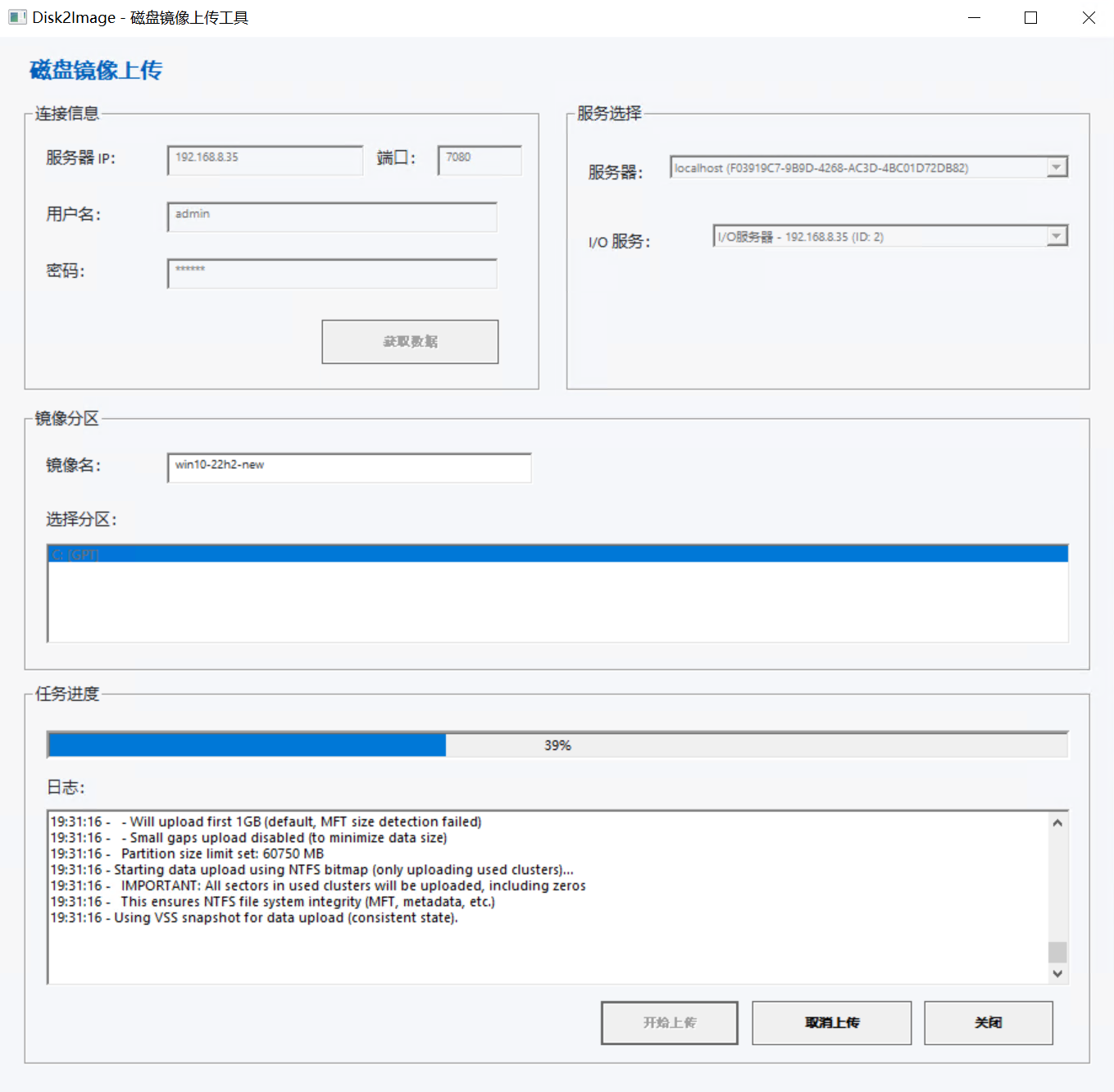
上传中,上传过程中 不要对系统进行任何操作
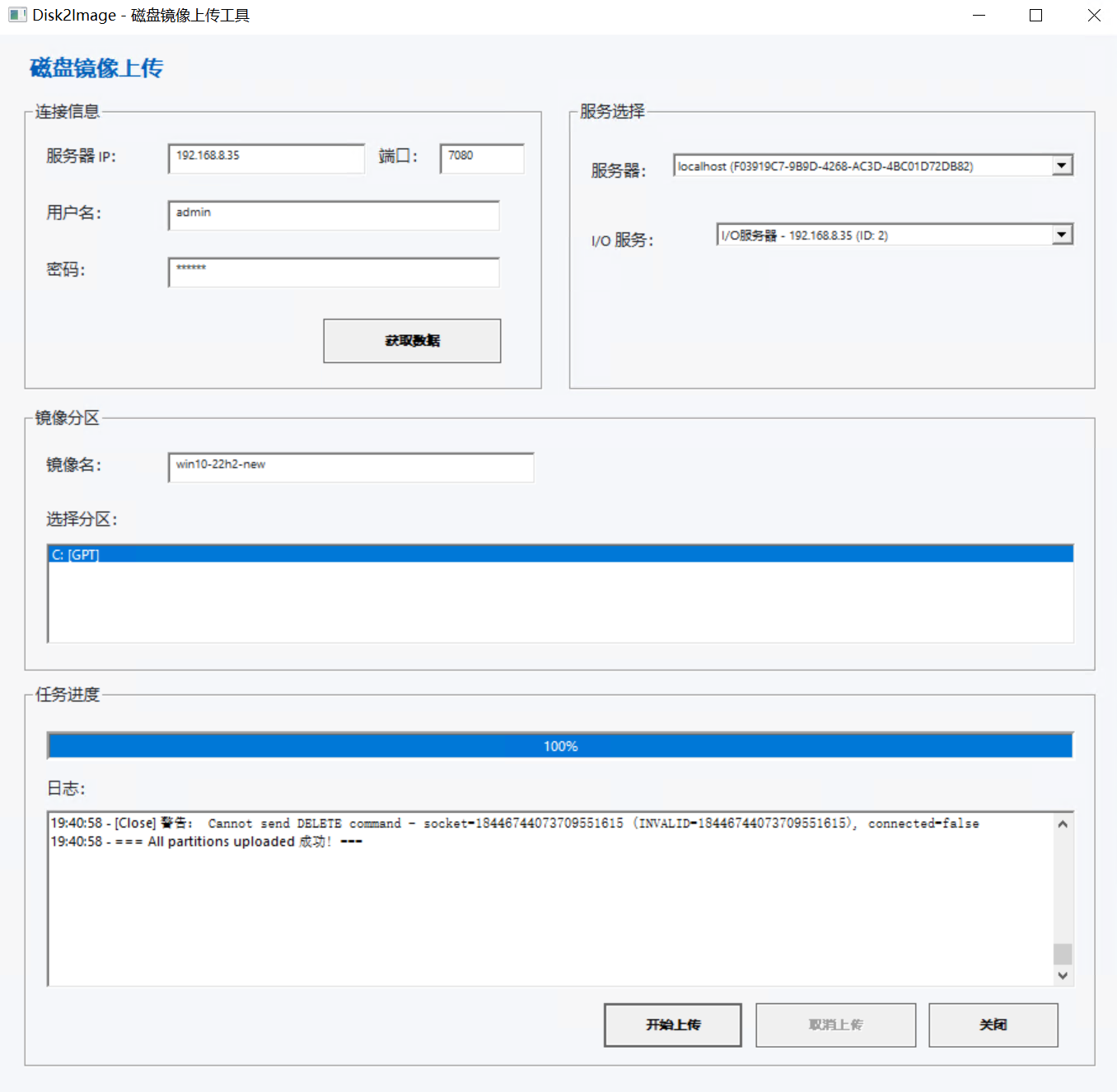
上传完成,上传完成后,开始上传从灰变可选。警告处,不用理会,是上传完成后,会发多次消息关闭网络磁盘,多次重试会提示。此时数据是正常的,不影响使用
3)应用镜像 控制台->桌面->桌面池
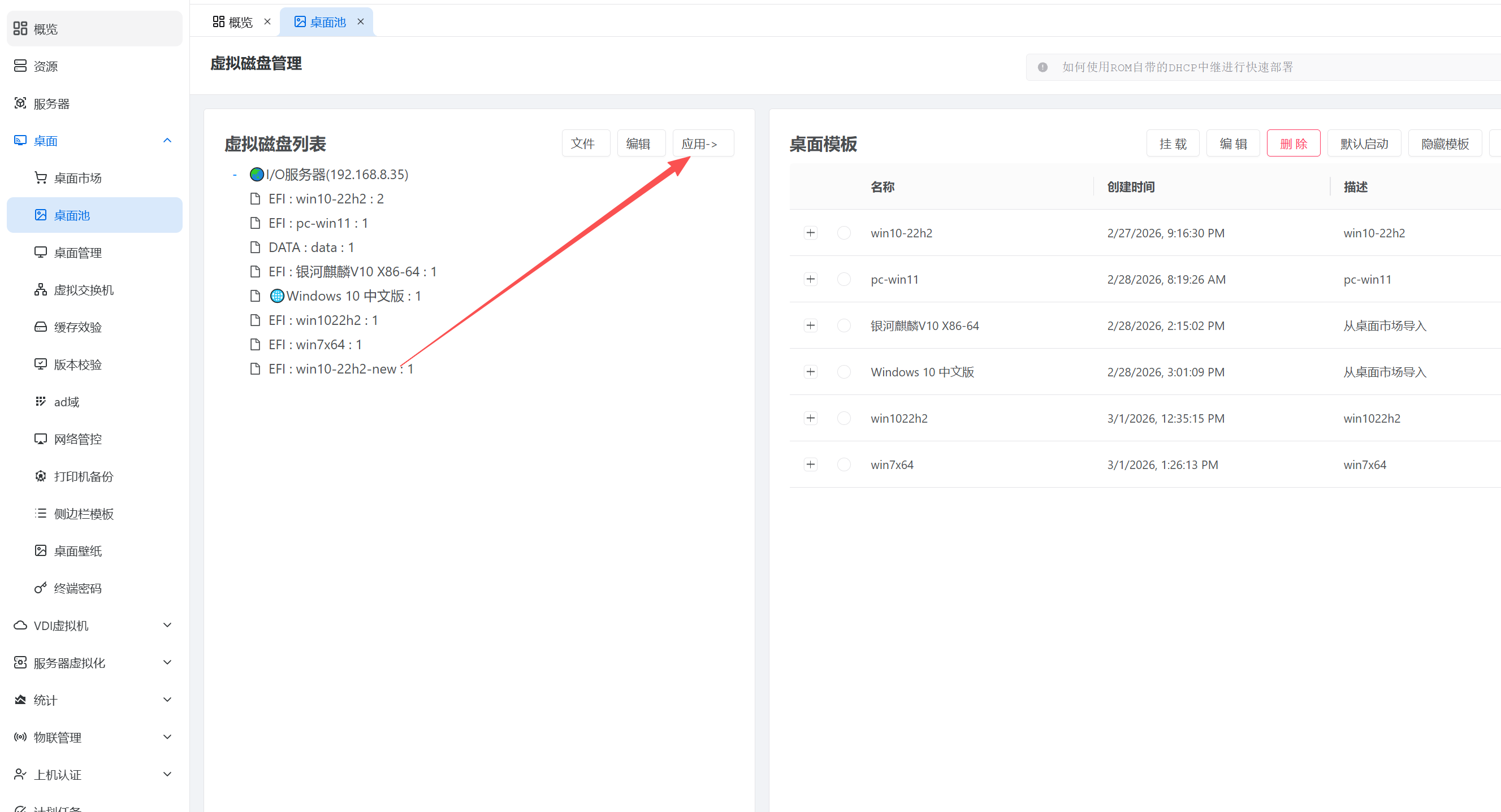
定位到刚刚上传的镜像,此时后面有个1 表示上传成功,这个1表示桌面的版本号
选中刚刚上传的镜像后,点击应用,弹出应用选择框
桌面名称 客户端开机时,显示的桌面选择名称
模板备注 桌面备注信息
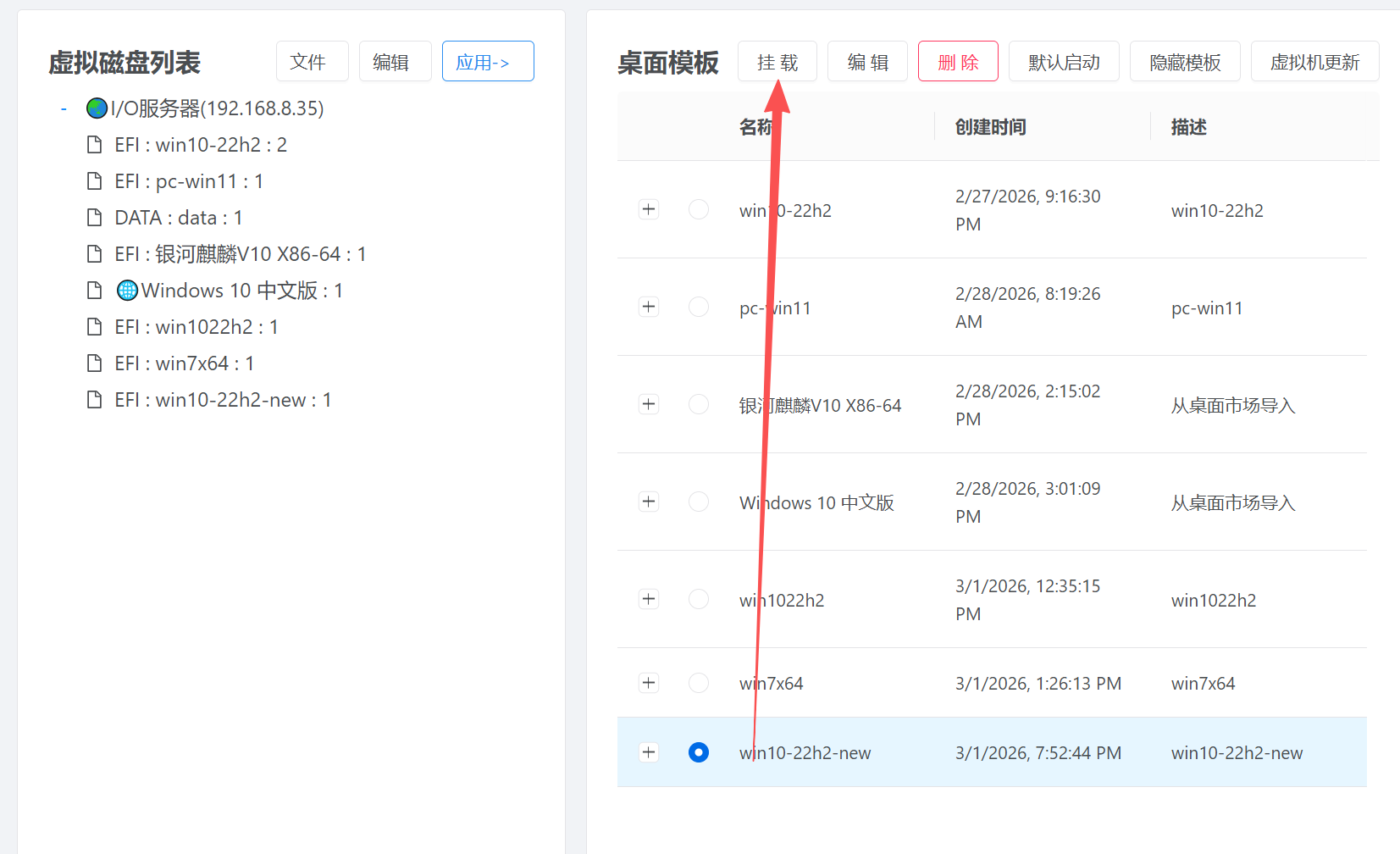
- 选中刚刚新建的桌面模板,点击挂载,打开桌面挂载对话框
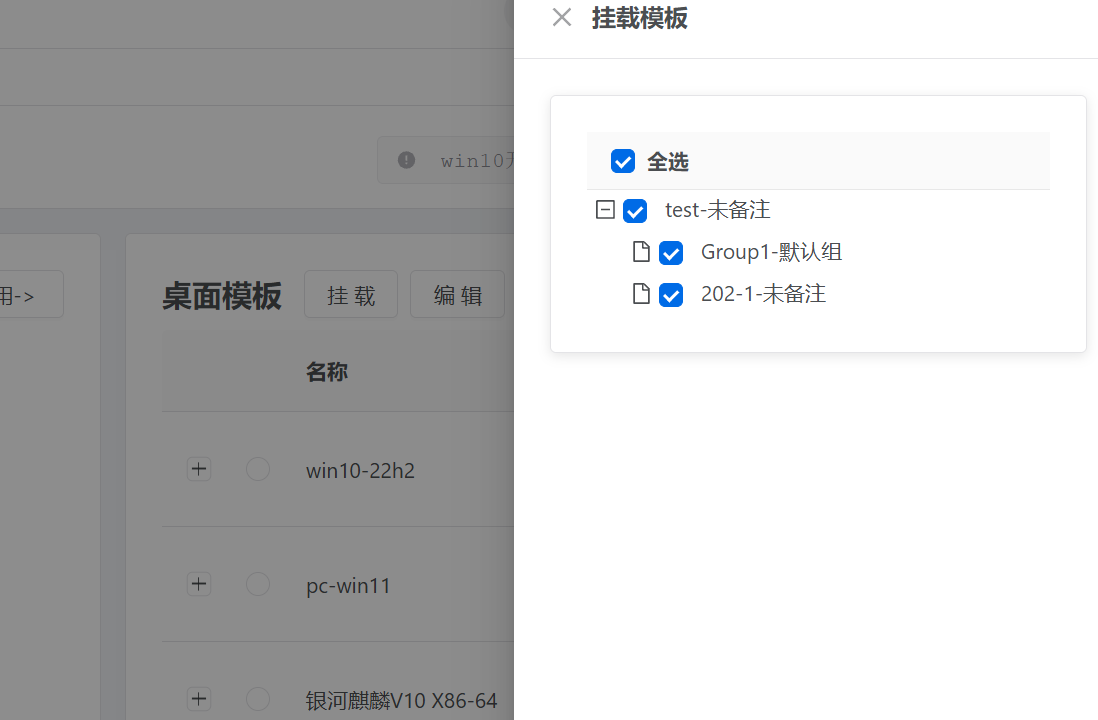
- 选择要挂载的分组,选择后点击确定
五,加入计算机
1)新建计算机分组
定位到 桌面->桌面管理
新建计算机分组
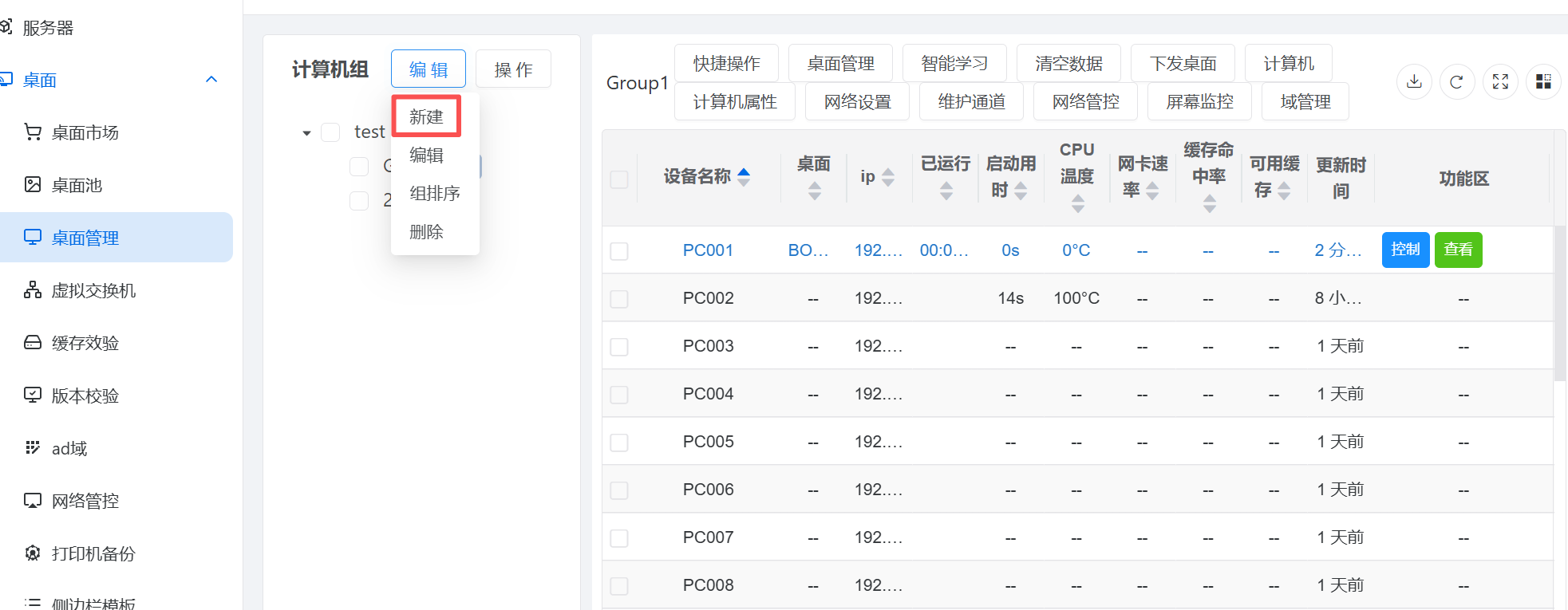
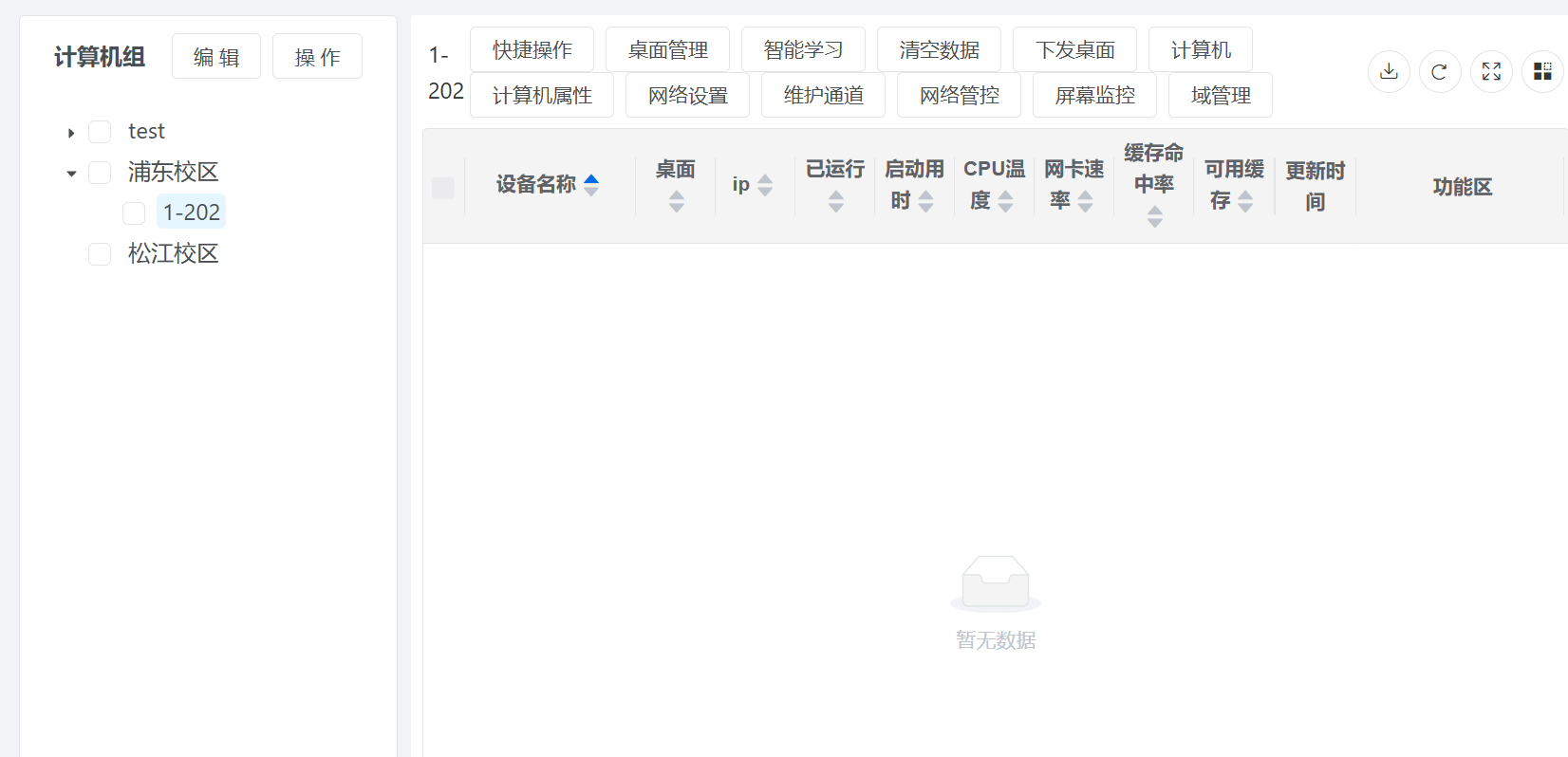
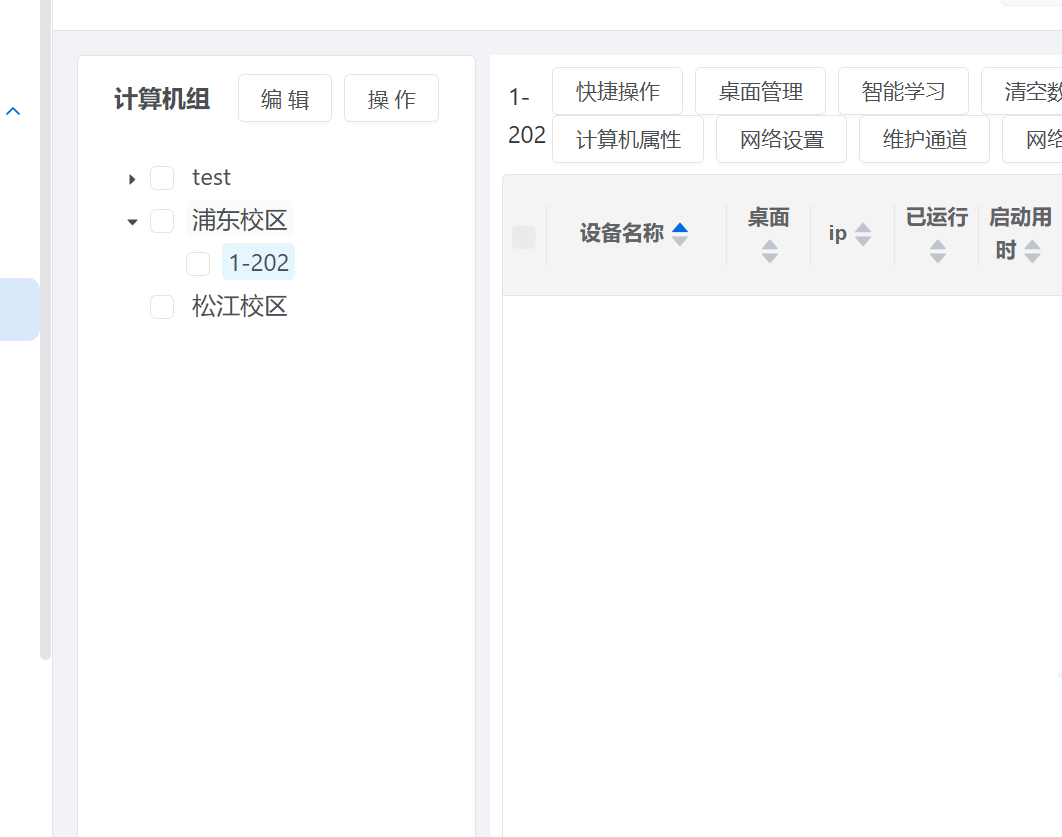
新建分组,也就是教室时 要按上面的图示。
2)新建计算机
定位到 桌面->桌面管理->计算机->新增
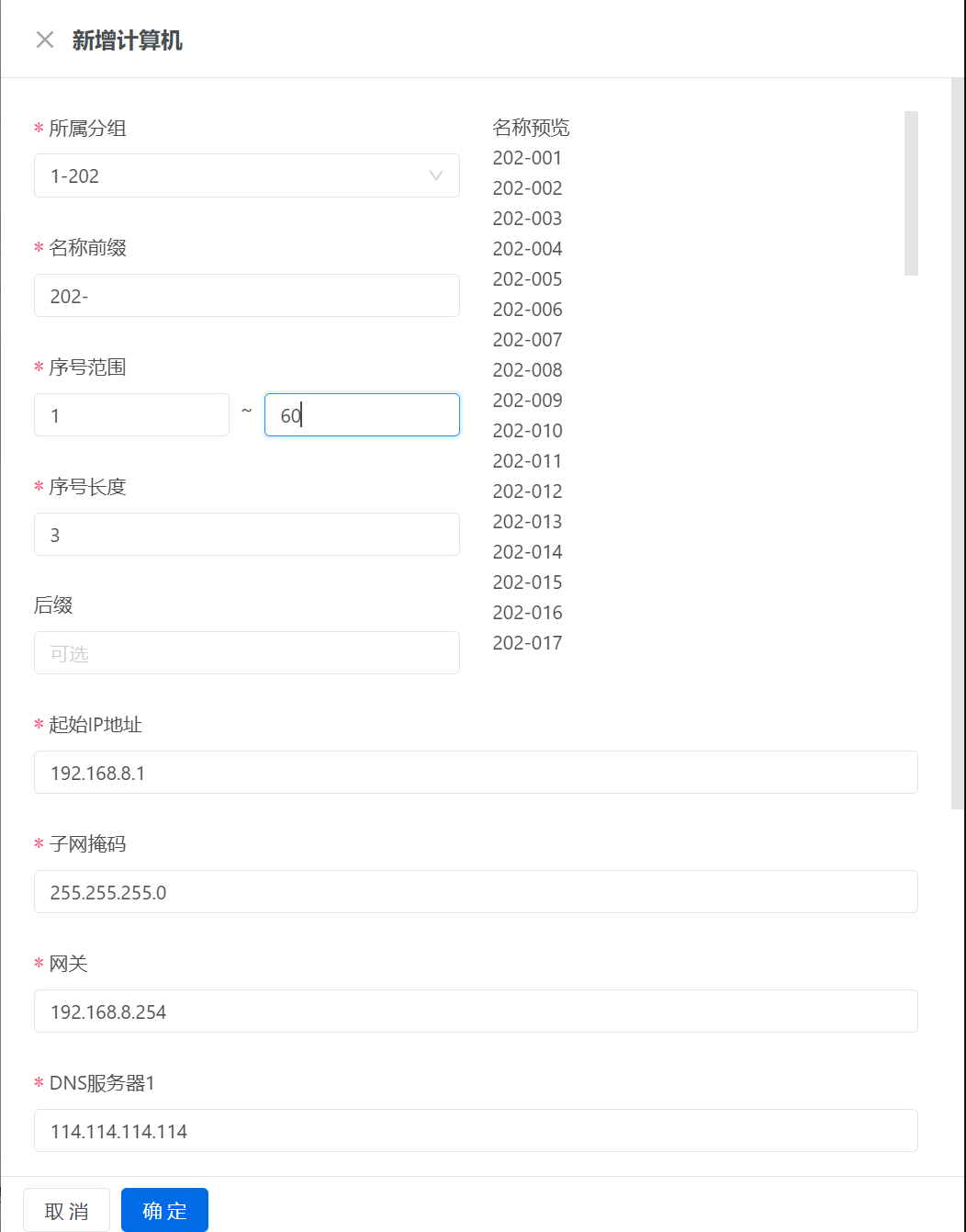
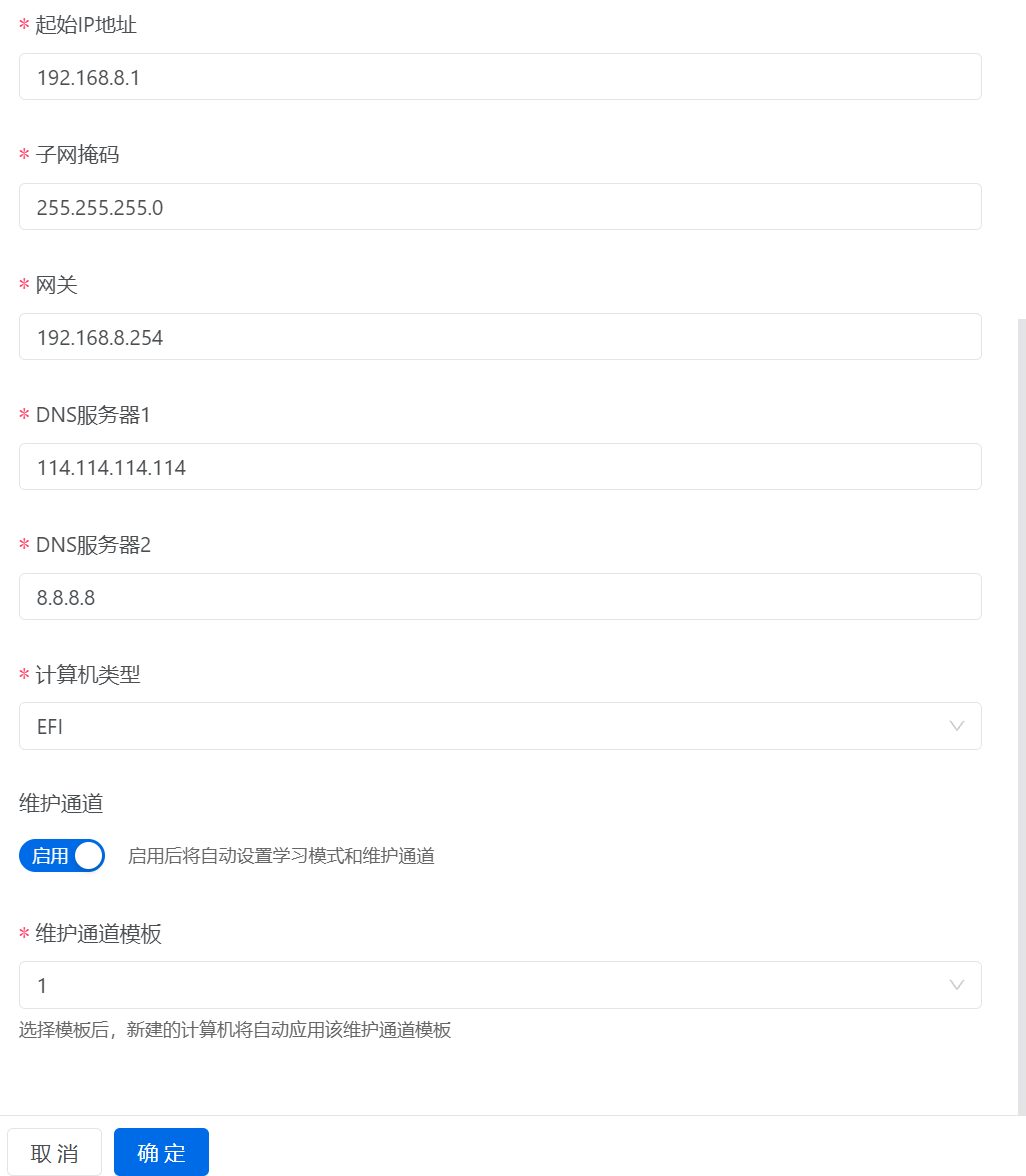
1,所属分组,这里要选择子节点,不要把计算机建在根节点,或中间节点
2,名称前缀,也就是计算名的前缀,前面最好是教室名称 如202- 这样生成的计算机名,比较好区分
3,其他网络信息,按教室实际信息进行填写
4,计算机类型,现在默认都是EFI启动,如果是BIOS,请选择BIOS
5,维护通道,请保持默认开启,在下载完成后,会触发一次自动维护,此时会自动对系统进行优化。如果把驱动放在客户端的c:\tools 目录下 可触发驱动自动安装 驱动下载网盘 链接: https://pan.baidu.com/s/1bnDhiyUN24HDZfYXgKin1w 提取码: j7bb
3)切换默认加入分组
定位到 桌面->桌面管理->计算机->加入配置
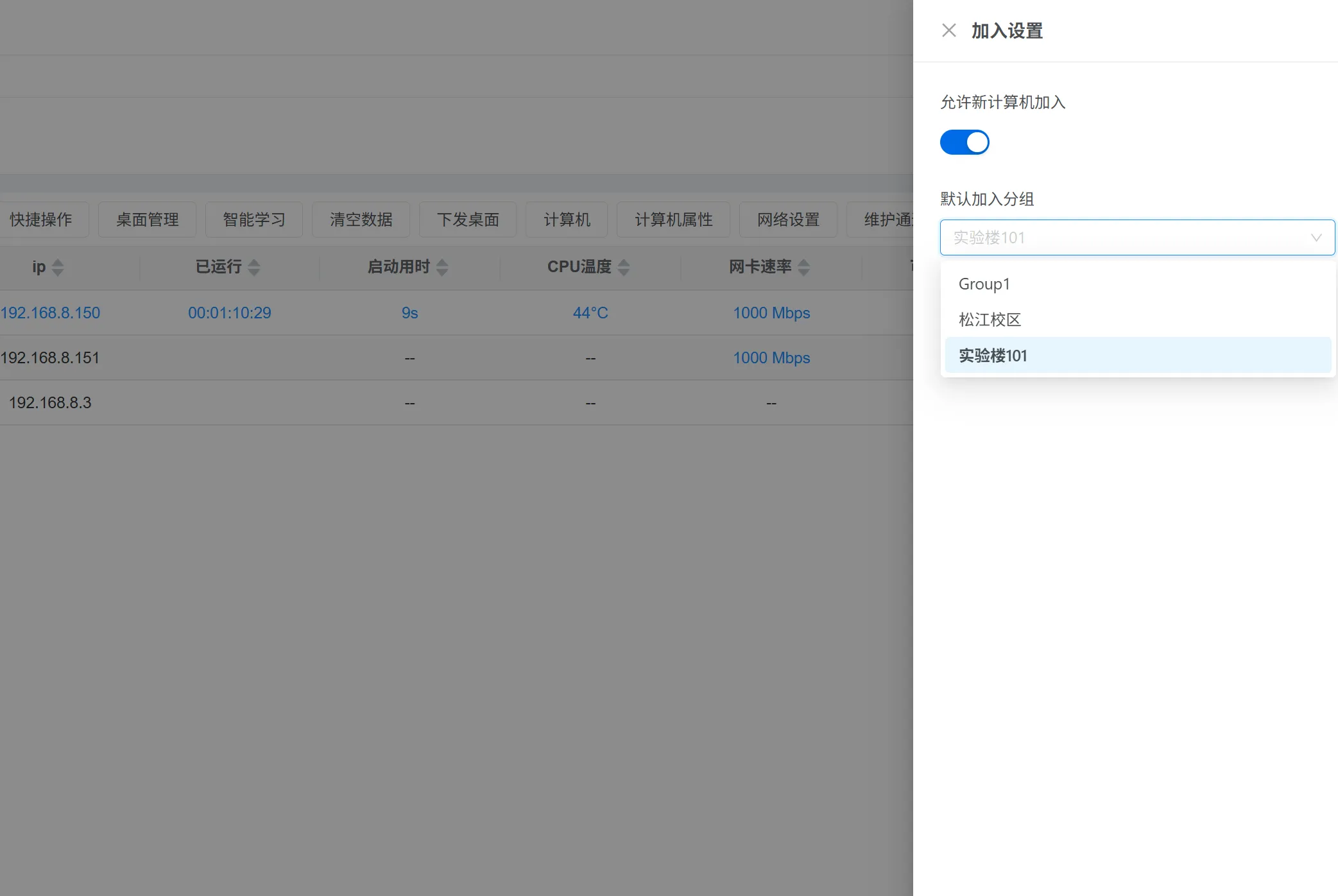
默认加入分组,选择刚刚新建的分组
4-1)PXE 启动 (服务器和客户端在同一个局域网)
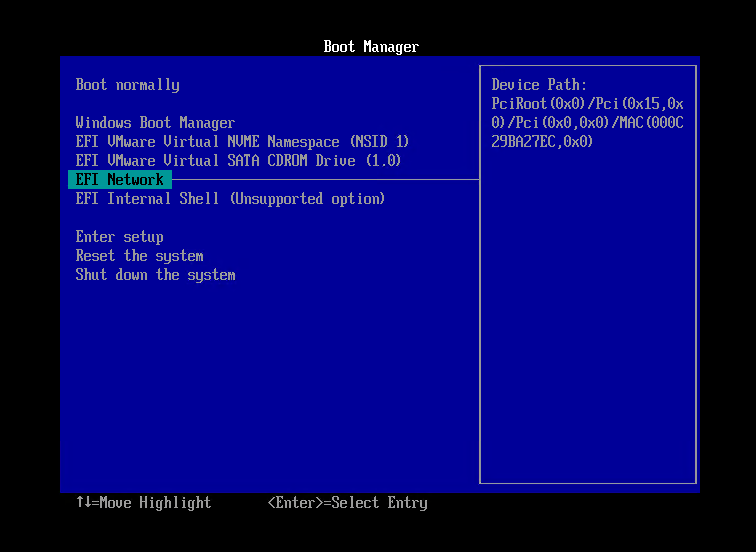
主流计算机 网络启动的快速调用方法
| 品牌/类型 | 按键(开机时连续按) | 备注 |
|---|---|---|
| 联想 (Lenovo) | F12 或 Fn+F12 | 部分机型为 F12 选择启动项 |
| 戴尔 (Dell) | F12 | 开机出现 Dell 标志时按 |
| 惠普 (HP) | F12 或 F9 | 商用多为 F12,部分为 F9 |
| 华硕 (ASUS) | F8 或 Esc | 按 Esc 进入启动菜单后选 PXE |
| 宏碁 (Acer) | F12 | 开机时连续按 |
| 华为 (Huawei) | F12 | 台式/笔记本多为 F12 |
| 小米 (Xiaomi) | F12 | 笔记本多为 F12 |
| 清华同方 | F12 | 常见为 F12 启动菜单 |
| 神州 (Hasee) | F7 或 F12 | 视型号而定 |
| 英特尔 NUC | F10 | 部分型号为 F10 |
| 通用/其他 | F12、F11、F8、Esc | 多数主板为 F12 或 Esc |
主流计算机 关闭系统安全启动(Secure Boot)
| 品牌/类型 | 进 BIOS 按键 | 安全启动关闭路径(大致) | 备注 |
|---|---|---|---|
| 联想 (Lenovo) | F1 或 F2 | Security → Secure Boot → Disabled | 部分在 Boot 下,需先设密码再可改 |
| 戴尔 (Dell) | F2 | Boot → Secure Boot → Disabled | 或 Security → Secure Boot Enable 关掉 |
| 惠普 (HP) | F10 或 Esc | System Configuration → Boot Options → Secure Boot → Disabled | 部分为 Security 菜单下 |
| 华硕 (ASUS) | Del 或 F2 | Boot → Secure Boot → OS Type 改为 Other OS,或 Secure Boot 关 | 部分需 Advanced → Boot 下 |
| 宏碁 (Acer) | F2 | Security → Secure Boot → Disabled | 部分机型在 Main 或 Boot 下 |
| 华为 (Huawei) | F2 或 F12 | Security → Secure Boot → Disabled | 与启动项同界面时选 Security 进入 |
| 小米 (Xiaomi) | F2 | Security → Secure Boot → Disabled | 部分在 Boot 选项中 |
| 清华同方 | Del 或 F2 | Security / Boot → Secure Boot → Disabled | 视 BIOS 版本而定 |
| 神州 (Hasee) | Del 或 F2 | Security → Secure Boot → Disabled | 或 Boot 菜单下 |
| 英特尔 NUC | F2 | Boot → Secure Boot → Disabled | 部分在 Security 页 |
| 通用/其他 | Del、F2、F1、Esc | Security 或 Boot → Secure Boot → Disabled | 名称可能为 Secure Boot Enable 关闭 |

使用网络启动开机
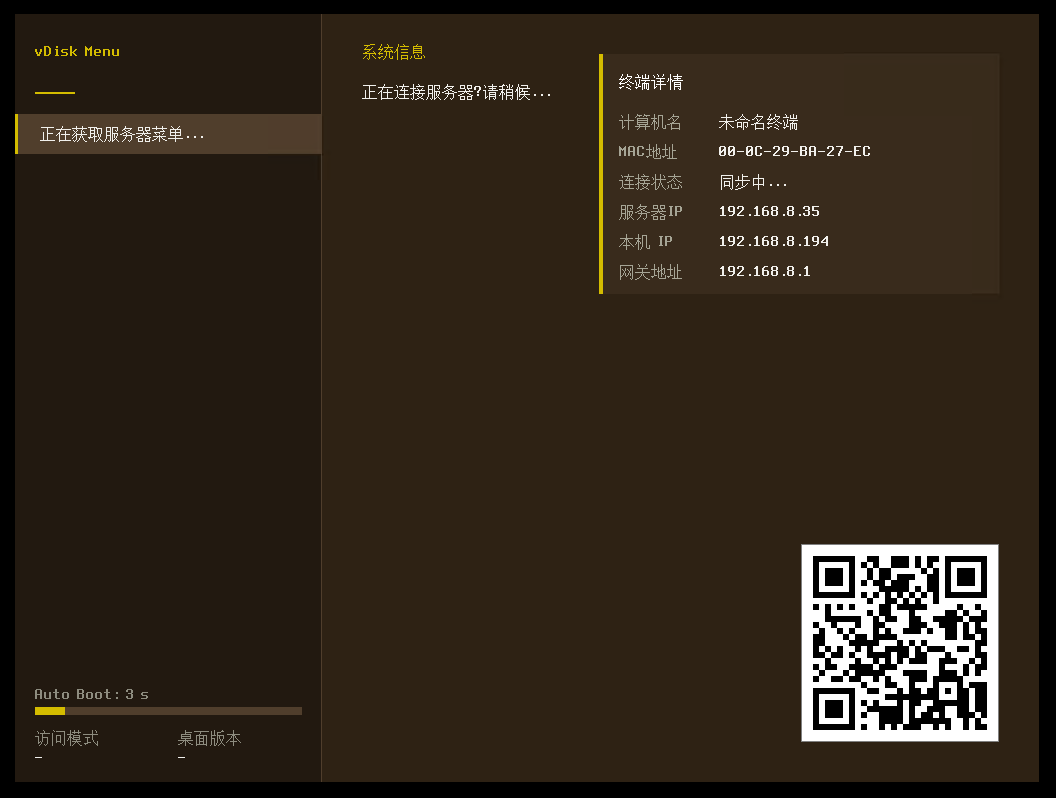
在超时结束后,会自动进入ROM 如不想等待 直接F7也可直接进入
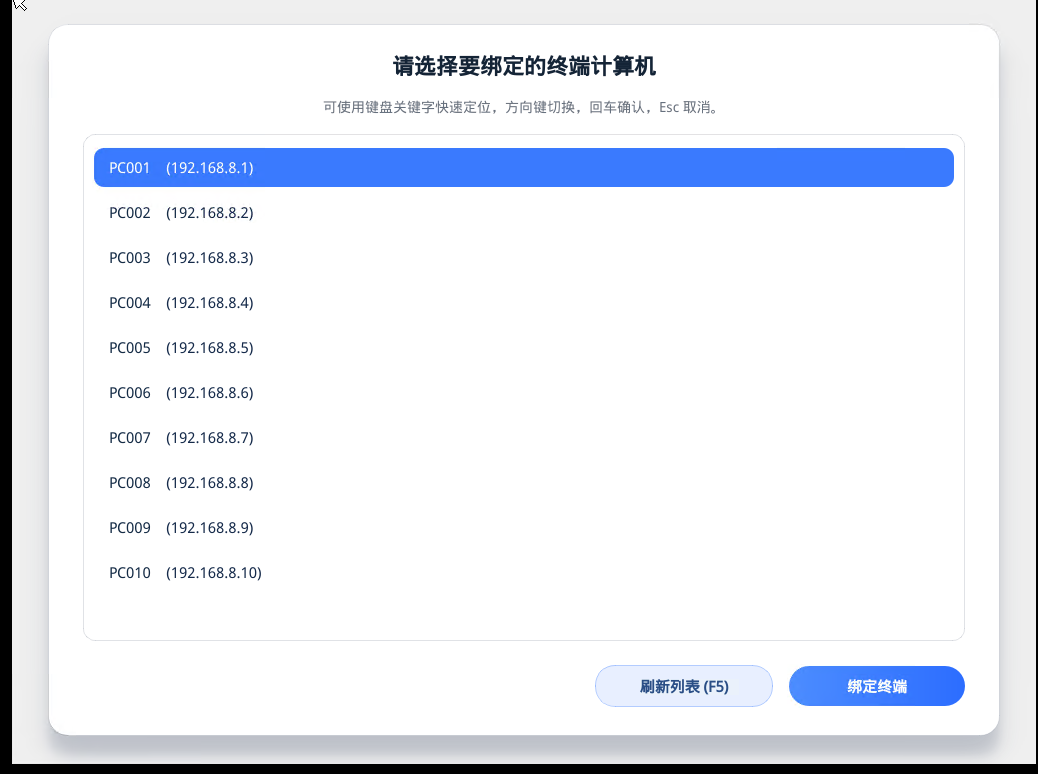
选择要绑定的计算机
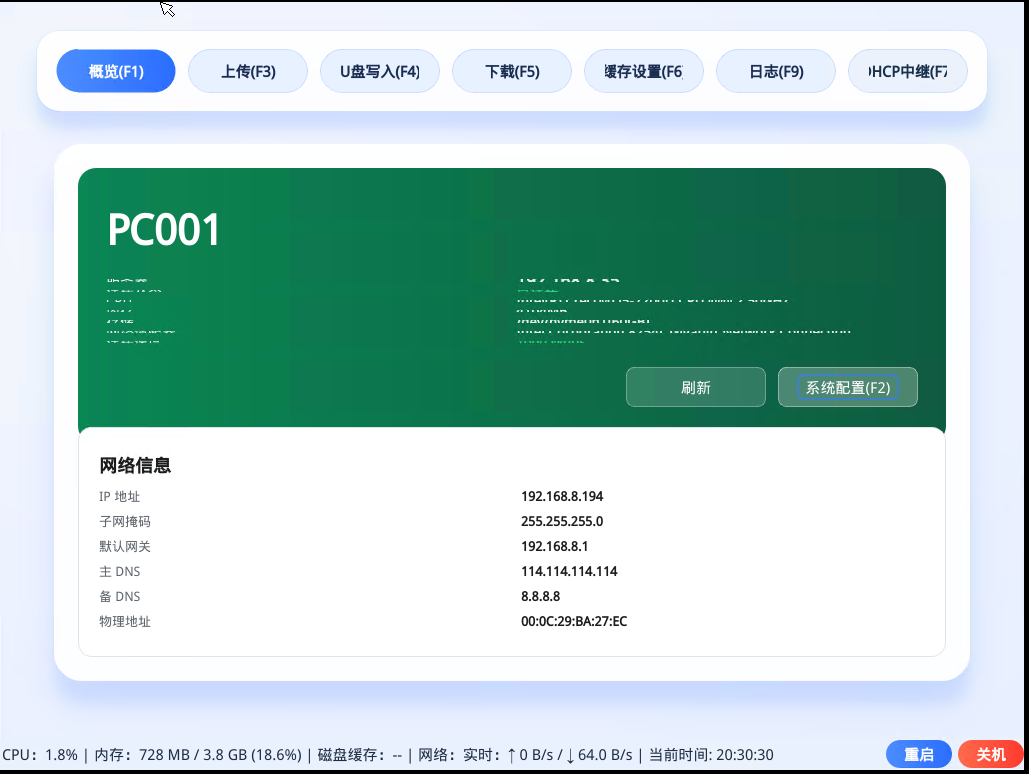
1,选择后,直接进入主界面
2,重复上面的步骤 把整个教室的计算机全部加入进来 加入时,请按计算机座次后正确加入
3,加入时,如果列表计算机过多,可先进行F5 刷新列表后,在选择
4-2)使用U盘引导进入ROM(服务器与机房,不在同一个局域网,跨VLAN,校区,互联网)
工具下载:
链接: https://pan.baidu.com/s/1bnDhiyUN24HDZfYXgKin1w 提取码: j7bb
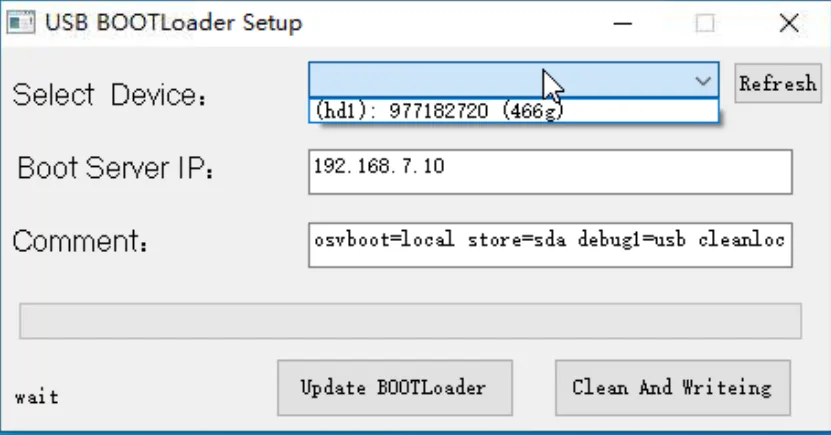
1.制作U盘启动,会清空U盘数据
2.select device时 确保选择的是U盘
3.boot server ip 输入服务器ip
4-2-1)使用U盘启动第一台计算机
主流计算机 启动菜单的快速调用方法
| 品牌/类型 | 按键(开机时连续按) | 备注 |
|---|---|---|
| 联想 (Lenovo) | F12 或 Fn+F12 | 部分机型为 F12 选启动项,再选 USB |
| 戴尔 (Dell) | F12 | 出现 Dell 标志时按,选 USB 或 UEFI USB |
| 惠普 (HP) | F9 或 F12 | 多为 F9 启动菜单,部分为 F12 |
| 华硕 (ASUS) | F8 或 Esc | 按 Esc 进启动菜单后选 U 盘 |
| 宏碁 (Acer) | F12 | 开机连续按,在菜单中选 USB |
| 华为 (Huawei) | F12 或 F7 | 台式/笔记本多为 F12 |
| 小米 (Xiaomi) | F12 | 进启动菜单后选 USB 设备 |
| 清华同方 | F12 | 常见为 F12 调出启动菜单 |
| 神州 (Hasee) | F7 或 F12 | 视型号而定,选 USB 启动 |
| 英特尔 NUC | F10 | 部分型号 F10 为启动菜单 |
| 通用/其他 | F12、F11、F8、Esc | 多数为 F12 或 Esc 进启动菜单选 U 盘 |
主流计算机 关闭系统安全启动(Secure Boot)
| 品牌/类型 | 进 BIOS 按键 | 安全启动关闭路径(大致) | 备注 |
|---|---|---|---|
| 联想 (Lenovo) | F1 或 F2 | Security → Secure Boot → Disabled | 部分在 Boot 下,需先设密码再可改 |
| 戴尔 (Dell) | F2 | Boot → Secure Boot → Disabled | 或 Security → Secure Boot Enable 关掉 |
| 惠普 (HP) | F10 或 Esc | System Configuration → Boot Options → Secure Boot → Disabled | 部分为 Security 菜单下 |
| 华硕 (ASUS) | Del 或 F2 | Boot → Secure Boot → OS Type 改为 Other OS,或 Secure Boot 关 | 部分需 Advanced → Boot 下 |
| 宏碁 (Acer) | F2 | Security → Secure Boot → Disabled | 部分机型在 Main 或 Boot 下 |
| 华为 (Huawei) | F2 或 F12 | Security → Secure Boot → Disabled | 与启动项同界面时选 Security 进入 |
| 小米 (Xiaomi) | F2 | Security → Secure Boot → Disabled | 部分在 Boot 选项中 |
| 清华同方 | Del 或 F2 | Security / Boot → Secure Boot → Disabled | 视 BIOS 版本而定 |
| 神州 (Hasee) | Del 或 F2 | Security → Secure Boot → Disabled | 或 Boot 菜单下 |
| 英特尔 NUC | F2 | Boot → Secure Boot → Disabled | 部分在 Security 页 |
| 通用/其他 | Del、F2、F1、Esc | Security 或 Boot → Secure Boot → Disabled | 名称可能为 Secure Boot Enable 关闭 |
1.U盘第一次启动时,会提示输入 服务器ip 客户端ip 等信息,如果能正常连接上服务器,会进入 选择计算机的过程,选择后,进入主界面
2.选择计算机时,请注意计算机的编号顺序。在日常管理中,编号都是标记计算机位置的重要参考
3.如果引导失败,请先确认关闭了
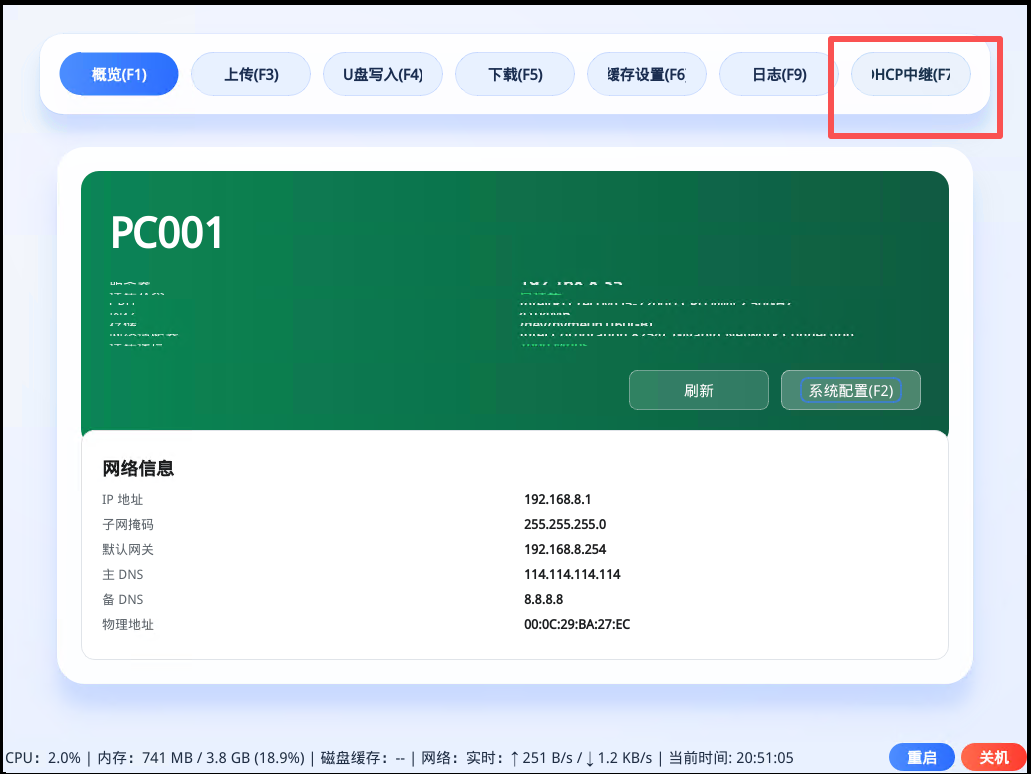
4-2-2)使用第一台已启动的计算机,开启DHCP中继
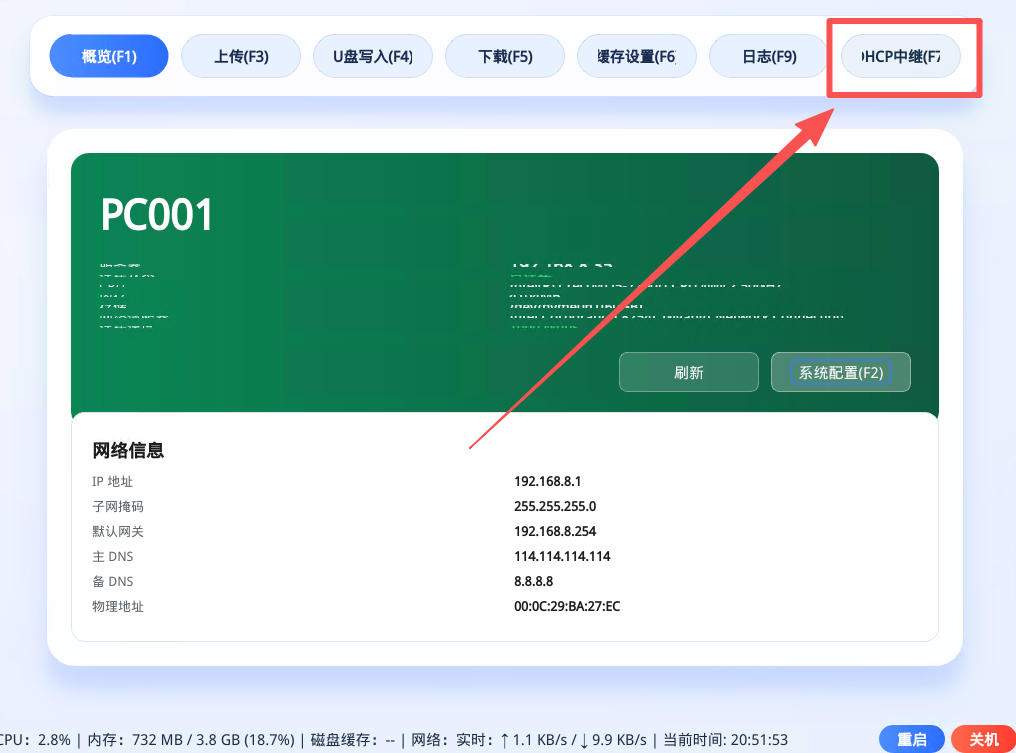
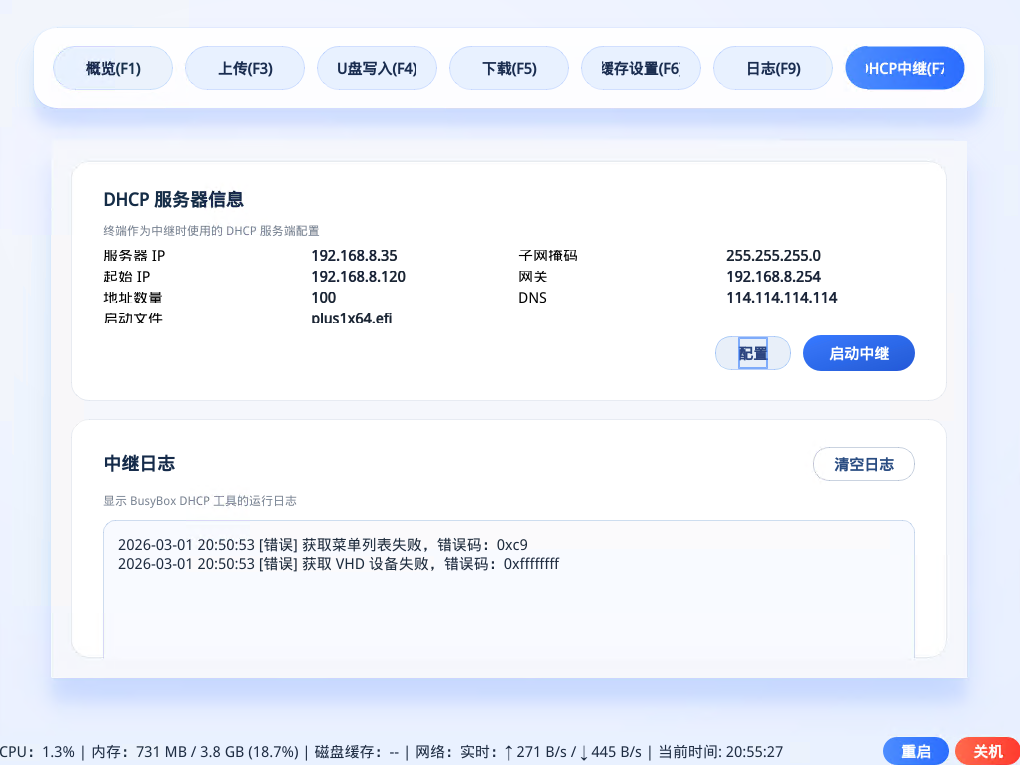
1,第一次进入时 使用F2 设置局域网的IP信息和服务器IP,确定后 开始连接服务器,并进入计算机绑定页面
2,绑定成功后,按下F7,或点击 DHCP中继菜单
3,DHCP中继会根据当前网络环境,自动填入相关信息,此时如果无需修改,直接点击启动中继 即可
4-2-3)其他计算机,选择网络启动,进行加入
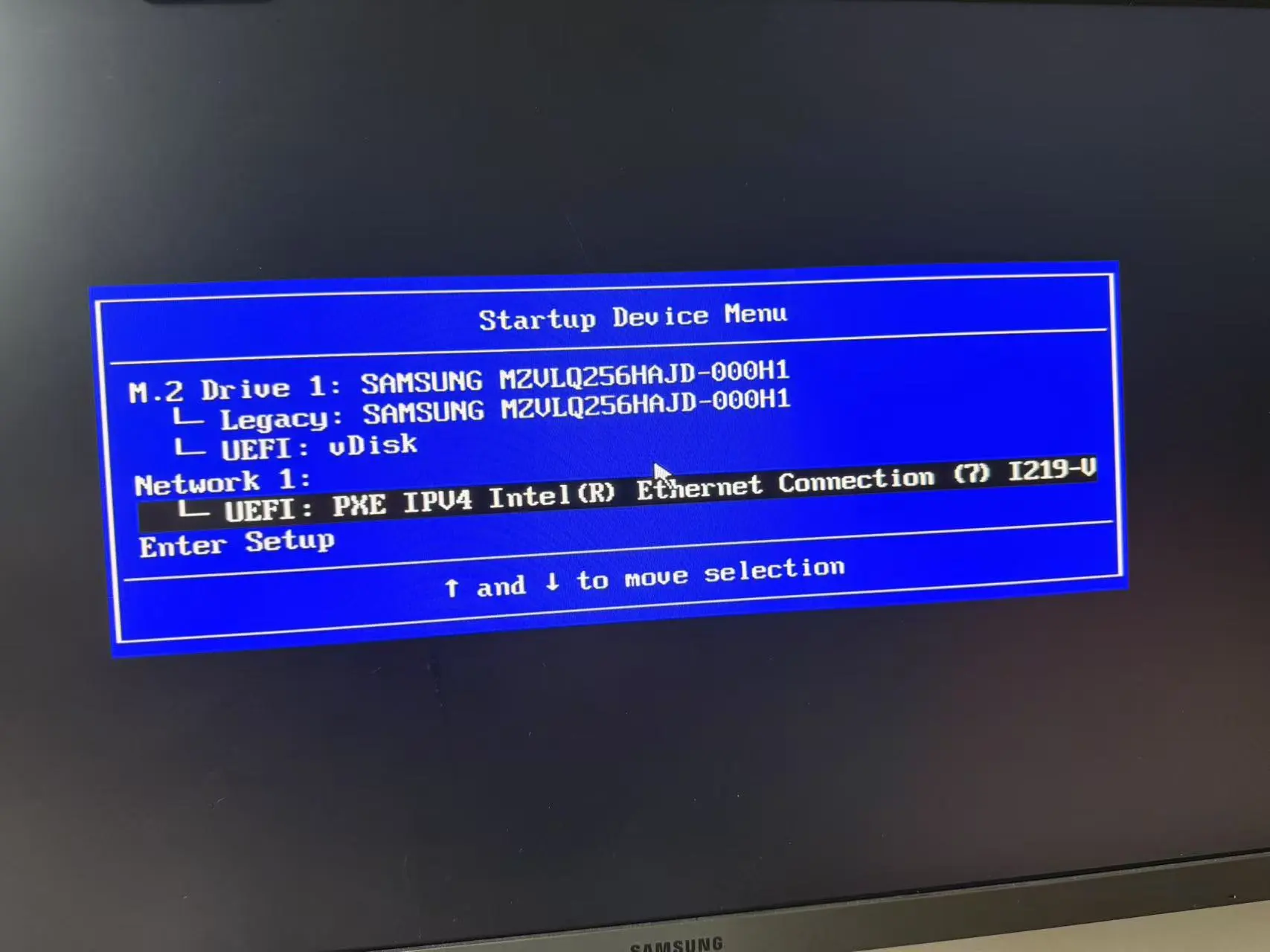
- 其他计算机,使用网络启动,引导进入ROM。方法参考 4-1 章节
五,确认挂载桌面
定位到 桌面->桌面池->挂载
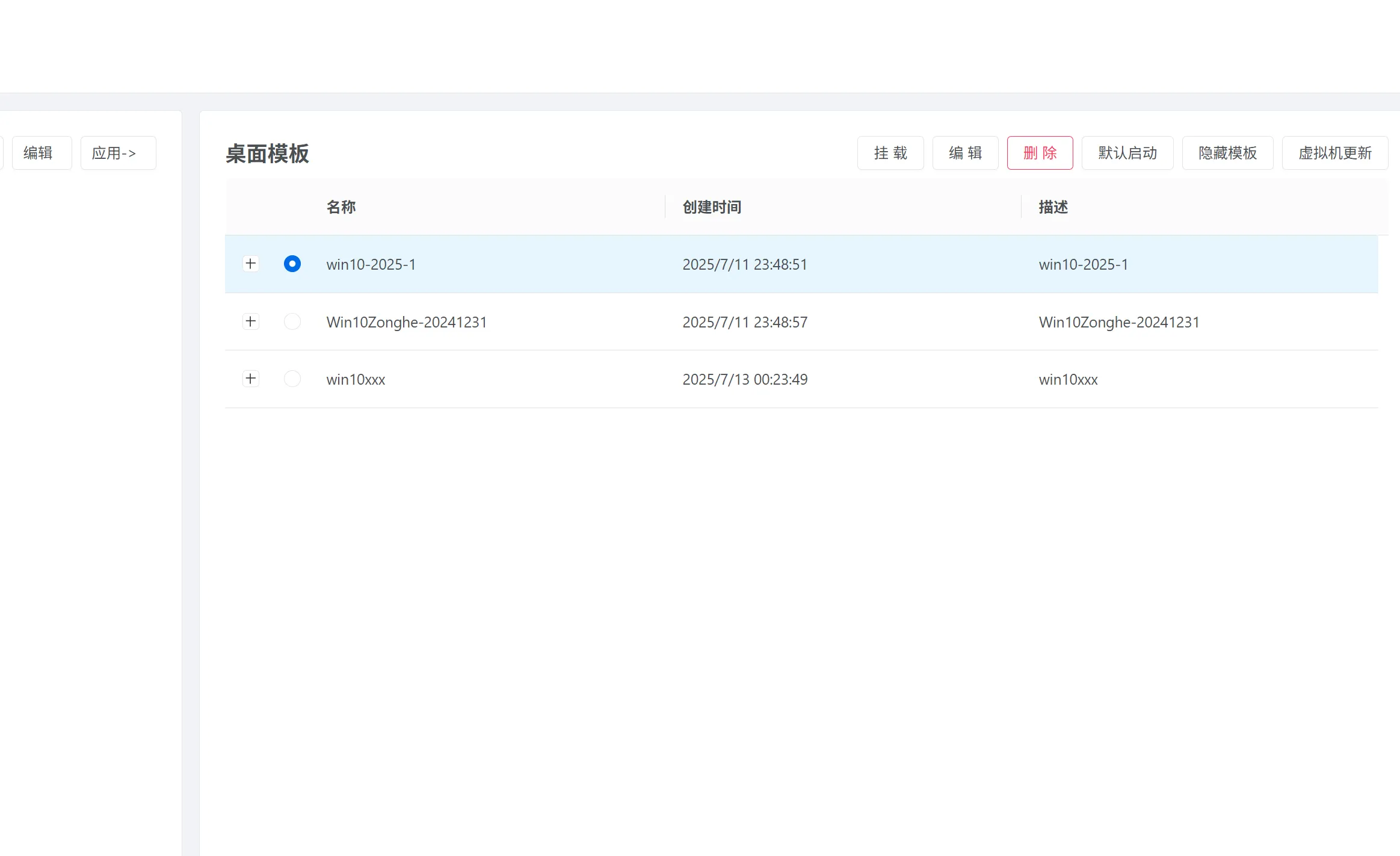
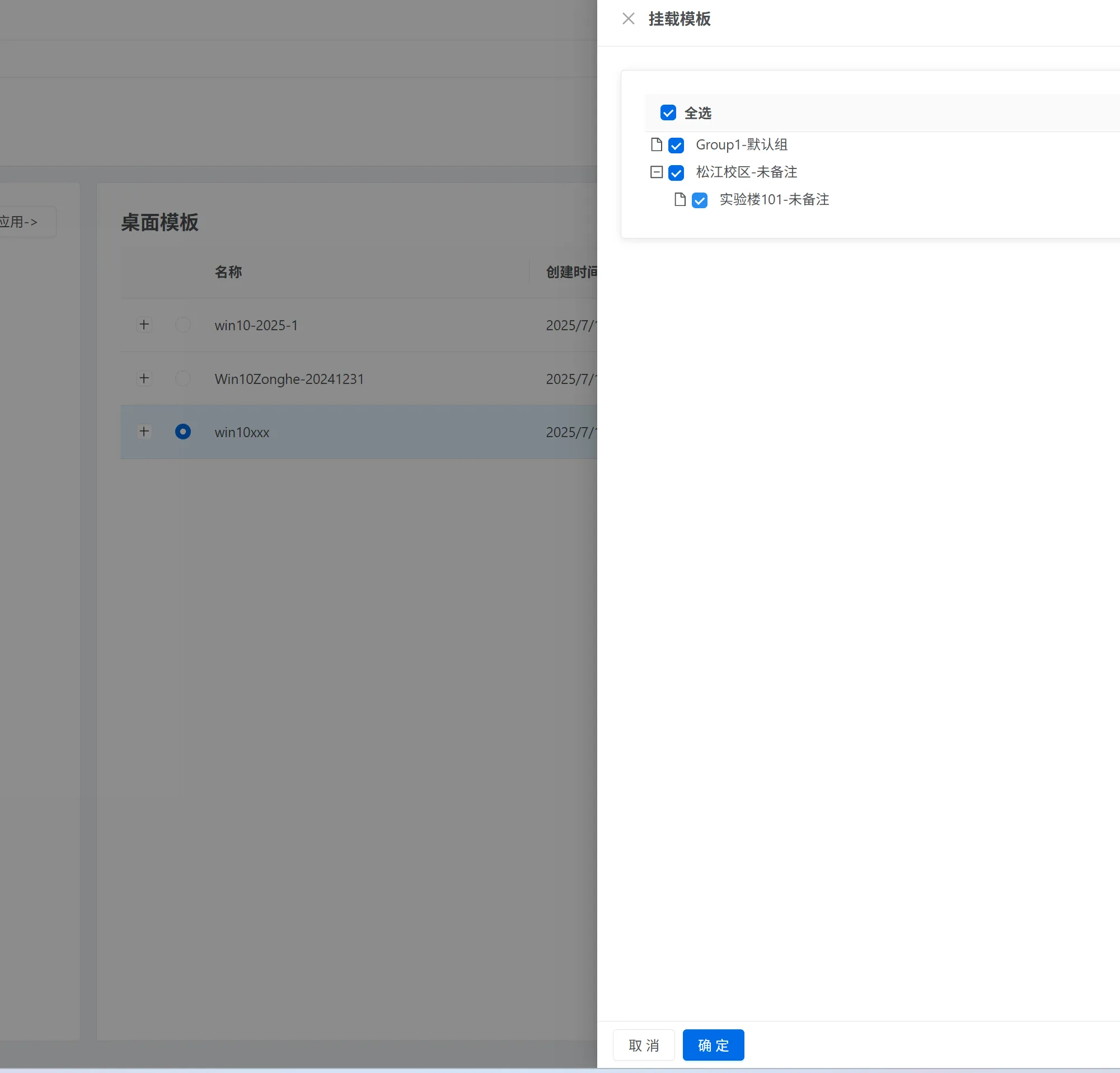
1.增加系统,挂载桌面
2.删除系统,挂载桌面的对话框 取消勾选
六,下载桌面
定位到 桌面->桌面管理->下发桌面->链式下发
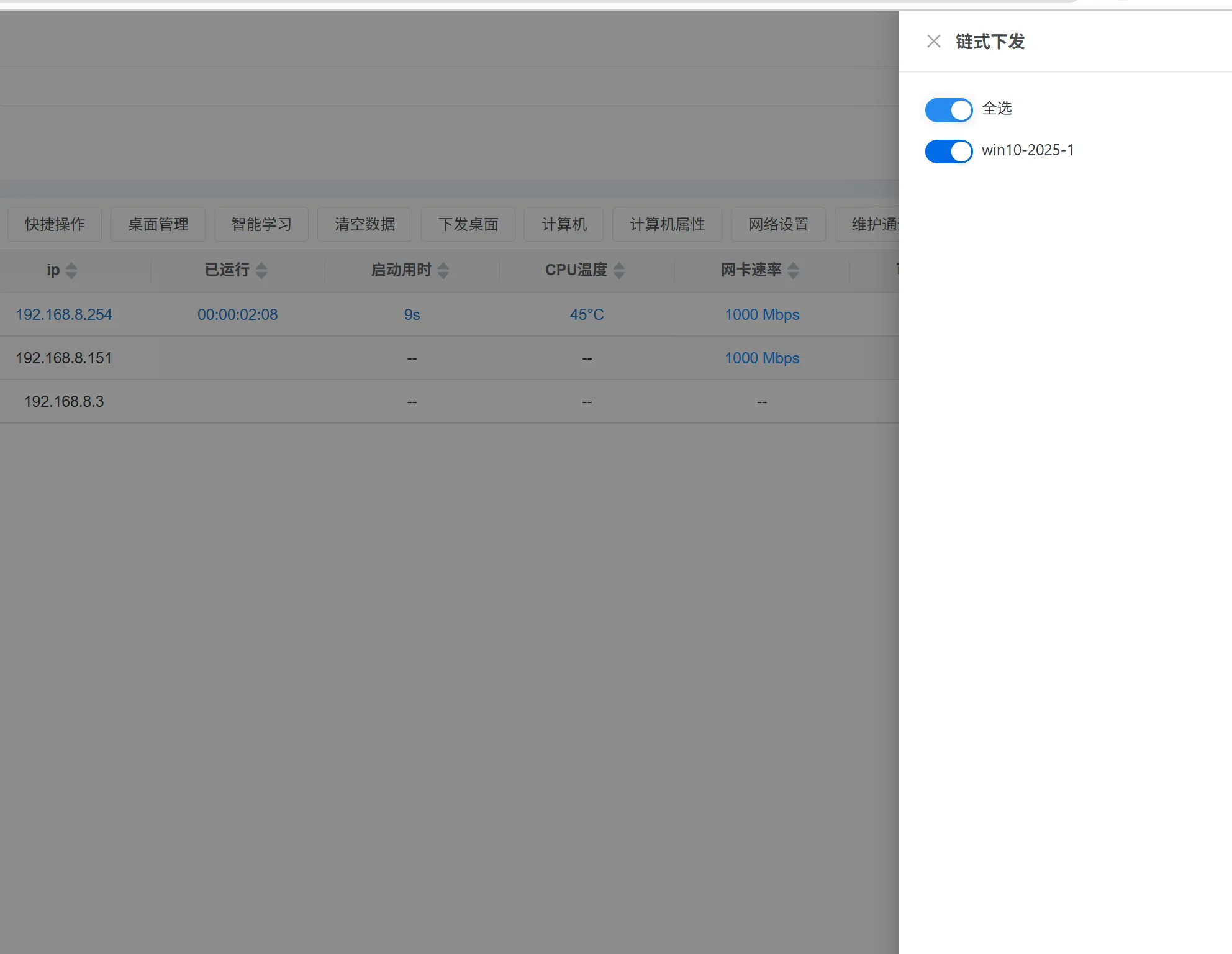
1.下载时,会自动区分不同网速的计算机
2.如果下载的数据 大于 本地可用容量 会直接下载失败
3.下载时,
七,网络启动(在第六步,开始下载后,有速度后,直接重启计算机)
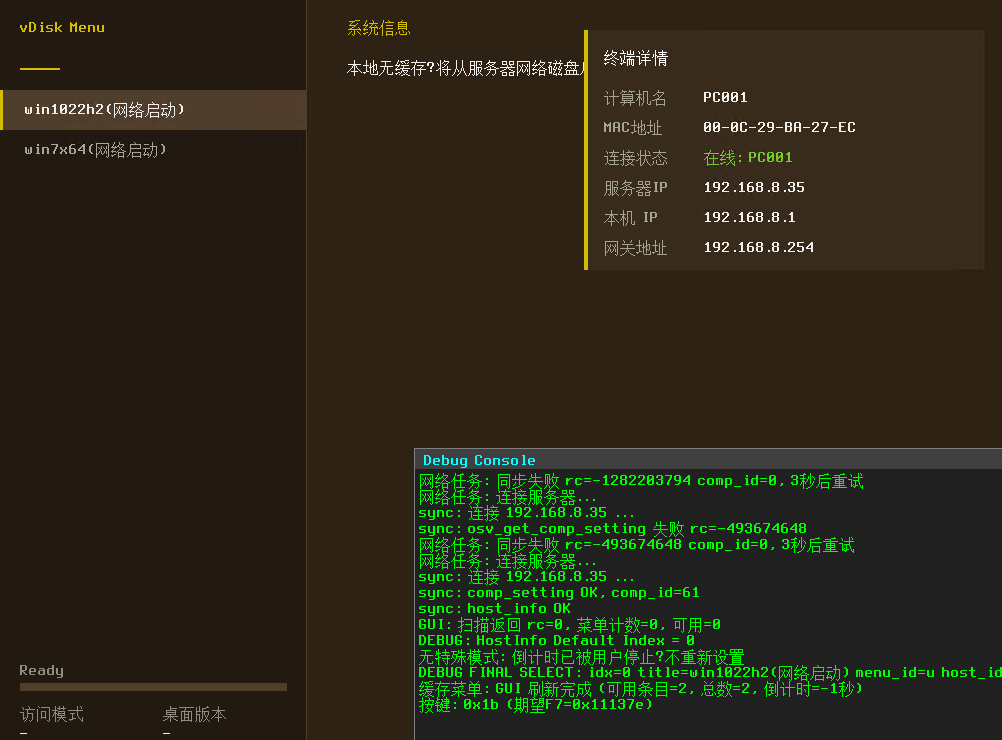
1,网络启动时,会一边缓存一边启动,下载完成后,会自动转化成本地启动
2,网络启动主要做为应急启动(桌面未下载完成),硬盘容量不够,安全特殊场景使用,由于无法提供离线启动,正常使用时,还请进行下载
3,如果开机,弹出自动下载,可在 控制台->桌面管理->下发桌面->清空下载任务。由于网络资源有限,在网络启动时,在下载桌面,会导致操作很卡
4,同一台计算机,支持 缓存启动+网络启动的组合。对于不长期使用的桌面,可考虑只定义网络启动