如何查看分组使用统计
定位到 控制台 -> 统计 -> 机房使用情况
进入 统计 -> 机房使用情况(Room Usage) 页面,即可对各机房(分组)的计算机使用情况进行实时监控。
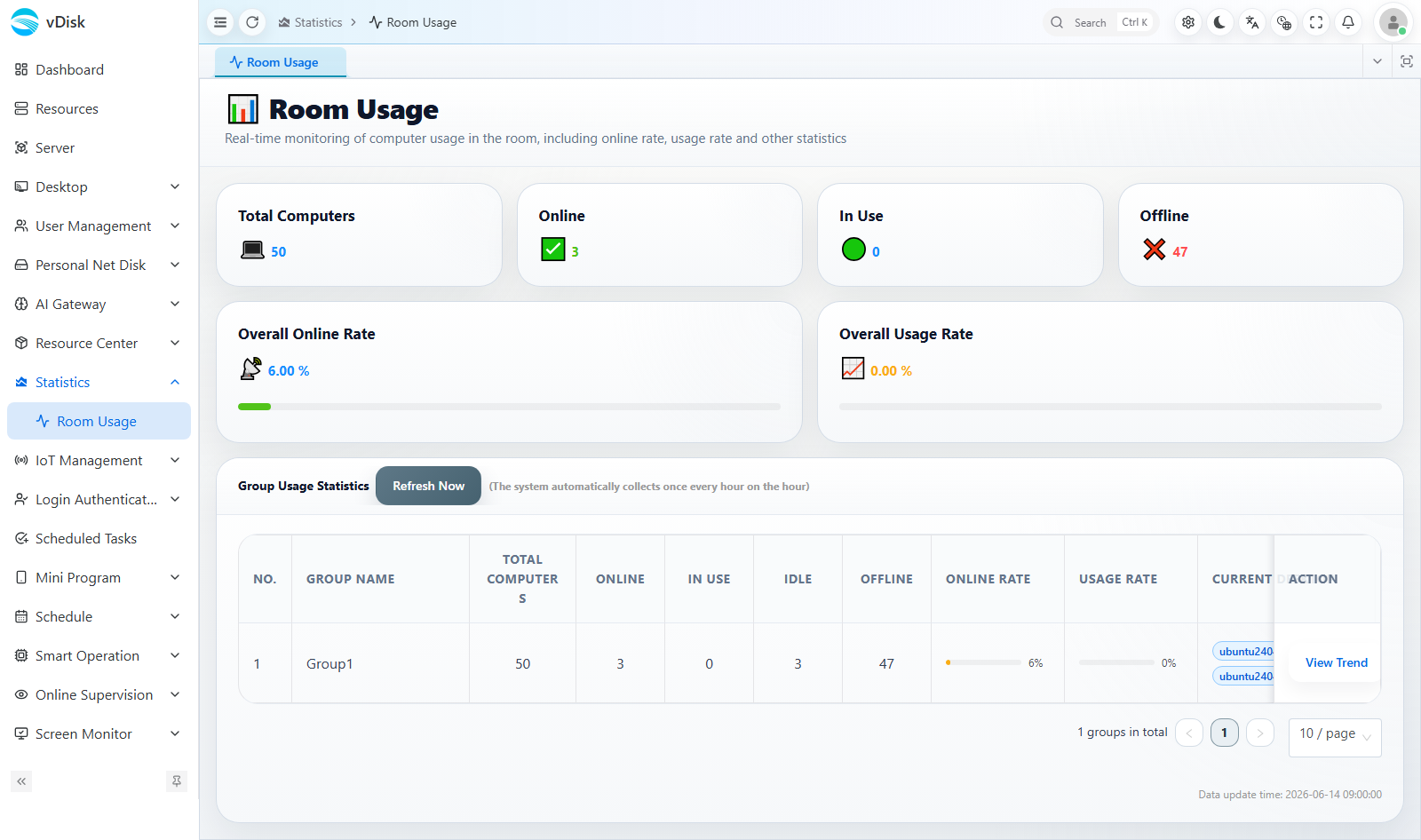
顶部汇总指标
页面顶部以卡片形式汇总所有机房的总体数据:
| 指标 | 说明 |
|---|---|
| 计算机总数(Total Computers) | 纳入统计的全部计算机数量 |
| 在线(Online) | 当前处于开机在线状态的计算机数 |
| 使用中(In Use) | 当前有用户正在使用的计算机数 |
| 离线(Offline) | 当前关机或离线的计算机数 |
| 总体在线率(Overall Online Rate) | 在线数 / 总数 的百分比 |
| 总体使用率(Overall Usage Rate) | 使用中数 / 总数 的百分比 |
分组明细列表
下方 分组使用统计(Group Usage Statistics) 表格按分组逐行列出明细,可点击 立即刷新(Refresh Now) 获取最新数据:
| 列 | 说明 |
|---|---|
| 分组名称 | 机房 / 分组名 |
| 计算机总数 | 该分组内的计算机总数 |
| 在线 / 使用中 / 空闲 / 离线 | 各状态计算机数量 |
| 在线率 / 使用率 | 该分组的在线、使用百分比 |
| 当前桌面 | 该分组当前下发的桌面镜像 |
| CPU 温度 | 分组内计算机的 CPU 温度区间 |
| 操作 | 点击 查看趋势(View Trend) 可查看该分组在线率 / 使用率随时间变化的曲线 |
1,统计涵盖分组内所有计算机的在线、使用、空闲与离线状态。
2,CPU 温度区间可帮助及时发现散热异常的机器。
3,点击「查看趋势」可按时间维度回看分组的使用率走势,辅助评估机房利用情况。