制作并上传 Linux 镜像(信创等)
新版改为图形化操作。 在已装好的样板机上运行打包工具,会弹出一个图形向导,只需三步——编译驱动 → 填写服务器信息 → 上传镜像——即可把当前这台 Linux 系统打包上传到 vDisk 服务器,供全网终端网络启动。全程联网自动完成驱动编译、磁盘分区、引导安装与系统上传,无需任何命令行经验。支持 x86_64 与信创多架构(arm64 / loongarch64 / mips64el / riscv64),工具会按
uname -m自动选用对应程序。
一、工具简介与原理
澄成云桌面 · 镜像制作工具(imagemaker)把一台"装好系统的样板机"一键变成"全网统一的云桌面母盘"。理解三张图,就理解了它做的事:
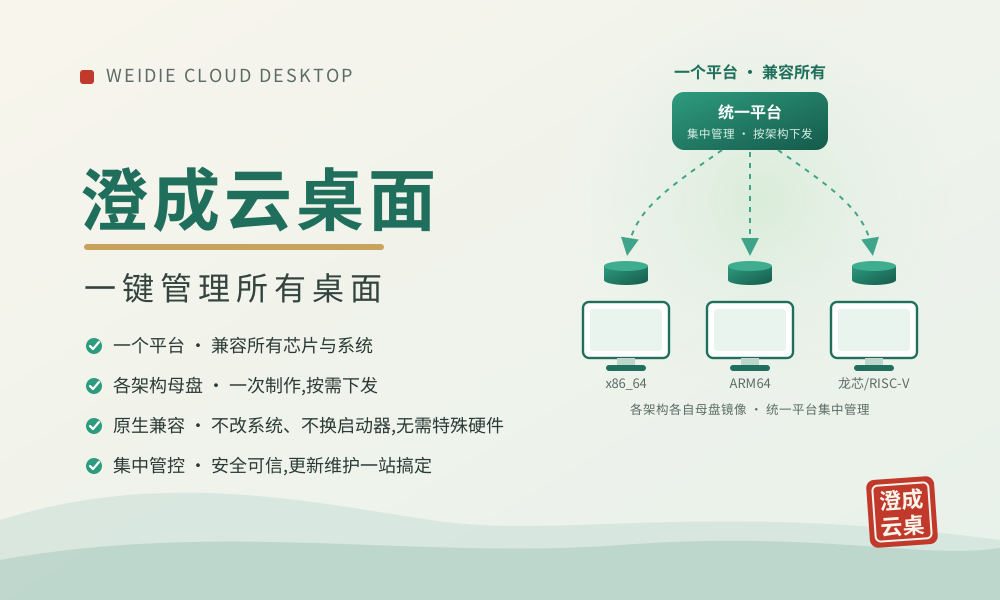
① 一个平台,兼容所有芯片与系统。 不是"一个镜像通吃所有硬件",而是"一个平台适配所有架构"——每个 CPU 架构各自一份母盘镜像,由统一平台集中管理、按需下发。
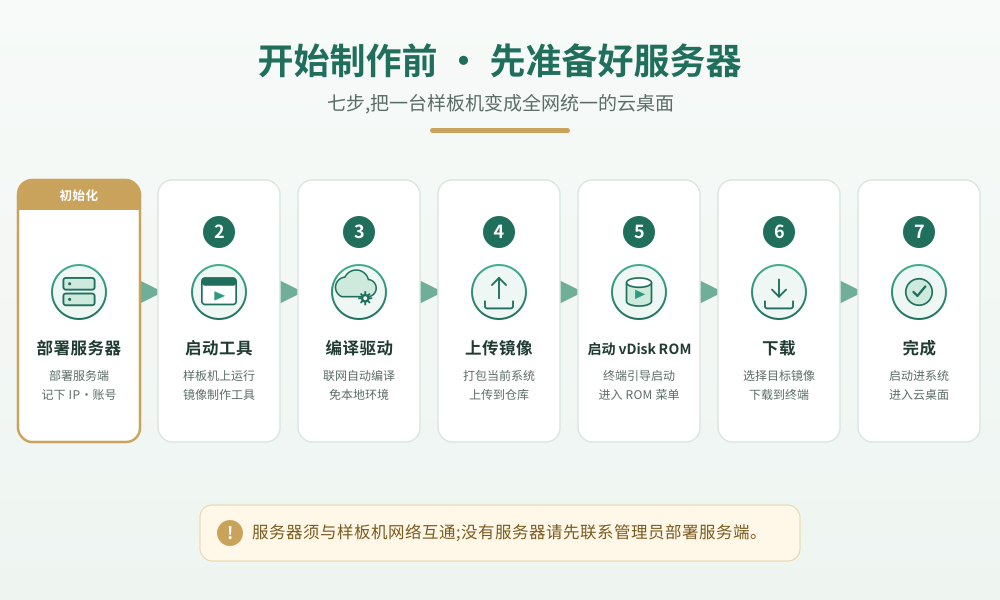
② 整体部署流程。 从准备服务器到终端上线,一共这几步;本工具负责其中的"启动工具 → 编译驱动 → 上传镜像",终端侧的"启动 vDisk ROM → 下载 → 完成"在目标机上进行。
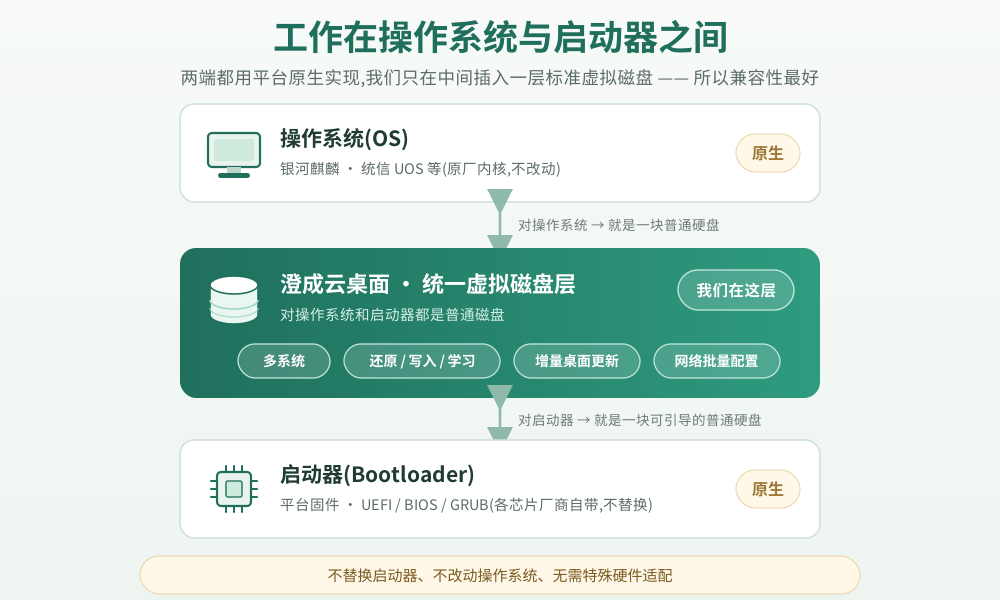
③ 为什么兼容性最好。 vDisk 工作在"操作系统"与"启动器(固件/GRUB)"之间,只在中间插入一层标准虚拟磁盘:对操作系统它就是一块普通硬盘,对启动器它就是一块可引导的普通硬盘。两端都用平台原生实现,不替换启动器、不改动操作系统、无需特殊硬件适配。
二、准备工作
2.1 装好并配置好样板机
在物理机或虚拟机上按常规方式安装好 Linux 系统(含银河麒麟、统信 UOS 等信创系统),完成基础配置、装好需要的软件——这台机器当前的样子,就是上传后全网终端将得到的样子。
2.2 获取并解压打包工具
下载 Linux 打包工具 linuxupload.tar.gz,拷贝到样板机中解压:
工具请联系客服获取。
mkdir linuxupload
tar -xzf linuxupload.tar.gz -C linuxupload
cd linuxupload
ls -lah解压后包含:updateImage.sh(图形界面启动入口,双击或运行它即可)、diskless_upload.sh(命令行上传脚本,无图形界面时用)、bin/(各架构二进制 vdmount / vdclient / rb_client / imagemaker 等)、efi/ grub/ scripts/ newvhd/ disk-images/(引导与客户端文件)。
2.3 信创系统的安全加固(重要)
⚠️ 麒麟、统信 UOS、欧拉、龙蜥等信创系统默认开启安全加固(KYSEC、SELinux、开发者模式签名校验等),会带来两类问题:
- 权限拦截——驱动加载、分区、写盘等操作可能被直接阻止;
- 回扫拖慢 / 卡死上传(更隐蔽)——以麒麟 KYSEC 为例,其回扫守护进程会对每个写入网络盘的文件做安全度量,把刚写进去的数据隔着网络整盘读回来,占满带宽把上传写"饿死"。表现为:上传进度走到一半速度骤降、甚至完全无流量、看似卡死。若你的上传跑着跑着没了进度,基本就是安全机制在回扫,关掉即恢复。
✅ 新版工具已内置自动处理:上传前会自动临时关闭 KYSEC、停掉回扫守护进程、暂停常见杀毒(奇安信 / 360 / 麒麟 avserver / ClamAV 等),并自动安装生成部署 ISO 所需工具。多数情况下你无需手动操作。
若自动处理未覆盖你的系统(best-effort),或上传仍被拦截 / 中途变慢,可按下表手动关闭后再运行(均需 root / sudo):
| 信创系统 | 安全机制 | 关闭 / 进入方法 |
|---|---|---|
| 银河麒麟 / 中标麒麟(V10、V11,桌面 & 服务器) | KYSEC | sudo setstatus disable 临时关闭;加 -p 永久(sudo setstatus disable -p)。服务器版也可 sudo security-switch --set custom;必要时在 GRUB 把 security=kysec 改为空的 security=。 |
| 统信 UOS | 开发者模式 | 控制中心 → 通用 → 开发者模式,按提示在线/离线激活;开启后 sudo passwd root 设 root 密码。注意:开发者模式单向操作、不可回退。 |
| 深度 deepin | 开发者模式 / root | 同统信 UOS;或 sudo passwd root 后 su - 切 root。 |
| 欧拉 openEuler | SELinux | 临时 sudo setenforce 0;永久改 /etc/selinux/config 为 SELINUX=disabled 后重启。 |
| 龙蜥 Anolis / 红帽系(RHEL、CentOS、Rocky、Alma) | SELinux | 同欧拉。 |
上传完成后如需恢复:麒麟
sudo setstatus enable -p,SELinux 把/etc/selinux/config改回SELINUX=enforcing后重启。统信 UOS 开发者模式不可回退,请知悉。
三、图形化向导上传(推荐)
3.1 启动工具
在解压目录中运行图形入口(制作要读写磁盘、改引导,必须 root / sudo):
cd linuxupload
sudo sh updateImage.sh
也可在文件管理器里直接双击 updateImage.sh。它会按本机架构自动启动对应的图形界面程序并打开向导窗口。
3.2 第一步 · 编译驱动
点击 「开始编译驱动」。工具会自动打包本机内核头文件、提交到在线编译服务,编出与当前内核匹配的虚拟磁盘驱动并加载——全程联网完成,本机无需安装任何编译环境。看到绿色「驱动编译成功」即可点「下一步」。
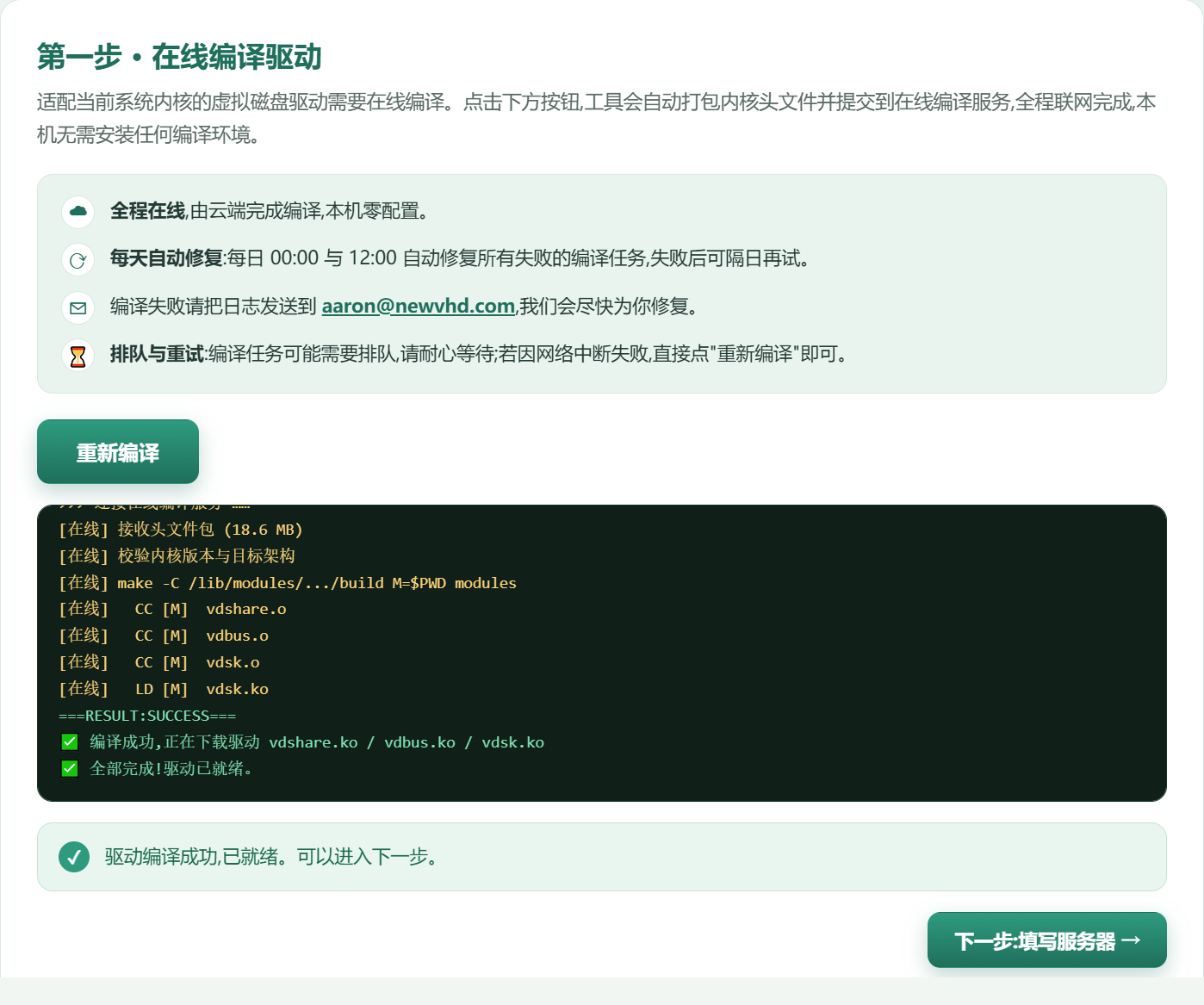
编译需联网;任务可能排队,请耐心等待。若反复失败,可按界面提示把日志发送到
aaron@newvhd.com,系统每天 00:00 / 12:00 会自动修复失败的编译任务。
这一步编译的是虚拟磁盘驱动,与显卡驱动无关。 工具只按当前内核编出一块"标准硬盘",不替换内核、也不接管显示与计算栈——样板机里装好的 NVIDIA 官方驱动与 CUDA 工具链保持原样,随系统一起打包上传。终端启动后直接调用本机独立显卡,PyTorch、TensorFlow 等框架照常跑训练与推理,不需要 GPU 直通或显卡虚拟化切分。
3.3 第二步 · 填写服务器信息
填写已部署好的 vDisk 服务器与本次镜像参数:
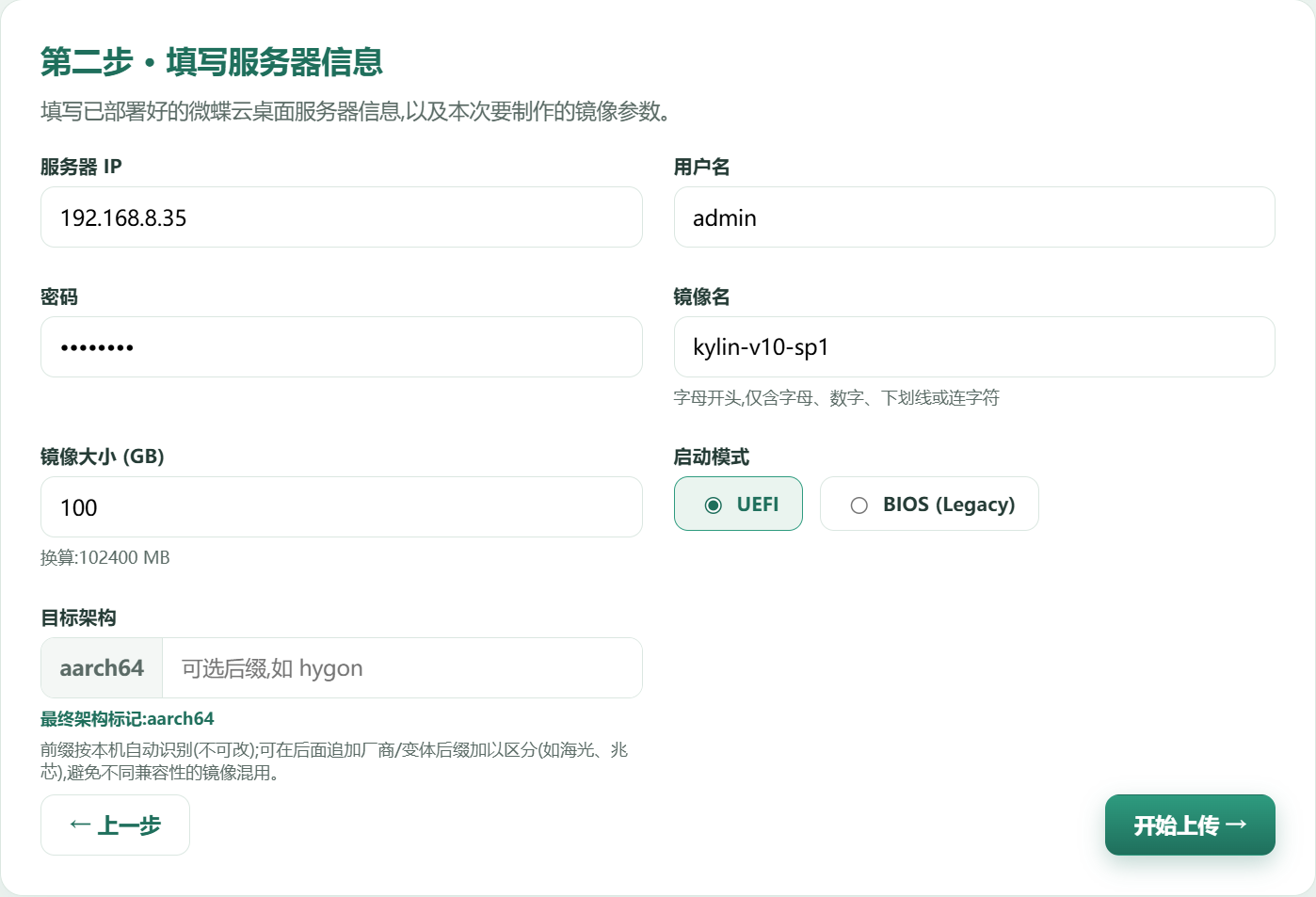
| 字段 | 说明 |
|---|---|
| 服务器 IP | vDisk 启动服务器的 IP |
| 用户名 / 密码 | 服务器管理员账号 / 密码 |
| 镜像名 | 本次上传生成的镜像名(字母开头,仅含字母、数字、下划线或连字符) |
| 镜像大小 (GB) | 虚拟磁盘大小,建议 ≥ 当前系统已用空间;下方会实时显示换算的 MB |
| 启动模式 | UEFI 或 BIOS(传统),需与目标机固件一致 |
| 目标架构 | 前缀按本机自动识别、不可改。x86 机器走 iPXE、无变体之分,此项自动隐藏;非 x86(arm64 / 龙芯等)才显示,可在前缀后追加厂商/变体后缀(如华为鲲鹏 kunpeng、飞腾 ft2000、海光、兆芯)以区分"同架构但兼容性不同、不能混用"的镜像——它决定部署 ISO / 引导盘命名与上报架构 |
填好后点 「开始上传 →」。
表单按 IP → 用户名 → 密码 → 镜像名 → 大小 顺序校验,缺项会就地红字提示。
3.4 第三步 · 上传镜像
进入上传,界面用进度环实时显示百分比与当前工作内容。后台依次完成:放开安全模块 → 加载驱动 → 挂载网络盘 → 初始化分区 → 安装引导(按所选 UEFI/BIOS)→ 构建网络启动 core.gz → 生成部署 ISO → rsync 上传系统 → 收尾提交 → 发布本架构引导盘。
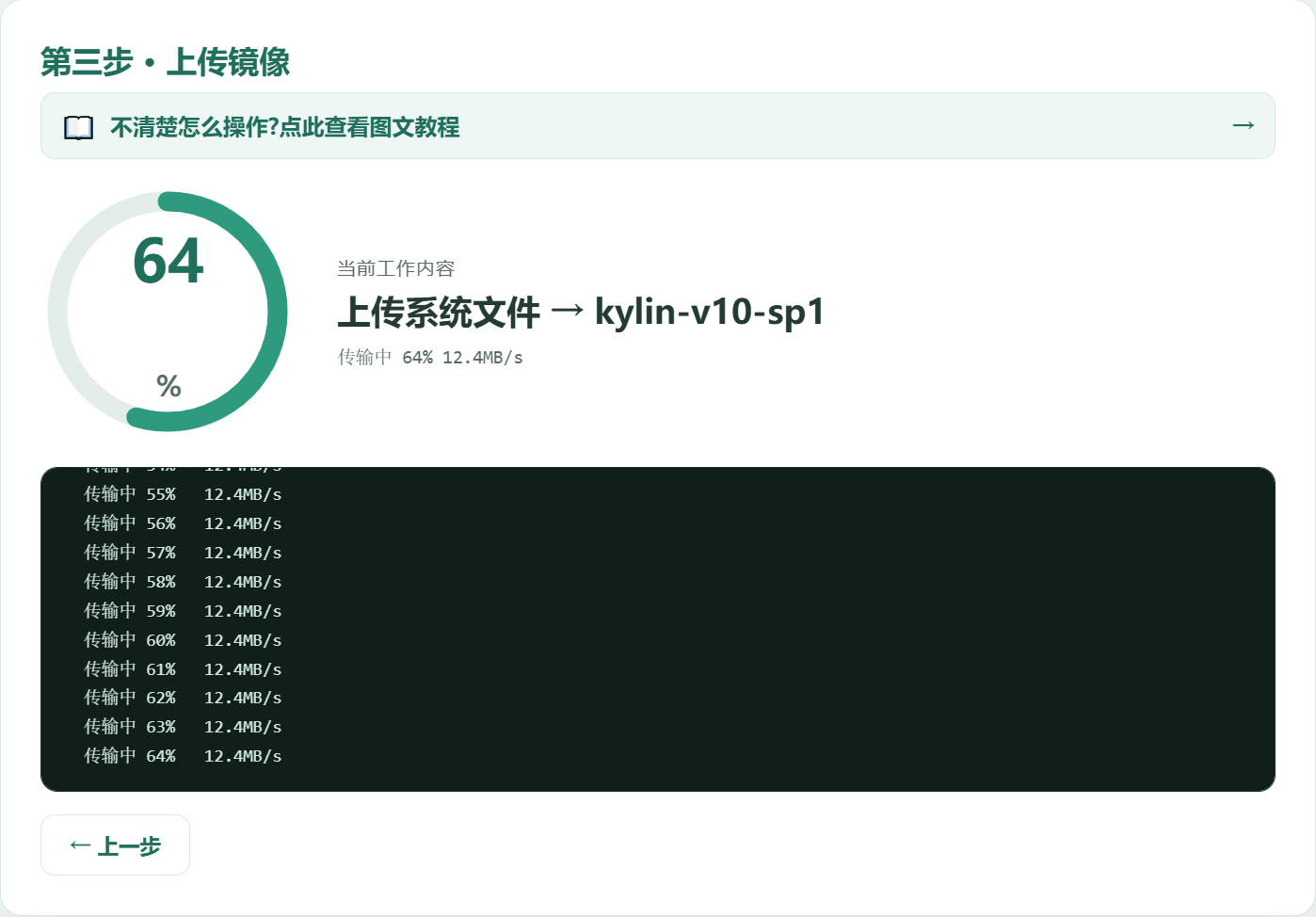
上传期间可以最小化窗口去忙别的——工具不会因为窗口切到后台而中断。
3.5 完成
进度到 100% 后显示完成页,可核对镜像名 / 服务器 / 架构 / 启动模式。此时镜像已上传并就绪,可在服务器控制台分配给客户机网络启动。
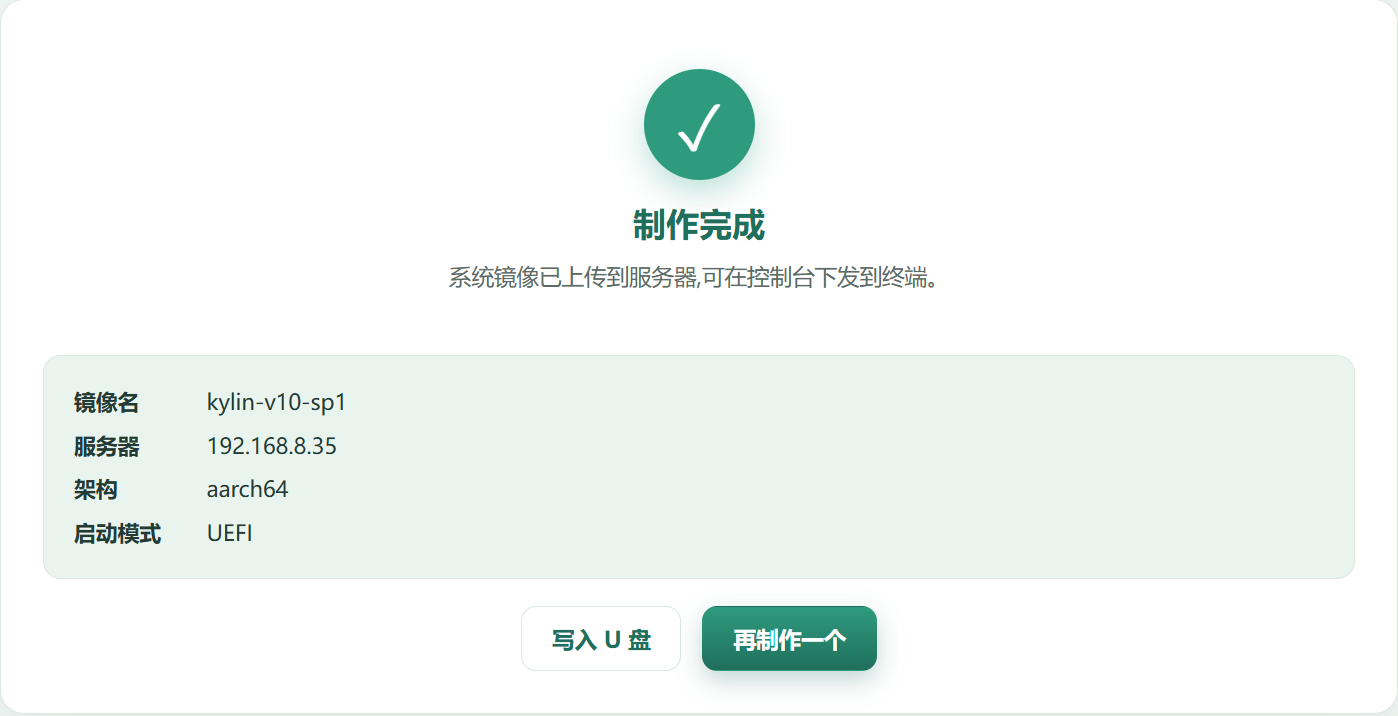
- 再制作一个:返回第二步,继续上传下一台/下一个镜像;
- 写入 U 盘:把刚生成的部署 ISO 烧到 U 盘,去部署没有 PXE 的裸机(见第五节)。
四、(可选)无图形界面 / 服务器机型:命令行上传
服务器版、无桌面环境、或习惯终端操作时,可直接运行命令行脚本(与图形版同一套后台引擎、同样的步骤):
cd linuxupload
sudo ./diskless_upload.sh
按提示依次输入:服务器 IP、用户名、密码、镜像名、镜像大小(GB)、启动模式(1=BIOS / 2=UEFI)、以及(仅非 x86 时)可选的架构后缀;核对摘要后输入 Y 回车开始。
五、用部署 ISO 部署其他计算机(仅非 x86 / 信创机型)
⚠️ 本节仅适用于非 x86 机型(信创 arm64 / 龙芯 LoongArch / RISC-V 等)。x86_64 机器请用 PXE 网络启动部署(服务器已预置引导盘,目标机开机网络启动即可加入),**无需、也不提供"写 U 盘"**这一步。非 x86 信创机型往往没有可靠的 PXE 网卡 ROM,才用本节的"部署 ISO / U 盘引导盘"来部署。
适用场景(非 x86):目标机没有 PXE 网卡 ROM / 不便更改网络启动顺序,或想用一张"插上就能装"的引导盘批量部署。上传过程中工具会用本机内核现场生成一张部署 ISO,做成 U 盘即可引导裸机进入部署,无需 PXE、也无需改 BIOS 启动顺序。
支持的信创架构(部署 ISO / 引导盘按架构区分,各架构各一份、不能混用):
| 架构 | 典型平台 |
|---|---|
aarch64(ARM64) | 鲲鹏、飞腾、麒麟整机等 |
loongarch64 | 龙芯 |
riscv64 | RISC-V |
| 自定义标记 | uname 相同但硬件魔改较大的整机(如华为某型号),可在上传时用自定义架构后缀区分,生成独立引导盘 |
vDisk 的做法是绕开逐一适配:不需要为每种国产 CPU / 整机做底层适配,只要这台机器能正常装上对应系统(麒麟、统信等),上传一次,同架构(同类硬件)的其他裸机就能从 U 盘启动进入同一套系统,且用的是本机内核、在本机硬件上原生启动,性能与兼容性等同本地安装。
5.1 在工具内直接写 U 盘(仅非 x86)
仅非 x86 上传完成后,完成页与界面底部才提供 「写入 U 盘」;x86 机型不出现此入口(用 PXE 部署)。
在完成页或界面底部点 「写入 U 盘」,选择目标 U 盘即可(界面会校验只列可移动 U 盘、并核对 ISO 架构是否匹配本机):
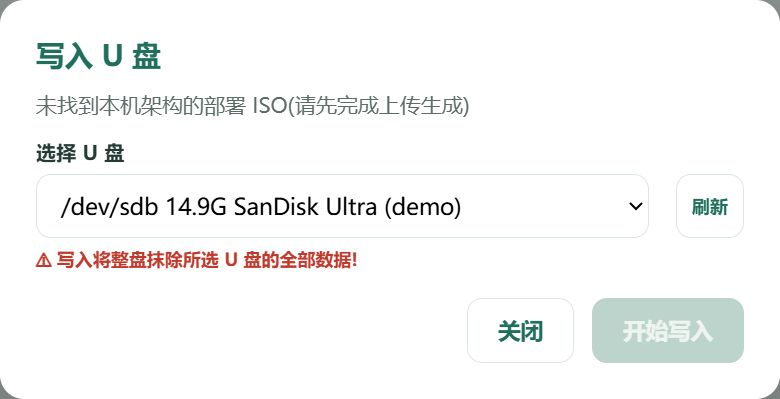
⚠️ 写入会整盘抹除所选 U 盘的全部数据,务必选对盘。
5.2 手动写 U 盘(或在另一台电脑写)
部署 ISO 文件名形如 vdisk-deploy-<架构>.iso(如 vdisk-deploy-aarch64.iso),自带本机内核 + 引导菜单 + 驱动,为 isohybrid 格式。
⚠️ 必须用 DD(镜像)模式写入,别用 ISO 模式! 这张 ISO 是整盘混合启动镜像,只能原样整盘写入。用 Rufus 时,点「开始」后弹出「检测到 ISOHybrid 镜像」务必选 以 DD 镜像模式写入;或直接用 balenaEtcher(始终原样写入)。写完后 Windows 可能提示需要格式化或显示为小容量——属正常,不要格式化。
Windows:用 Rufus(选 DD 模式)或 balenaEtcher。
Linux / macOS:用
dd(先lsblk确认 U 盘设备名,别写错盘):bashsudo dd if=vdisk-deploy-aarch64.iso of=/dev/sdX bs=4M status=progress conv=fsync
⚠️ 部署 ISO 按 CPU 架构区分:arm64 的只能引导 arm64 机器,x86_64 的只能引导 x86_64 机器。
5.3 用引导盘部署其他计算机
- 把 U 盘插到要部署的目标机,确保该机与 vDisk 服务器在同一网络;
- 开机按临时启动菜单热键(常见
F12/F11/F9/Esc,因主板而异),临时从 U 盘启动; - 进入引导菜单后,选择加入计算机 / 选择要引导的计算机;
- 按提示下载并安装镜像,完成后该机即可正常网络启动;
- 同一张 U 盘可重复用于多台同架构机器。
六、在控制台为计算机匹配架构与固件
上传后,每个 CPU 架构各自一份母盘镜像。要让平台把对的镜像下发给对的机器,需在控制台为每台计算机登记它的启动固件和CPU 架构——新版 WEB 控制台已把二者作为计算机属性,无需再手工改库,同一分组内即可混合 BIOS / EFI 以及不同架构(x86_64 与各信创架构)的机器。
进入 桌面 → 桌面管理,点击 计算机(Computer)→ 添加(Add),在抽屉中除命名、IP 等基础信息外,设置:
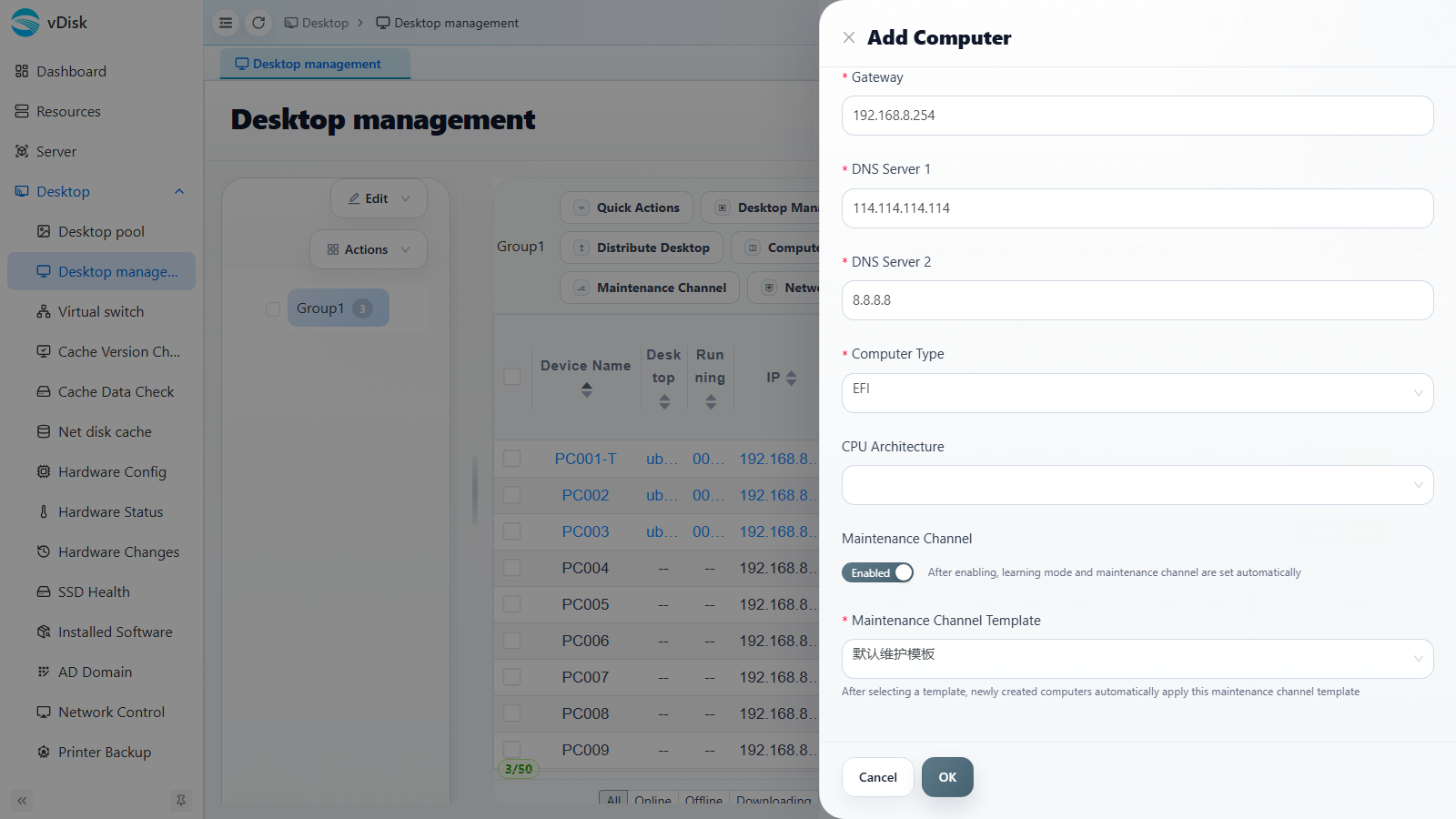
| 字段 | 说明 |
|---|---|
| 计算机类型(Computer Type) | 启动固件类型,可选 EFI 或 BIOS,需与该机实际固件一致 |
| CPU 架构(CPU Architecture) | 目标机的 CPU 架构(x86_64 / arm64 / loongarch64 等信创架构),需与上传镜像时所选的目标架构对应 |
控制台按每台计算机各自的"计算机类型 / CPU 架构"匹配对应镜像与引导文件。对已存在的计算机,可在列表中选中后通过 计算机属性(Computer Properties) 修改上述字段。
七、注意事项
全程必须联网:驱动是联网远程编译的,无网络无法完成。
必须 root / sudo 运行:制作要读写磁盘、加载驱动、改引导。
启动模式(BIOS / UEFI)请与目标客户机固件一致,否则客户机可能无法引导。
信创安全加固:新版会在上传前自动临时关闭(见 2.3);若仍被拦截或跑到一半速度骤降 / 无流量看似卡死,多半是安全机制在回扫网络盘,按 2.3 手动关闭后重试。
部署 ISO 按 CPU 架构区分,一张 ISO 只能引导同架构的机器(见第五节)。
显卡驱动与 CUDA 不受影响:编译的是虚拟磁盘驱动,不替换内核、不接管显示与计算栈;样板机里装好的显卡官方驱动与 CUDA 环境随系统一起打包,终端启动后直接用本机独显(见 3.2)。