如何设置侧边栏信息区
侧边栏是一个强通知信息区,附在桌面边缘,不影响软件正常使用。每个分组只允许一个启用的配置生效。
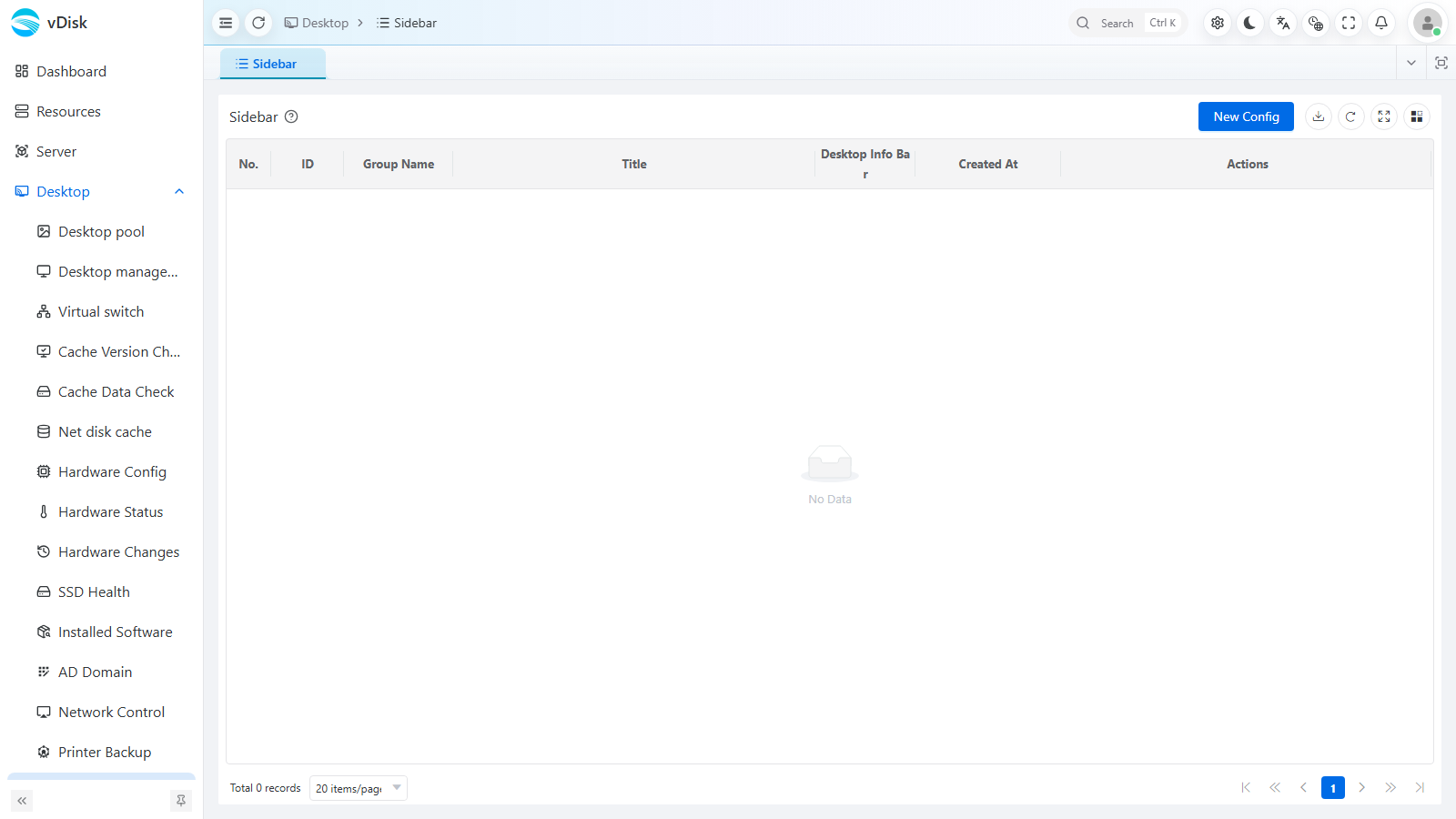
1. 定位到 桌面 → 侧边栏
进入 控制台 → 桌面 → 侧边栏,可查看已有配置(分组、标题、是否启用、创建时间等)。点击右上角 新建配置(New Config)。
2. 新建侧边栏配置
在弹出的「New Sidebar Config」面板中填写:
| 项 | 说明 |
|---|---|
| 选择分组(Select Group) | 该侧边栏对哪个分组生效(一个分组只允许一个启用配置) |
| 标题(Title) | 侧边栏标题,标识用 |
| 启用桌面信息栏(Enable Desktop Info Bar) | 开启后,该分组的桌面将显示此信息栏 |
| 内容(Content) | 富文本编辑器,支持加粗 / 颜色 / 列表 / 插入图片 / 超链接等,可放置网址直接从侧边栏打开 |
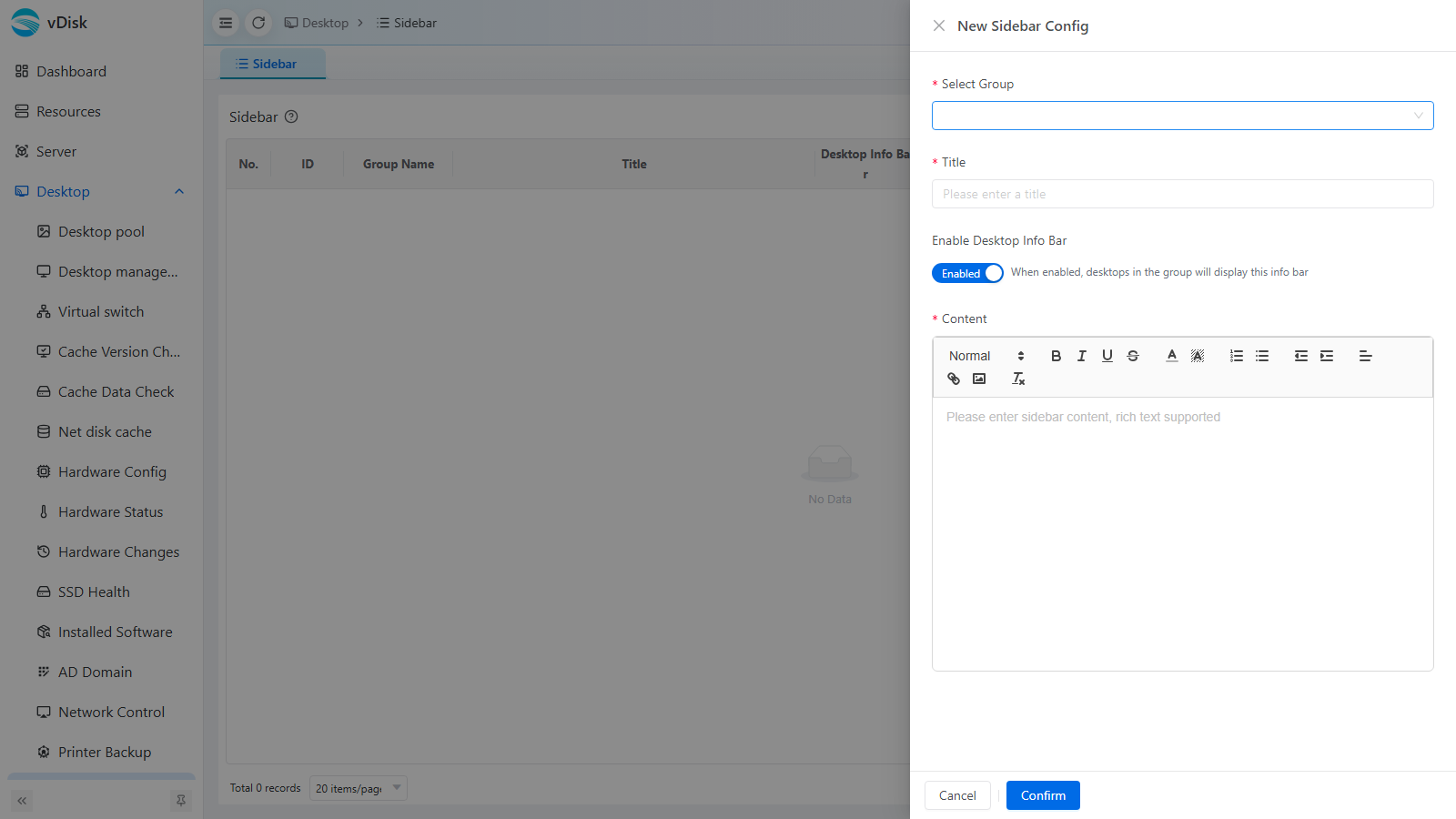
填写完成后点击「确认(Confirm)」保存。
标题会显示在正文里
标题不只是列表上的标识——它会在客户机侧边栏的正文顶部渲染出来,学生看得到。请按「给人看」的口径写,别写成「测试 1」这类内部标记。
用 AI 辅助生成内容
编辑器里带一个 AI 辅助内容生成:把要传达的意思说一句(例如「提醒本周五机房维护,下午两点后停用」),它会生成排好版的一段内容,改两笔就能用。生成的是普通富文本,与手写的没有区别,保存后一样可以再编辑。
3. 生效
将配置的「启用桌面信息栏」开关打开并保存,客户端重启后即可在桌面边缘看到侧边栏。
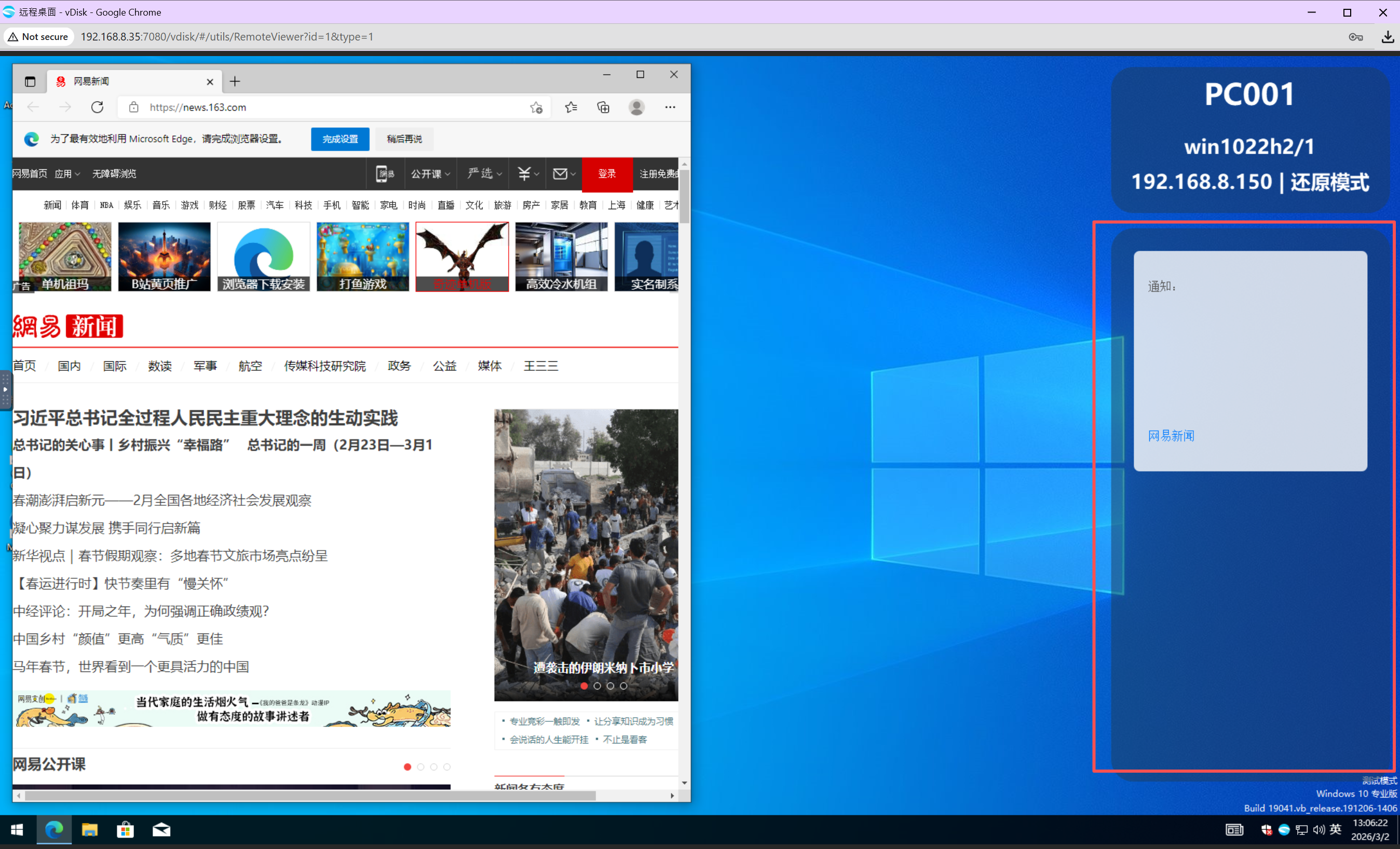
侧边栏信息区附在桌面上,不会遮挡或影响软件使用。
侧边栏不再定时整页重载
内容加载一次就常驻,不会每隔几分钟自己刷新一遍。所以在管理台改完内容之后,客户机侧要重启客户端(或重启机器)才会看到新内容——这是为了避免上课途中侧边栏突然白一下。
4. 在内容里插图(配图上传)
侧边栏内容支持插图,但图片不能只躺在自己电脑上:终端显示的是管理服务器发下去的那段富文本,图片必须有一个终端能取到的地址。编辑器里的配图上传就是干这件事——选一张本地图片,传到管理服务器,服务器给出可引用的地址,编辑器把图片插到光标处。
1,把光标放到要插图的位置。
2,点编辑器工具栏的图片按钮,在弹出的文件选择框里挑一张本地图片(只筛选图片类型)。
3,上传成功后图片自动插入到光标处,光标移到图片之后,可以接着往下写。
4,图片和文字一样,要点确认保存配置才算落库。
| 项 | 限制 |
|---|---|
| 单张大小 | 不超过 5 MB,超了会提示图片过大并终止上传 |
| 文件类型 | 只接受图片类型,选到非图片文件会被拒 |
| 服务器上的文件名 | 上传后按唯一名保存,不保留原文件名 |
插了图也不会实时推送
插图保存后,正在显示侧边栏的终端不会自动变。要让终端看到,把信息栏关掉再打开,或重启客户机;没开机的终端开机即最新内容。
图片留在服务器上
删除某个分组的侧边栏配置,只删配置本身,已经传上去的图片仍在管理服务器上。终端上图片显示不出来时,先在管理台的编辑器里确认这张图本身能加载,再确认终端到管理服务器的访问是通的。
与「信息展示屏」的区别
本页说的侧边栏贴在每台客户机的桌面上,按分组下发。若要的是走廊、大厅那种独立一块大屏,请看 如何使用信息展示屏(数字标牌)。
配套阅读
- 桌面角标与显示设置 —— 侧边栏的位置、宽度、透明度与底色跟随角标的分组配置
- 如何批量设置桌面壁纸 —— 另一种按分组往终端桌面推内容的方式
- 如何使用信息展示屏(数字标牌) —— 走廊、大厅那块独立大屏