制作并上传 Windows 镜像
Windows 镜像的采集与上传在 客户端打包工具(disk2image) 中完成;上传后的镜像在 WEB 控制台 → 桌面 → 桌面池 中查看、应用并下发到计算机。
1)安装客户端
在已装好系统的 Windows 物理机或虚拟机上安装客户端,安装选项保持默认即可。
客户端请联系客服获取。
2)安装完成后自动弹出镜像制作工具
安装完成后会自动弹出镜像制作工具,填写服务器连接信息:
输入 vDisk 启动服务器的 IP、用户名和密码,默认账号为
admin/123456。
| 项 | 说明 |
|---|---|
| 服务 | 单服务器情况下保持默认 |
| 镜像名称 | 输入易记的名称,如 win1022h2 |
| 选择分区 | 默认选 C 盘;EFI 分区会一并自动上传,无需额外设置 |
3)上传镜像
确认无误后开始上传:
上传过程中不要对系统进行任何操作。
上传完成后,"开始上传"按钮由灰变为可选。结尾的警告无需理会——上传完成时系统会多次发送关闭网络磁盘的消息,重试会有提示,此时数据正常,不影响使用。
4)在桌面池中查看并应用镜像
上传完成后,登录 WEB 控制台,进入 桌面 → 桌面池。左侧 虚拟磁盘列表 会列出刚上传的镜像,右侧 桌面模板 显示模板与镜像的对应关系。
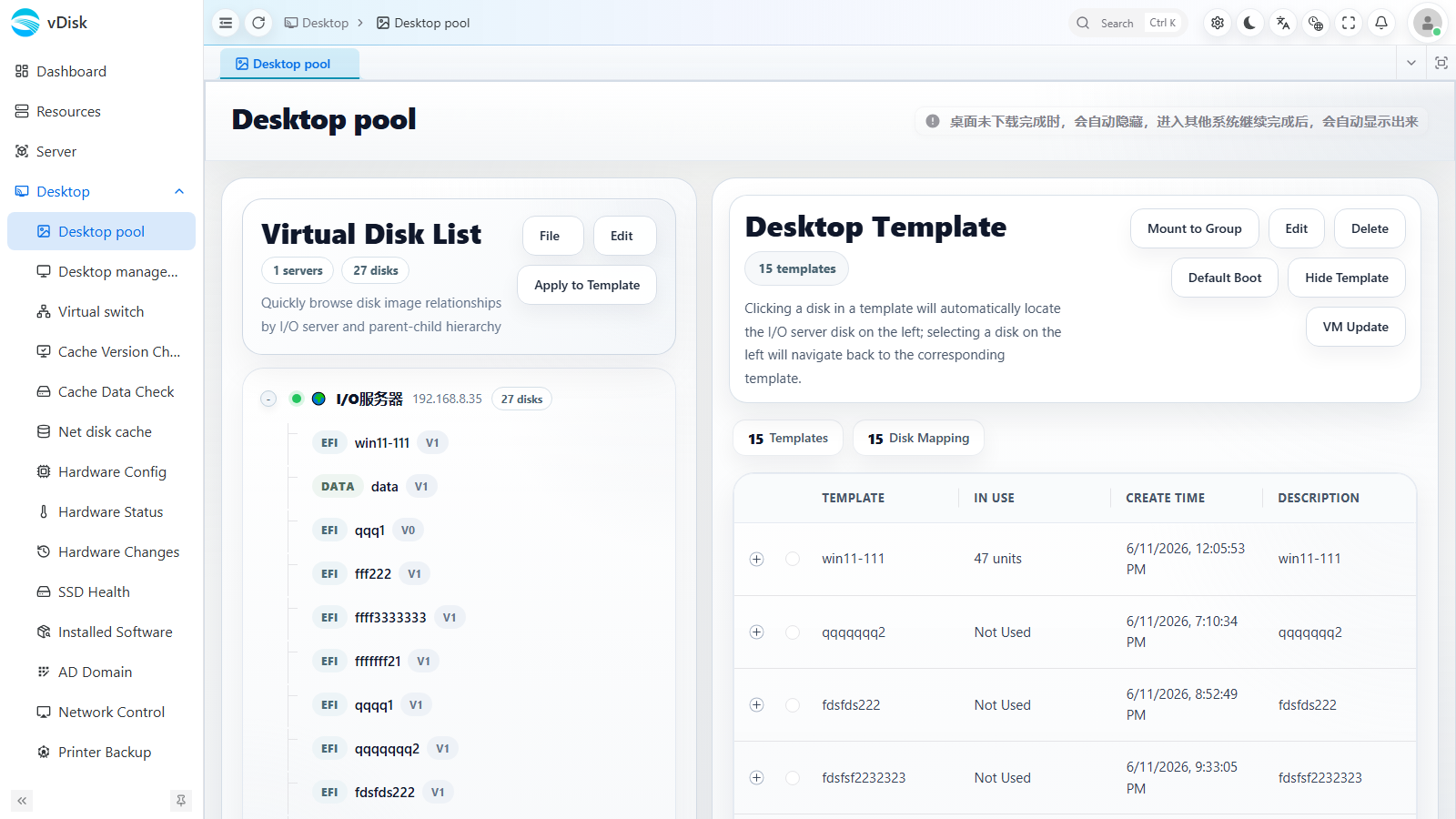
操作步骤:
- 在左侧选中刚上传成功的镜像,点击 应用到模板(Apply to Template),生成对应的桌面模板。
- 在右侧选中该桌面模板,点击 挂载到分组(Mount to Group),挂载到目标计算机分组。
- 如需设为开机默认启动项,可选中模板点击 默认启动(Default Boot)。
5)下发桌面到计算机
进入 桌面 → 桌面管理,选中目标计算机,点击 下发桌面(Distribute Desktop) 进行链式下发。下载完成后重启计算机即可使用。
6)网络启动(应急启动)
如需在下载未完成时立即使用,可在开始下发并有下载速度后直接重启计算机,进行网络启动:
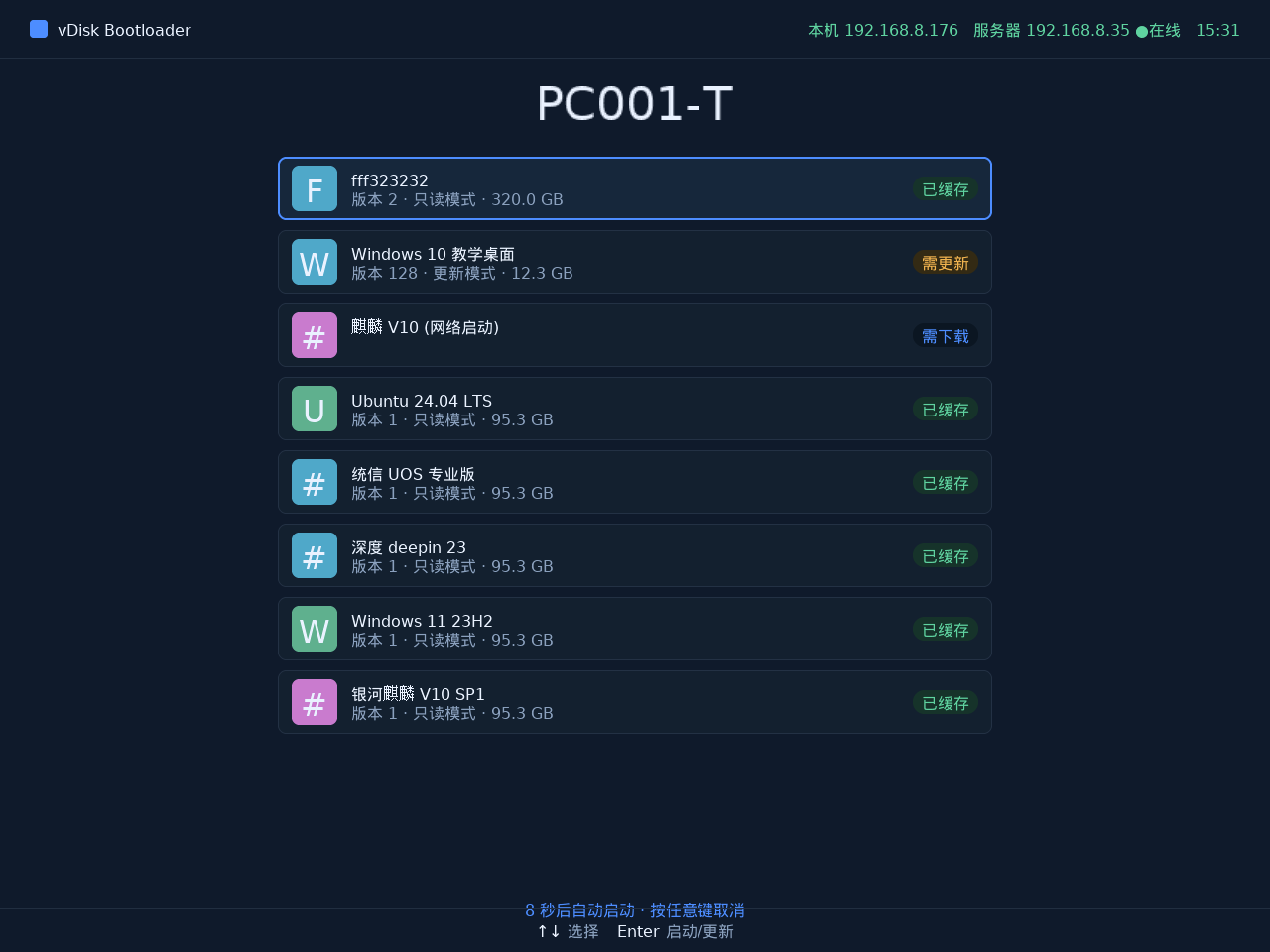
- 网络启动会一边缓存一边启动,下载完成后会自动转为本地启动。
- 网络启动主要用于应急(桌面未下载完成)、硬盘容量不足、安全等特殊场景。它不支持离线启动,正常使用仍建议先完成下载。
- 若开机弹出自动下载,可在 控制台 → 桌面 → 桌面管理 → 清空数据 清除下载任务。网络资源有限时,网络启动期间再下载桌面会导致操作卡顿。
- 同一台计算机支持"缓存启动 + 网络启动"组合;对不长期使用的桌面,可只定义为网络启动。
如服务器尚未安装,请参考《快速安装》,其中含完整部署教程。