如何优化桌面推送效率
在同一个组中,导致传输慢往往有以下几种情况:
| 原因 | 说明 | 处理建议 |
|---|---|---|
| 终端速率不一致 | 传输同一个任务时,若同时存在 100M 与 1000M 终端,会自动分成两组传输。分的任务越多,综合传输效率越慢,因为分组到服务器的带宽往往有限(通常 1G),每个传输任务独立进行并占用一部分带宽。 | 软件默认限制:每个分组最多允许两组任务,超过即等待;全局最大为 9 个,超过全局上限也会等待。 |
| 未做网络探测 | 没有进行精细的网络探测时,交换机 1 与交换机 2 下的计算机可能互联传输。若两台交换机仅 1G 级联,互联传输会占用级联带宽,降低速度。例如交换机 1 下有 1~5、交换机 2 下有 6~10,当 1 连 6、2 连 7 时,传输全部走级联带宽,效率自然降低。 | 1. 先做网络探测,得出基本结构;2. 手动调整探测结果。 |
| 客户端任务不一致 | 传输的任务不一致时,会导致到服务器的带宽被均分。 | 尽量让同组终端执行一致的任务。 |
| IP 冲突 | IP 冲突可能导致部分计算机速度始终为 0。 | 内部有逻辑会处理;无法解决时,需排查并解决 IP 冲突的根源。 |
一、调整下发设置(Distribution Settings)
定位到 桌面 -> 桌面管理(Desktop management),选中分组后点击工具栏 分发桌面(Distribute Desktop) 下拉菜单。
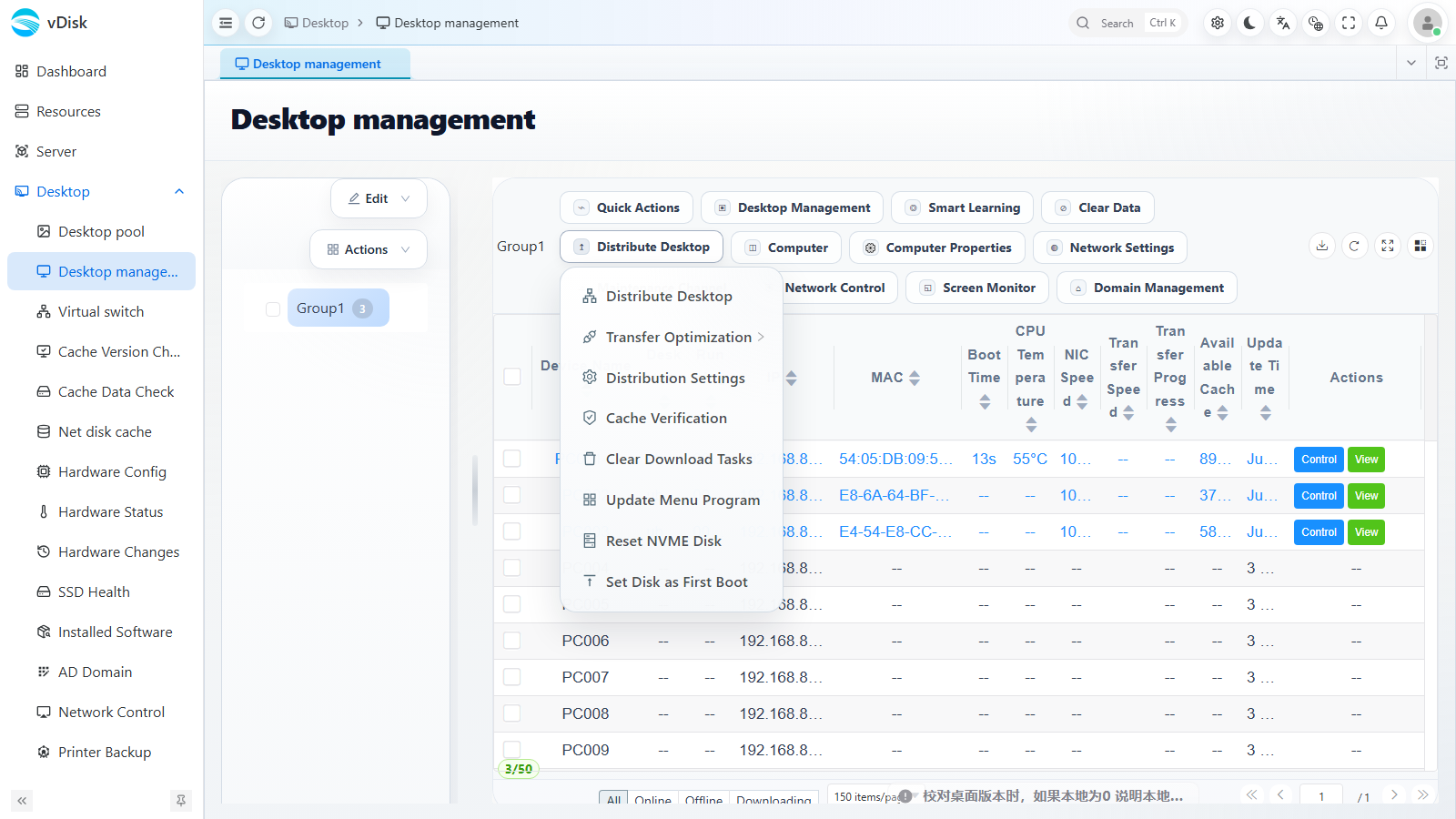
菜单中提供 分发桌面(Distribute Desktop)、传输优化(Transfer Optimization)、下发设置(Distribution Settings)、缓存优化(Cache Optimization)、更新选单程序(Update Menu Program) 等操作。
点击 下发设置(Distribution Settings),在抽屉中可按场景调整下载行为:
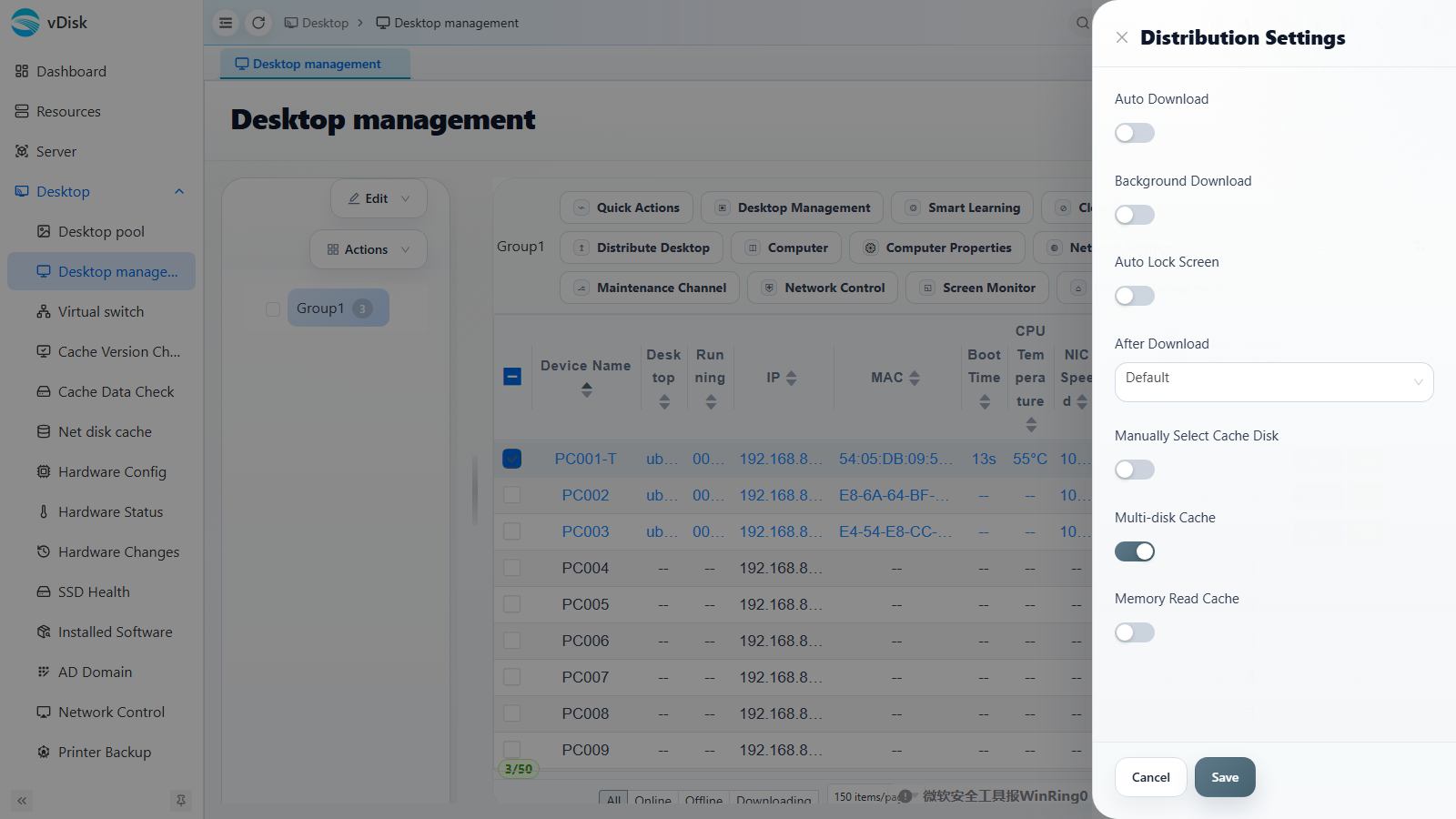
- 自动下载(Auto Download):终端联网后自动开始下载桌面。
- 后台下载(Background Download):在用户使用过程中后台静默下载,减少等待。
- 下载时自动锁屏(Auto Lock Screen):下载期间锁定屏幕,避免误操作。
- 下载完成动作(After Download):下载完成后的默认动作。
- 手动选择缓存盘(Manually Select Cache Disk):多块磁盘时手动指定缓存落盘位置。
- 多盘缓存(Multi-disk Cache):允许使用多块磁盘分担缓存,提升吞吐。
- 内存读缓存(Memory Read Cache):用内存加速热点数据读取。
二、传输优化与网络探测
定位到 桌面 -> 虚拟交换机(Virtual switch),或在上面的 分发桌面 菜单中点击 传输优化(Transfer Optimization)。
1)网络探测
2)移动虚拟交换机分组
- 确保分组内所有计算机在线。
- 分辨哪台是主交换机(连接上行光模块),其他交换机级联到这台主交换机。
- 关掉一台分交换机,此时一部分计算机离线——这些就在被关掉的交换机上,把它们移动到一个交换机分组(分发桌面 -> 传输优化 -> 移动虚拟交换机组)。
- 按第 3 步依次分出其他交换机组。
- 最后处理主交换机:关掉除主交换机外的所有交换机,仍在线的即主交换机上的计算机,把它们移动到一个分组即可。