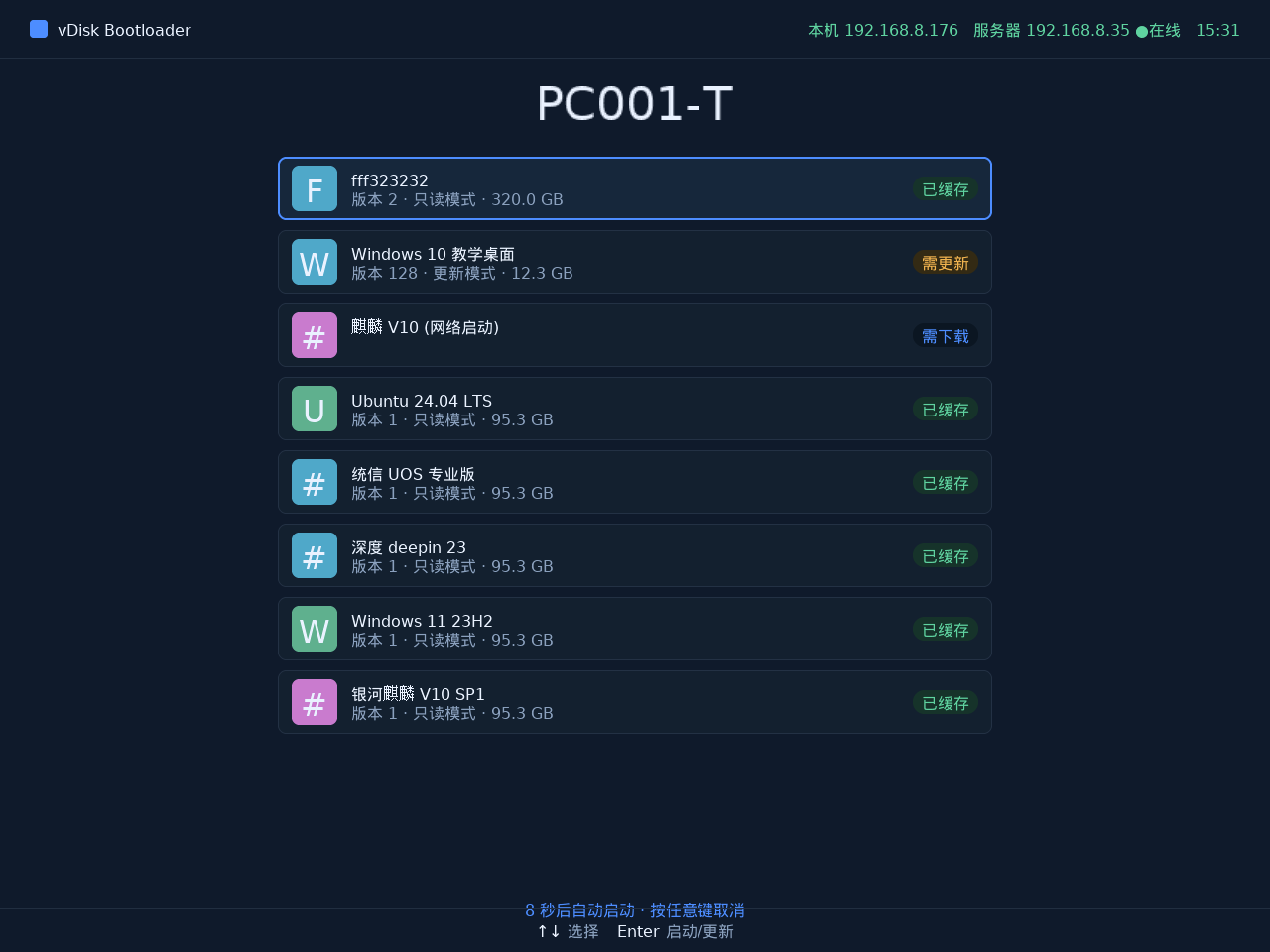
如何更新数据:Windows 客户端
新版更新方式:在客户端本机通过 10888 WEB 控制台完成「开更新 → 修改 → 提交更新」,不再从客户端桌面右键「系统设置 → 更新桌面」操作。整个过程图形化、带变更日志。
1)打开客户端管理 WEB 控制台
在该客户端本机的浏览器中打开:
http://localhost:10888该控制台仅监听本机回环地址(127.0.0.1),只能在客户机本机访问,外部网络无法连接,安全可靠。
使用管理员账号登录(默认 admin / 123456,即服务器控制台管理员账号)。
2)开启更新(更新桌面)
登录后显示「设备状态」,可看到计算机名、IP、当前模式、本地版本与服务器版本等信息。
点击 「更新桌面 (Update desktop)」,在确认框中确认后,系统会自动进入更新模式并重启(即"开更新")。
- 更新的通常是系统盘(C 盘);若该机配置了数据磁盘,可在开更新时一并勾选「更新数据磁盘」。
抢锁之前先看清楚是谁在占着
镜像列表里被锁定的镜像标红显示,鼠标悬停上去会直接告诉你是哪台计算机持锁(只有锁定时才显示这一项)。点「强制解锁」时也会先把持锁终端摆出来、确认之后才真的解锁。照着这台机器找到人,比直接抢锁稳妥——抢锁会让对方这一轮的修改全部作废。
3)进入更新模式后进行修改
重启后系统处于更新模式,此时对系统所做的更改(安装/卸载/更新软件、打补丁、改配置等)都会被记录。
修改完成后,建议先重启一次验证更新内容是否达到要求,确认无误再提交。
4)提交或放弃更新
完成修改后,再次打开 http://localhost:10888,页面会显示更新模式锁定提示,并出现「确认更新 / 放弃更新」:
- 确认更新:在「更新说明 / 操作人」中填写本次变更日志(必填),点击 「确认更新 (Confirm update)」。系统会把本次更改提交到镜像并自动重启。
- 放弃更新:点击 「放弃更新 (Discard update)」,本次所有更改将被丢弃,系统自动重启回到更新前状态。
5)(可选)把更新推送到整个分组
个别机器更新并提交后,可在服务器控制台把最新镜像批量推送到同分组的其它终端。定位到 桌面 → 桌面管理(Desktop management),选中目标分组 / 终端。
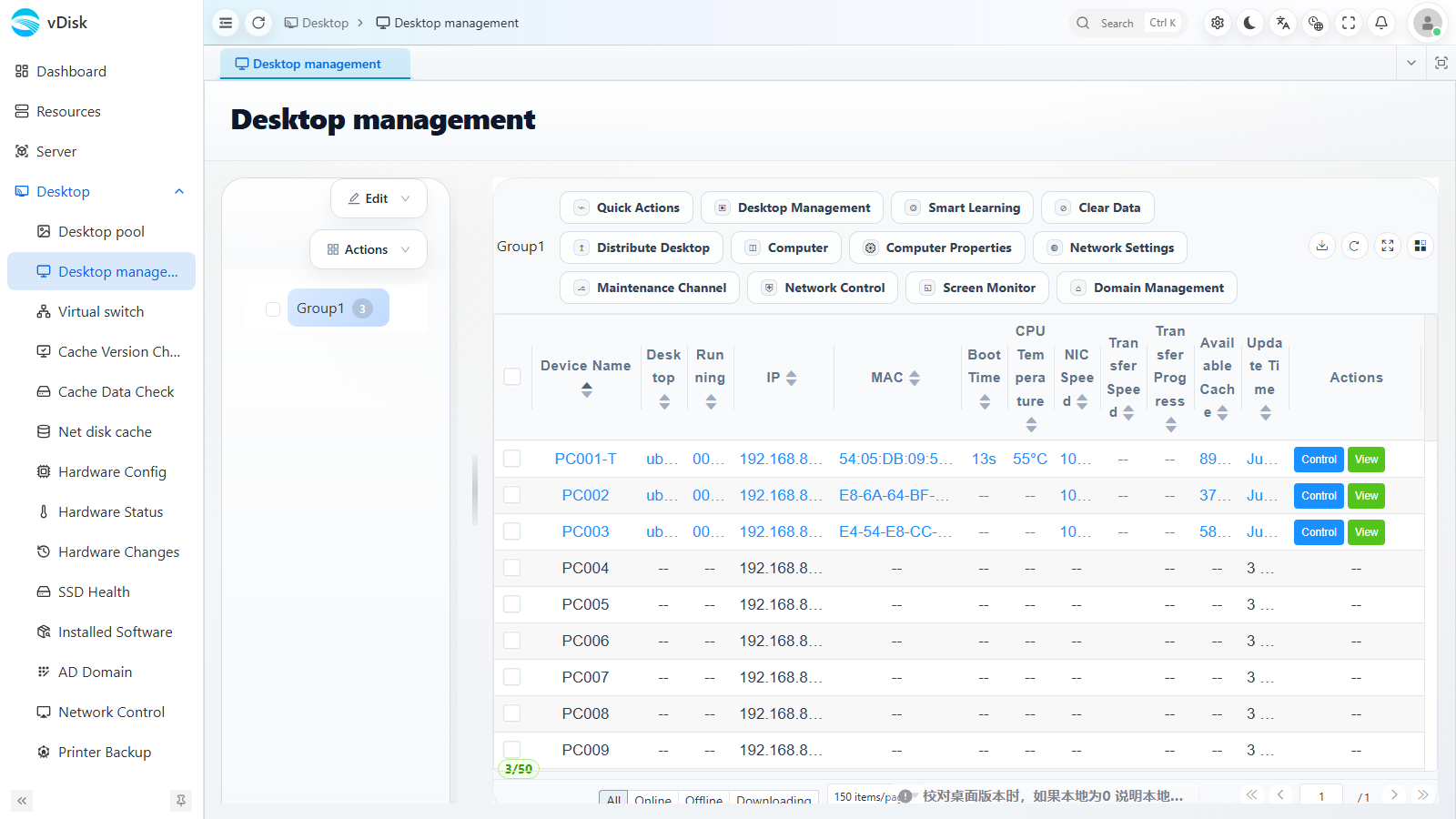
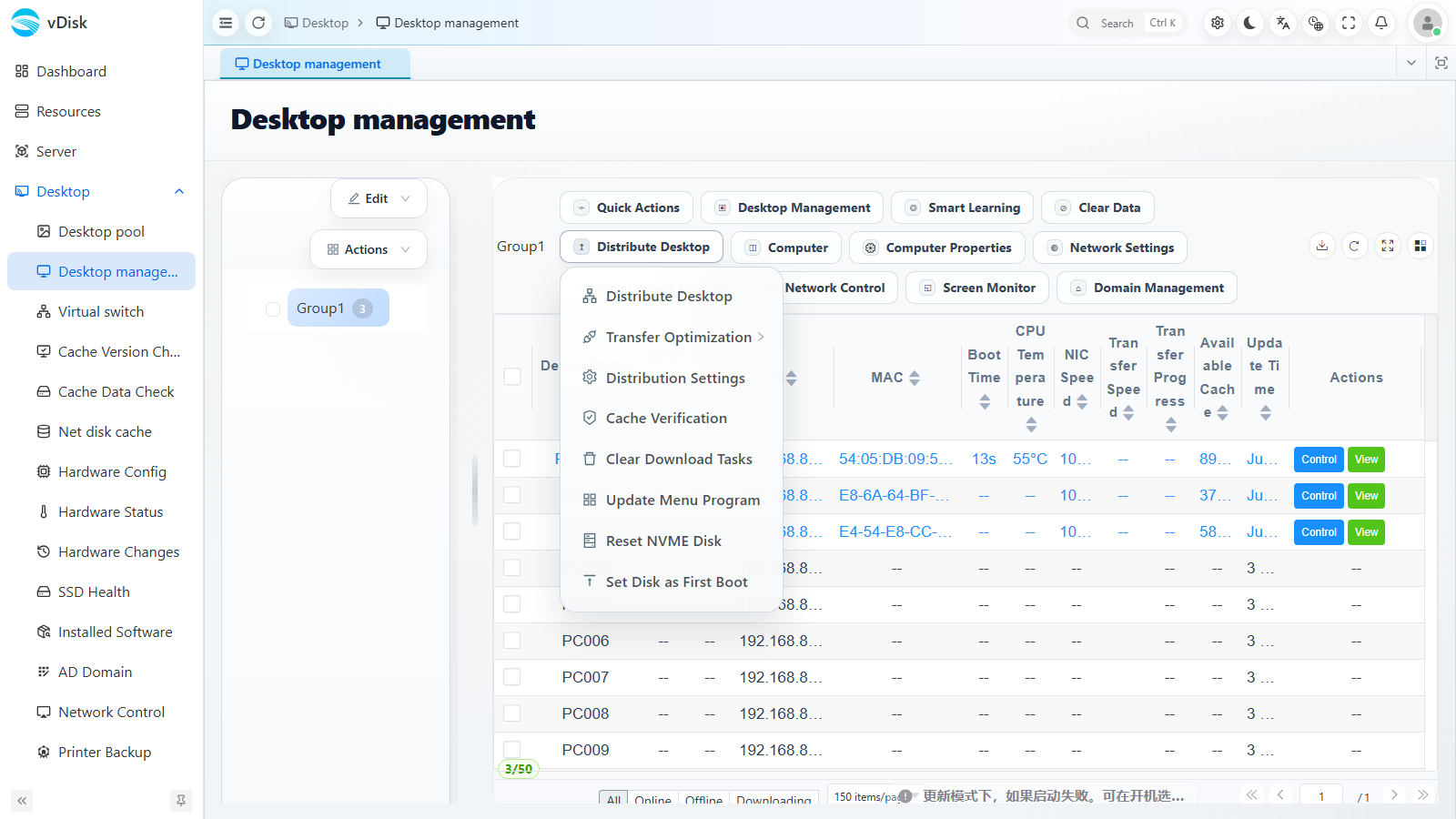
点击工具栏 分发桌面(Distribute Desktop) 下拉菜单中的 分发桌面(Distribute Desktop)。
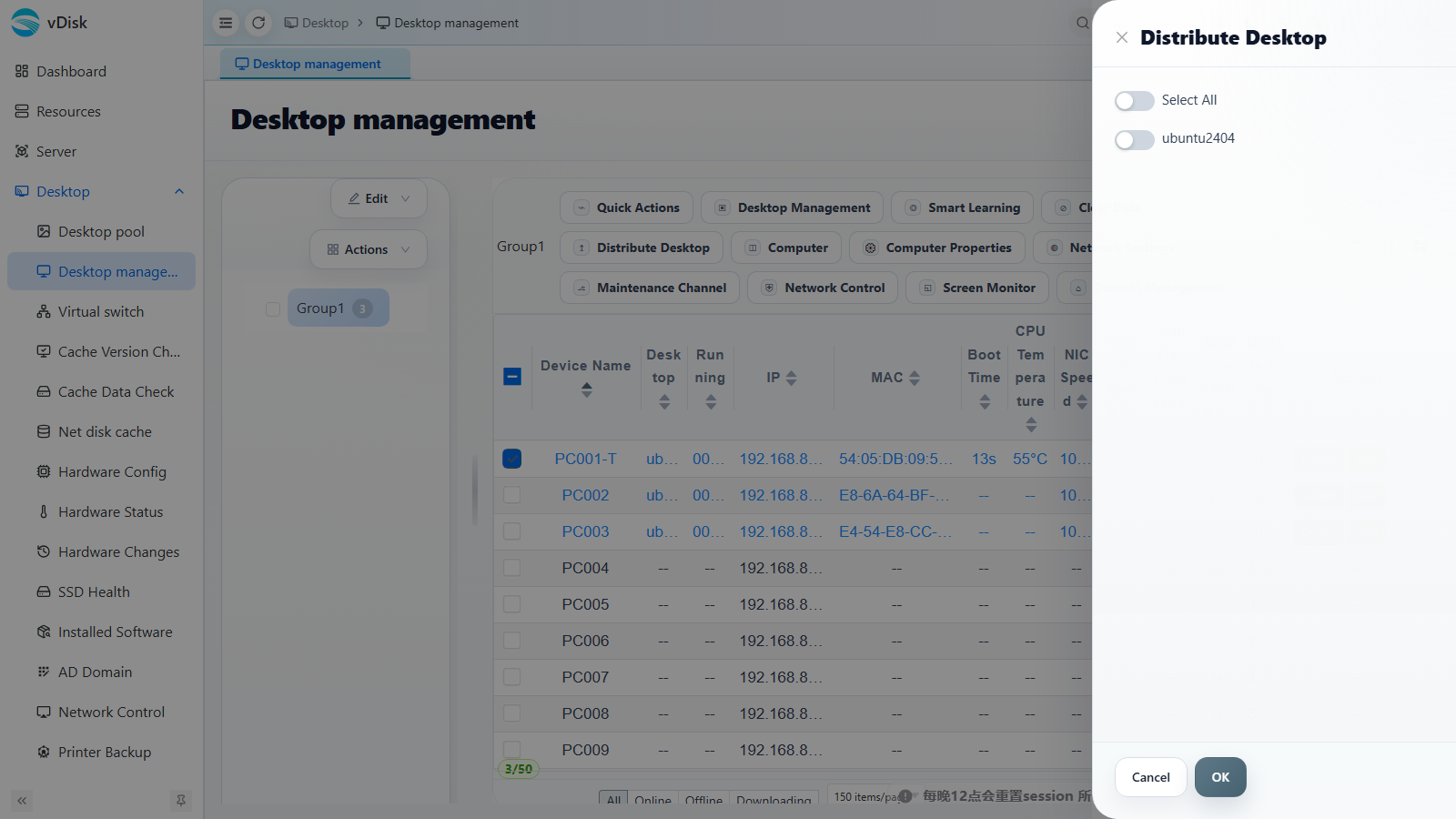
在弹出的抽屉中勾选要推送的桌面(可点 全选 / Select All),确认后开始推送。
- 推送时网络速率不一致的计算机会自动分组传输;服务器带宽有限,可能提示 IO 忙,属正常现象,上一个资源传完后会自动继续。
- 传输中若中止(关机等)导致未完成,该桌面会自动隐藏,下次开机传输完成后自动开启——,而是为避免半程数据重启导致启动失败而设计的保护。
- 未完成传输的计算机会默认进入其它可用系统并自动完成下载;无系统可进入时进入 ROM,此时仍可通过控制台完成桌面传输。
注意事项