网络数据盘使用和使用场景
在 vDisk 云桌面环境中,除系统盘(通常为 C 盘)外,还可能挂载来自网络服务器的磁盘(常见为 D 盘、E 盘等盘符)。这类磁盘主要解决 本地磁盘缓存不够的问题。如本地磁盘只有256G或512 放几个虚拟机就满了。基于这种情况,可以使用网络数据盘来进行扩容
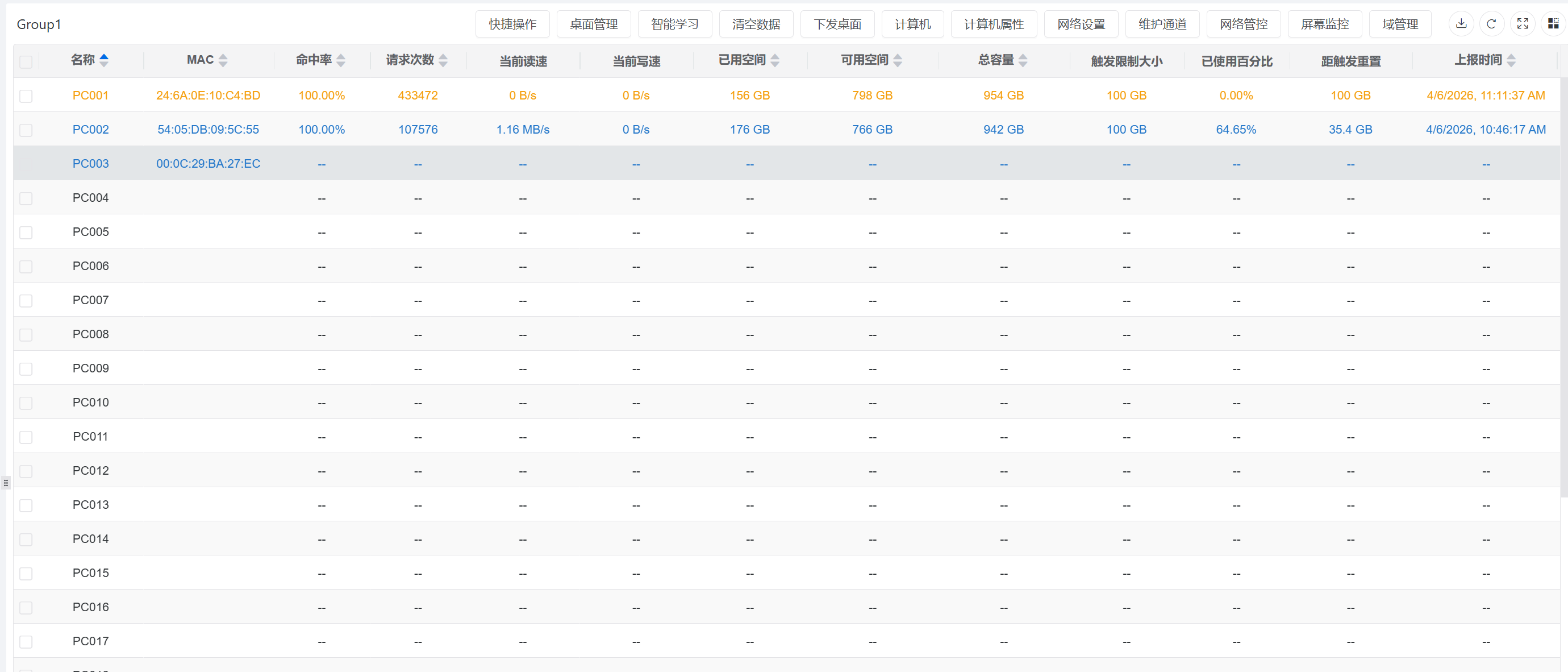
使用规划(以本地256G的SSD缓存容量为例)
| 项目 | 说明 |
|---|---|
| C 系统盘-150G | 安装热门软件,使用频率高的软件,考试软件等 |
| D 资源盘(网络盘)-50G动态缓存 | 网络虚拟盘容量2T 放各种库,虚拟机,不是常用的软件安装到此盘中。分配50G的动态缓存,用于本地加速。运行虚拟机时,仅加载虚拟机数据。虚拟机缓存在本地,下次请求时,无需向服务器请求 |
| E 用户存储盘10G | 可搭配 用户网盘使用,也可以直接创建一个10G的临时数据盘,用于存储用户数据 |
合计使用 本地容量 150+50+10=210G 达到的效果 150+10+2000=2160G
一、注意事项
| 项目 | 说明 |
|---|---|
| 命中率低 | 数据盘动态缓存容量设置的过小,当超出后,触发回收,回收缓存后,命中会大幅率低 |
| 更新数据盘后命令率为空 | 更新过后,将重置本地动态缓存 |
| 网络数据盘是否需要下发 | 无需下发,直接使用网络创建,并进行边读边缓的模式进行工作 |
| 如不正常可回收吗 | 控制台->桌面管理->清空数据->清空数据磁盘缓存 需要终端在线操作,操作完成后,也可修复数据盘数据异常的问题 |
| 重置触发规则 | 数据盘工作在还原模式下,仅计算数据盘的容量,容量超限后触发清理。如工作在读写模式下,读写数据+数据盘缓存均会纳入计算,会更早触发缓存重置 |
二、使用方法
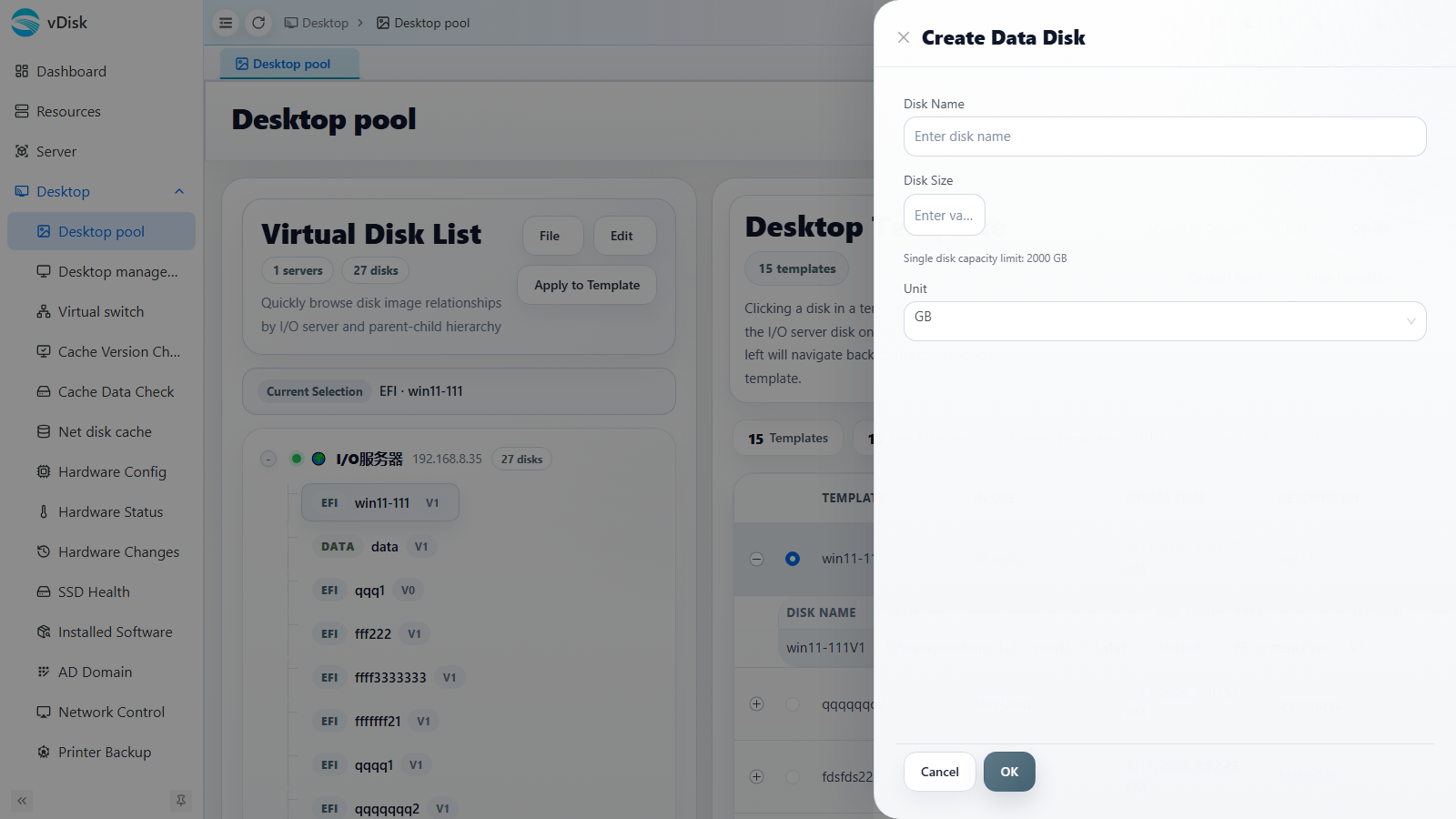
控制台 -> 桌面池(Desktop pool)-> 虚拟磁盘列表(Virtual Disk List)-> 新建数据磁盘(Create Data Disk)
在 虚拟磁盘列表 中选中目标系统盘节点,点击 File 菜单 -> 新建数据磁盘(Create Data Disk),填写磁盘名称(Disk Name)与容量(Disk Size,单位 GB,单盘上限 2000GB)。
控制台 -> 桌面池 -> 桌面模板(Desktop Template)-> 选中需要数据盘的模板 -> 配置磁盘映射(Disk Mapping)
在桌面模板的 磁盘映射(Disk Mapping) 中,为模板挂接上一步创建的数据盘,并设置以下选项:
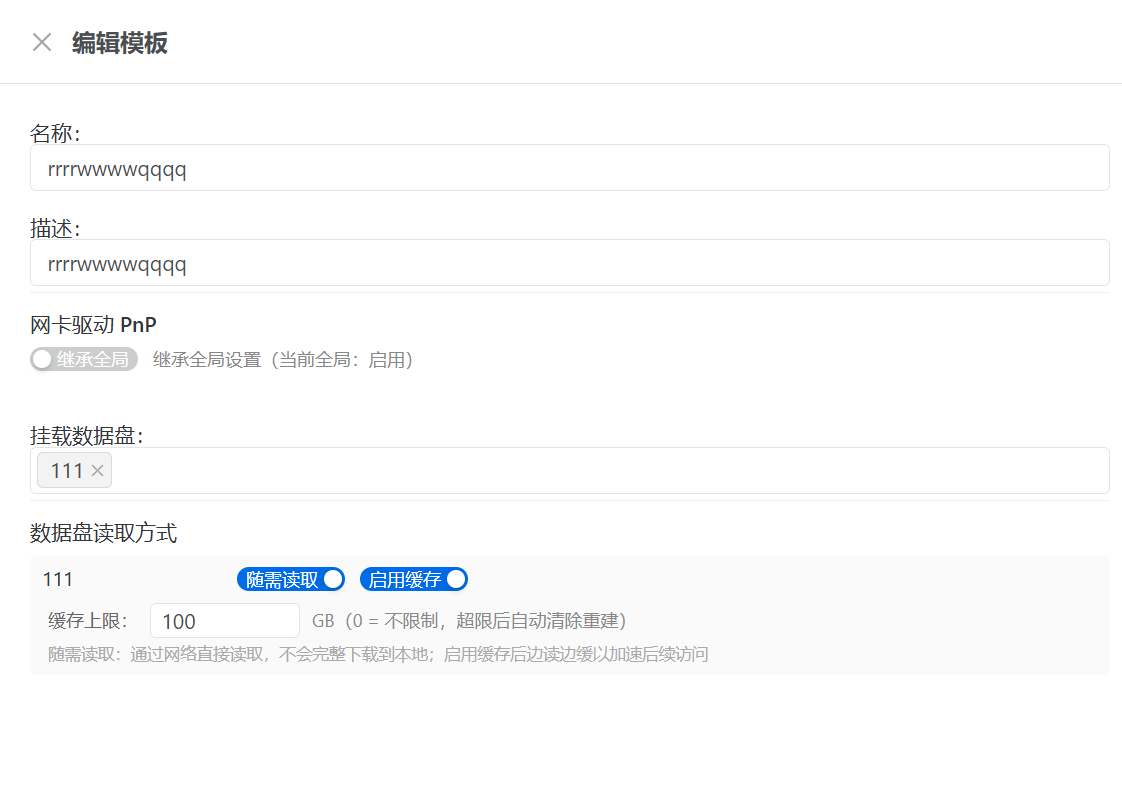
**网络磁盘(Network Disk)**需要勾选上,否则就是普通的本地数据盘。
**启用缓存(Enable Cache)**推荐勾选,否则会跑纯网络数据盘,纯网络数据盘对服务器、网络要求都很高。
缓存上限(Cache Limit)设置缓存最大上限,推荐设置成虚拟盘容量的十分之一,如 1T 设置为 100G。
重启客户端,即可看到数据盘。此时可以正常对网络数据盘进行数据更新等操作
三、查看网络盘缓存运行情况
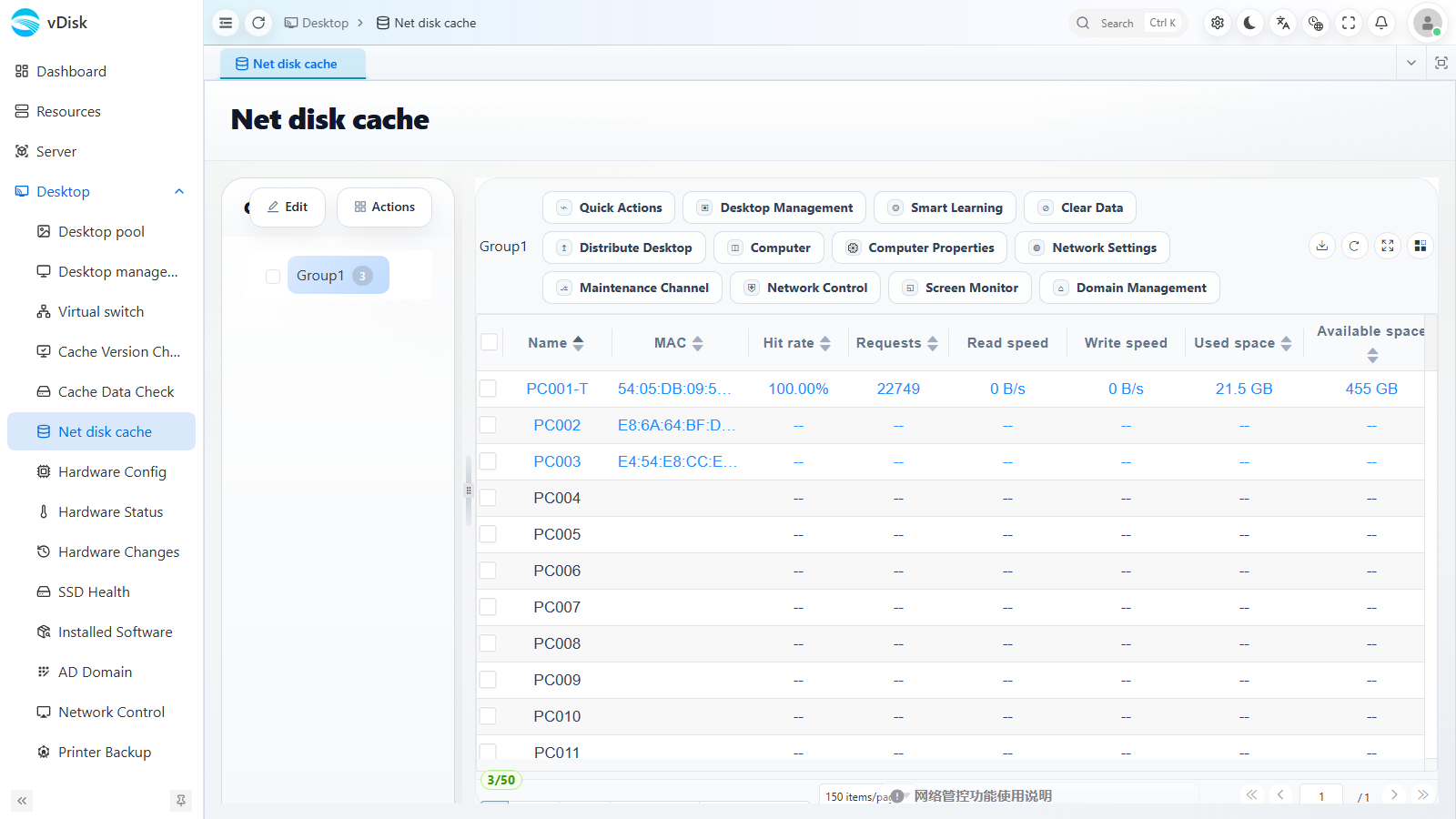
数据盘投入使用后,可在 控制台 -> 桌面(Desktop) -> 网络盘缓存(Net disk cache) 页面,实时监控各终端的网络盘缓存运行状况,判断动态缓存是否健康。
| 指标 | 说明 |
|---|---|
| 命中率(Hit rate) | 命中率越高,说明数据盘缓存利用越充分。若命中率偏低,多为缓存上限设置过小、超限后频繁触发回收,可参考"缓存上限设为虚拟盘十分之一"的建议适当调大 |
| 请求数(Requests) | 累计的读写请求次数,可用于评估数据盘的访问频率 |
| 读取速度(Read speed) / 写入速度(Write speed) | 当前缓存的读写吞吐 |
| 已用容量(Used space) / 可用容量(Available space) | 本地动态缓存已占用与剩余容量。已用容量接近上限时即可能触发缓存回收 |
可按计算机名(Name) / MAC 地址定位具体终端。更新数据盘后命中率会被重置(短时间内偏低属正常现象),随着使用会逐步回升。