Description des fonctionnalités de l'emploi du temps
Le module d'emploi du temps sert à intégrer les données de planification des cours du centre pédagogique dans le bureau cloud, afin d'exploiter automatiquement les salles selon l'emploi du temps et d'afficher celui-ci dans la console, sur l'écran interactif et dans le mini-programme. Le menu de gauche Schedule (Emploi du temps) comprend les sous-fonctions suivantes :
| Menu | Description |
|---|---|
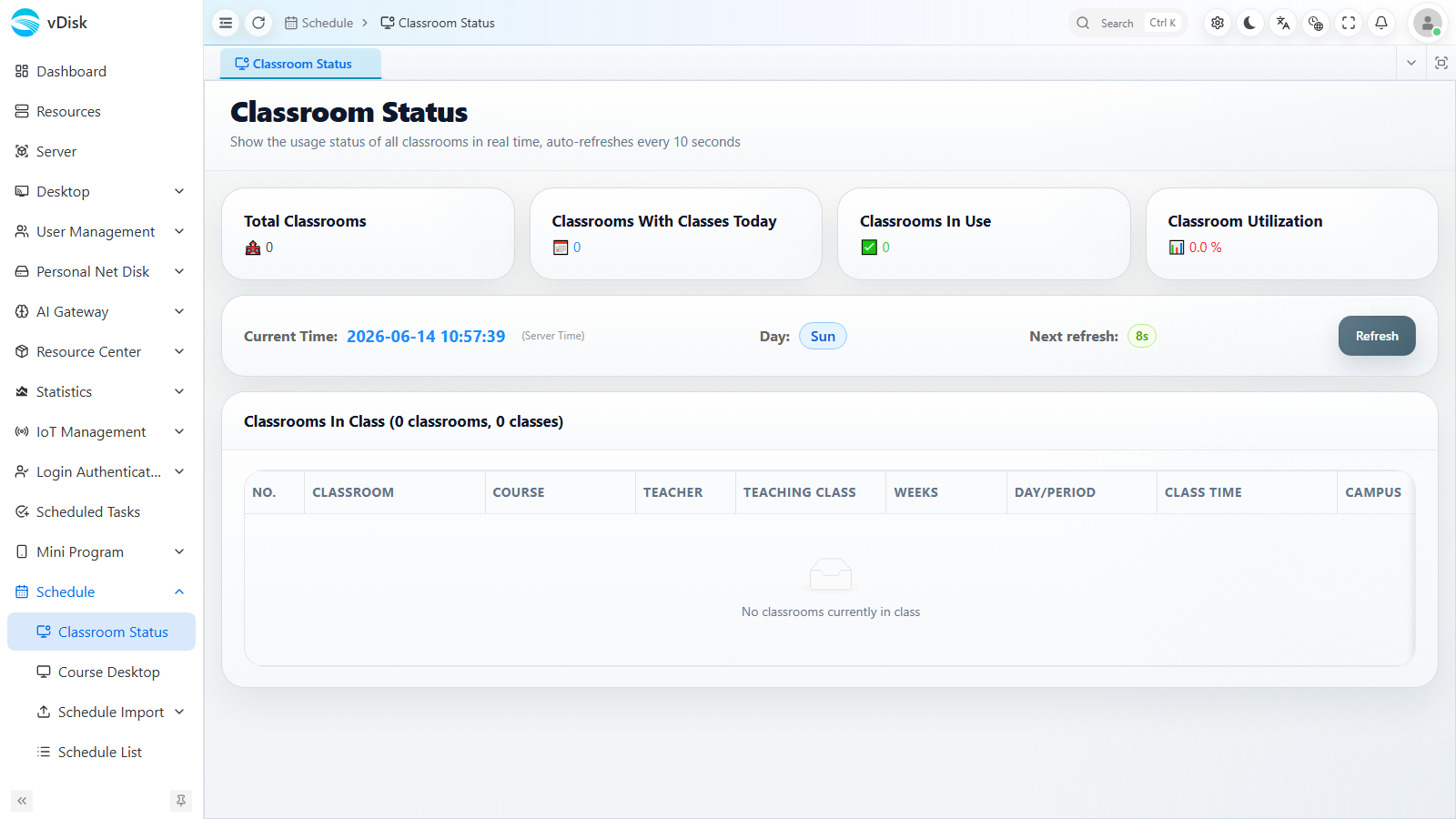
| Classroom Status (État des salles) | Consulter en temps réel le cours, l'enseignant, les semaines et l'état du créneau en cours de chaque salle |
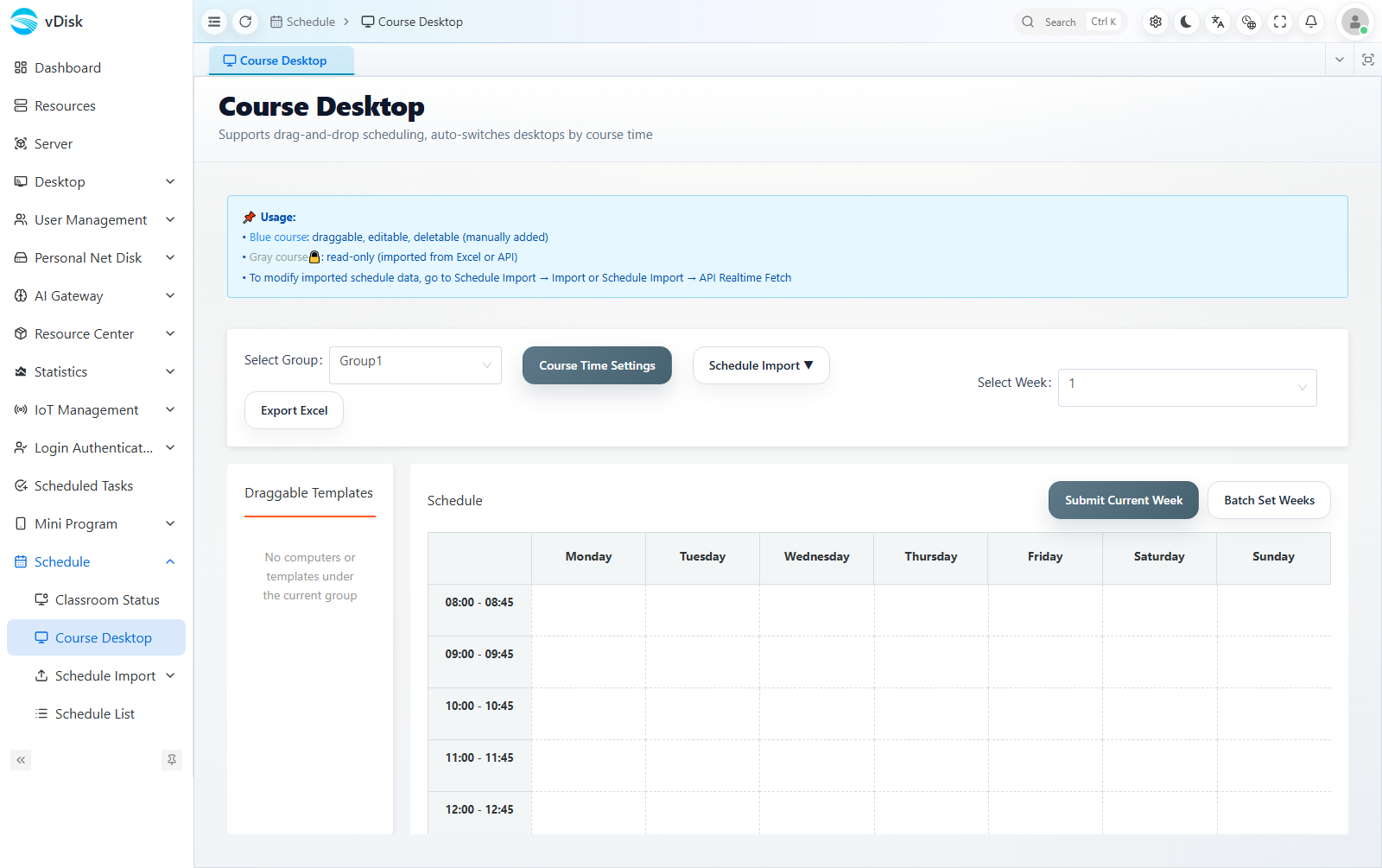
| Course Desktop (Bureau de cours) | Mapper les bureaux cloud sur chaque créneau par glisser-déposer, sous forme de grille d'emploi du temps hebdomadaire |
| Schedule Import (Import de l'emploi du temps) | Menu parent, contenant les deux modes « Import (Importer) » et « récupération en temps réel par API » |
| Schedule List (Liste des emplois du temps) | Rechercher, filtrer et gérer l'ensemble des enregistrements d'emploi du temps importés |
| Gestion des enseignants / cours / salles | Maintenir les informations de base sur les enseignants, les cours, les salles, etc. |
| Desktop-Schedule Mapping (Correspondance bureau-emploi du temps) | Définir la correspondance entre les groupes de bureaux cloud et les salles de l'emploi du temps pédagogique |
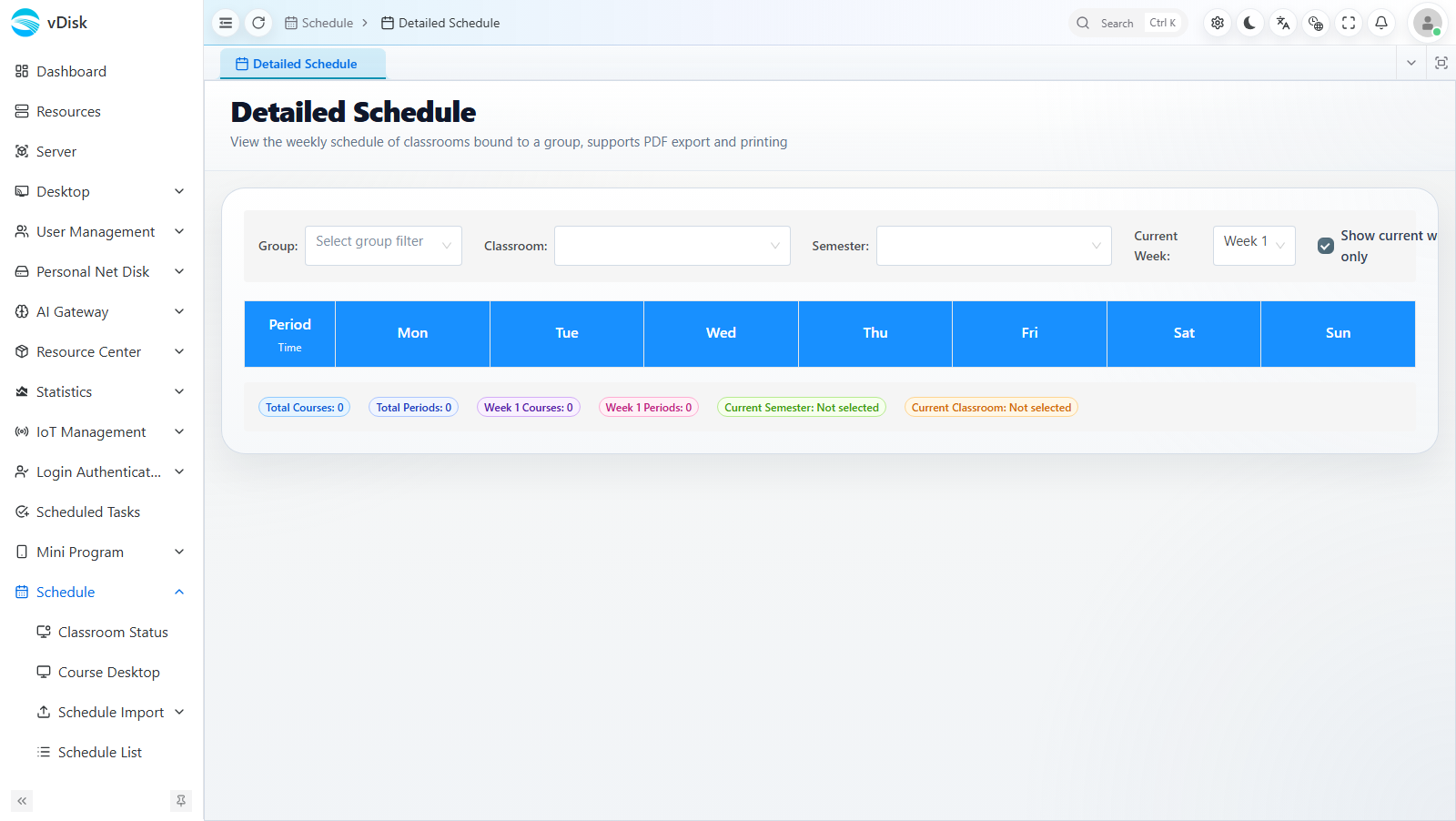
| Detailed Schedule (Emploi du temps détaillé) | Consulter en vue hebdomadaire l'emploi du temps de la salle associée à un groupe ; export PDF et impression pris en charge |
Classroom Status (État des salles)
Accédez à Schedule -> Classroom Status pour consulter en temps réel le cours, l'enseignant, la classe pédagogique, la semaine, le créneau, l'horaire de cours, le campus et l'état actuel / du jour de chaque salle.
Course Desktop (Bureau de cours)
Accédez à Schedule -> Course Desktop pour afficher les cours de chaque créneau dans une grille d'emploi du temps hebdomadaire. Vous pouvez faire glisser un « modèle de bureau déplaçable » dans le créneau correspondant afin de distribuer différents bureaux cloud selon l'heure du cours ; les opérations de réglage des horaires de cours, d'import d'emploi du temps, de réglage en masse des semaines, d'export Excel et de soumission de la semaine en cours sont prises en charge.
Detailed Schedule (Emploi du temps détaillé)
Accédez à Schedule -> Detailed Schedule, sélectionnez le groupe, la salle et le semestre pour consulter l'emploi du temps complet de cette salle en vue hebdomadaire. Vous pouvez cocher « afficher uniquement le cours en cours » ; l'export PDF et l'impression sont pris en charge.
Méthodes d'import de l'emploi du temps
| Méthode | Description | Cas d'utilisation |
|---|---|---|
| Import via modèle Excel | Télécharger le modèle d'emploi du temps fourni par le système, le remplir selon le format puis le téléverser pour l'importer | Maintenance manuelle de l'emploi du temps, import unique ou périodique en masse avant le début du semestre |
| Récupération en temps réel par API | Se connecter via API à des systèmes tiers comme le système de gestion pédagogique pour synchroniser automatiquement les données d'emploi du temps | Intégration avec les systèmes existants, mise à jour automatique de l'emploi du temps |
Périmètre d'utilisation de l'emploi du temps
Les principales méthodes d'utilisation sont les suivantes :
- Affichage des salles de cours dans la console : consulter dans la console de gestion (Classroom Status / Detailed Schedule) l'emploi du temps actuel / du jour et l'état des cours de chaque salle.
- Affichage de l'emploi du temps de la salle actuelle dans le mini-programme WeChat : consulter les informations d'emploi du temps de la salle actuelle via le mini-programme.
- Affichage de l'emploi du temps sur l'écran interactif : afficher le contenu de l'emploi du temps de la salle sur son écran interactif.
- Exploitation automatique des salles selon le plan de l'emploi du temps : exécuter automatiquement les opérations de mise sous / hors tension, de changement de bureau, etc. selon les horaires de l'emploi du temps.