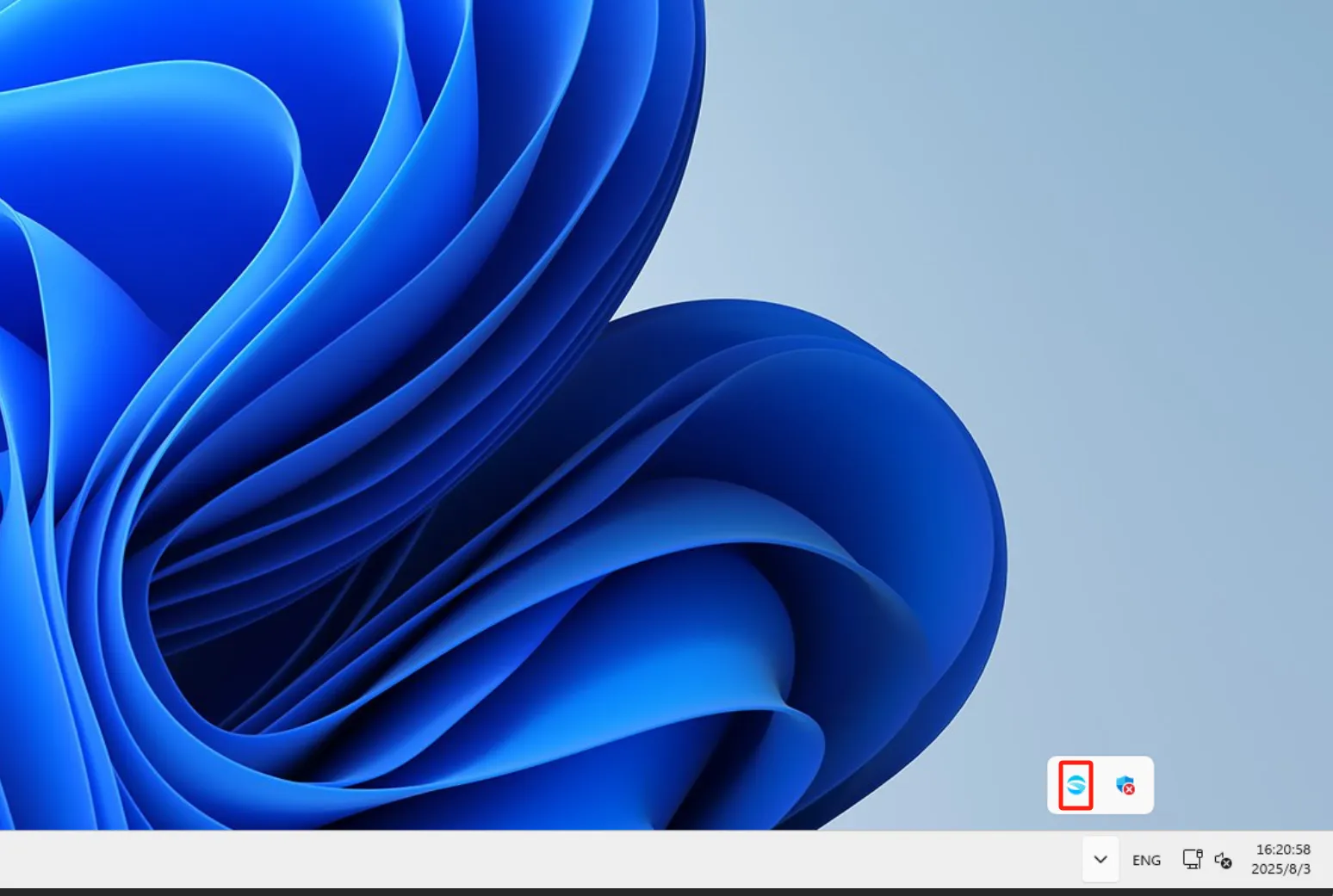
1) Clic droit sur le client, puis Paramètres système
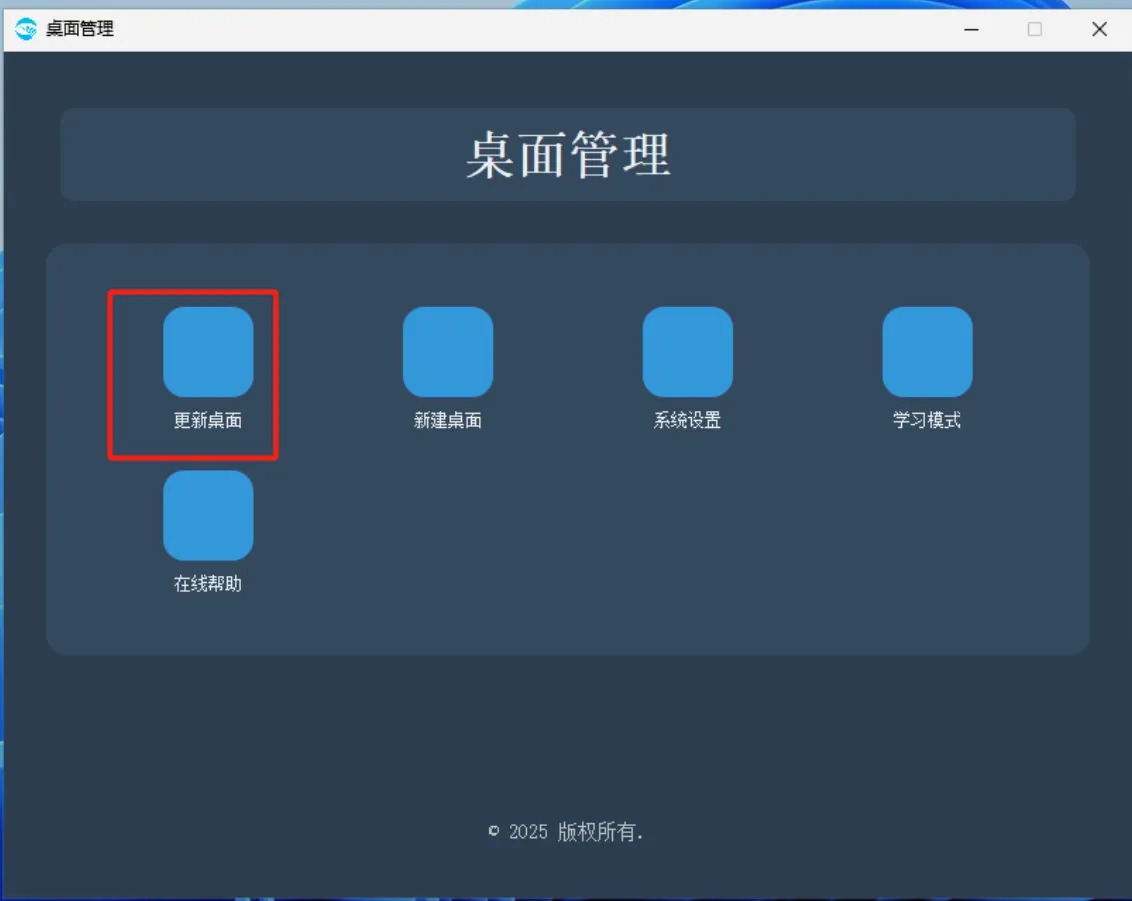
2) Sélectionner Mettre à jour le bureau
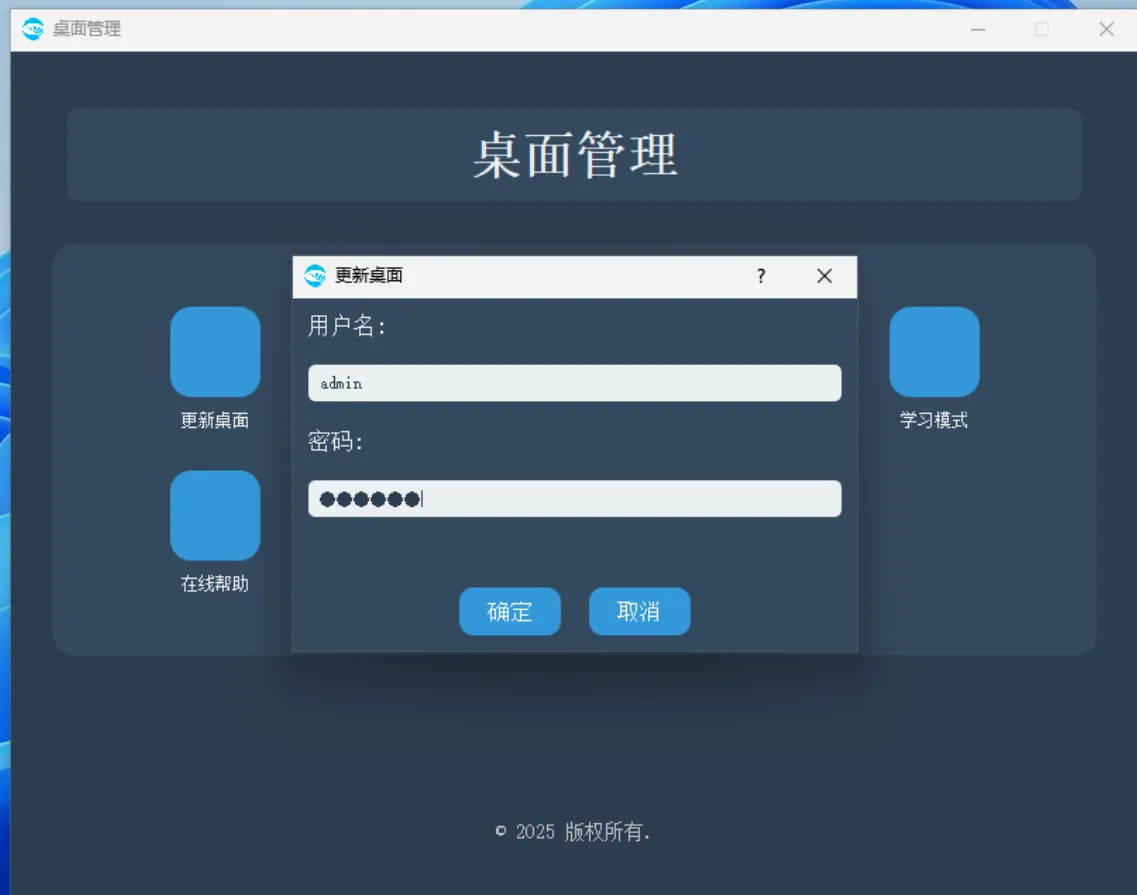
3) Saisir l'identifiant et le mot de passe de la console
4) Sélectionner le contenu à mettre à jour
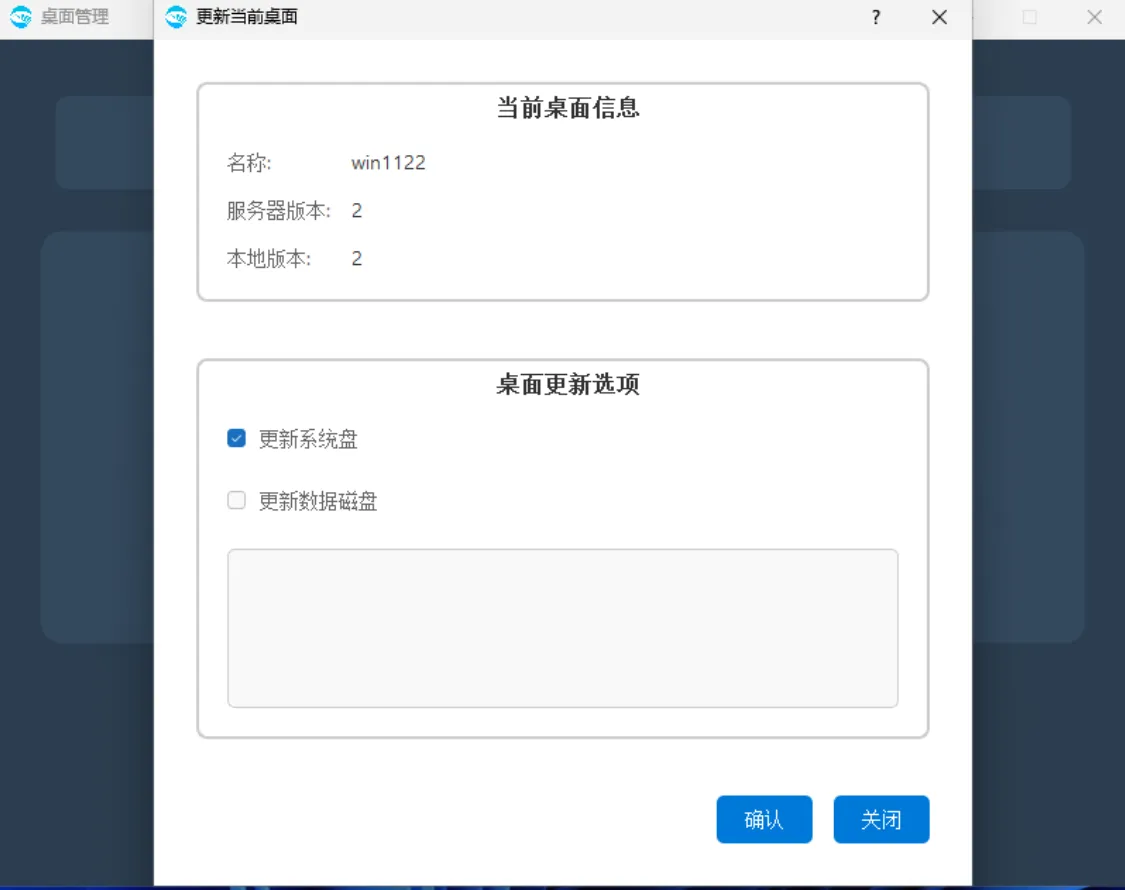
La mise à jour du disque système fait généralement référence au lecteur C:. Si un disque de données a été défini, « Mettre à jour le disque de données » peut également être sélectionné simultanément
5) À ce stade, les opérations système peuvent être effectuées
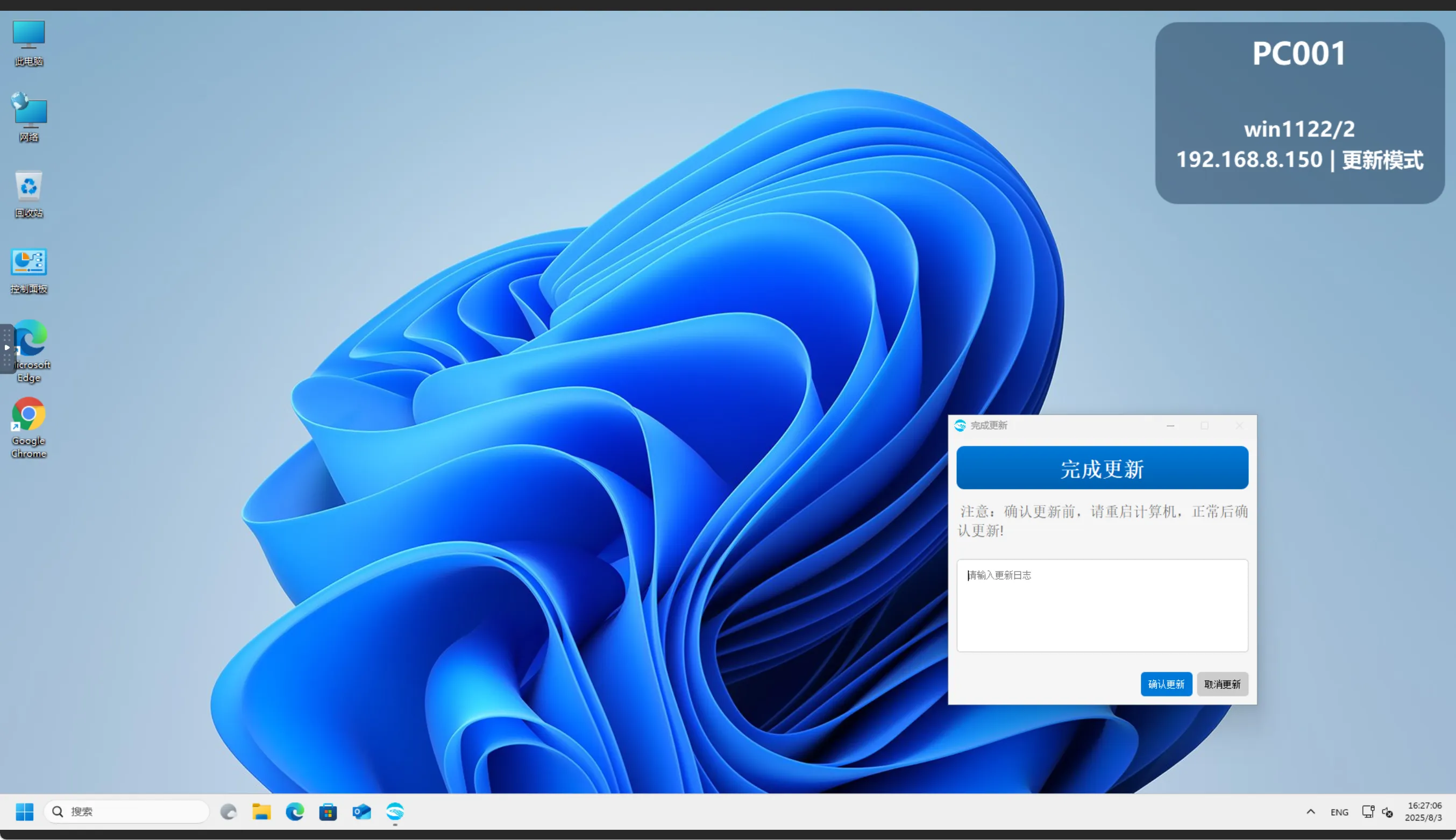
Après la mise à jour, redémarrer d'abord l'ordinateur pour vérifier que le contenu mis à jour répond aux exigences. Après validation, cliquer sur Confirmer la mise à jour pour fermer l'opération
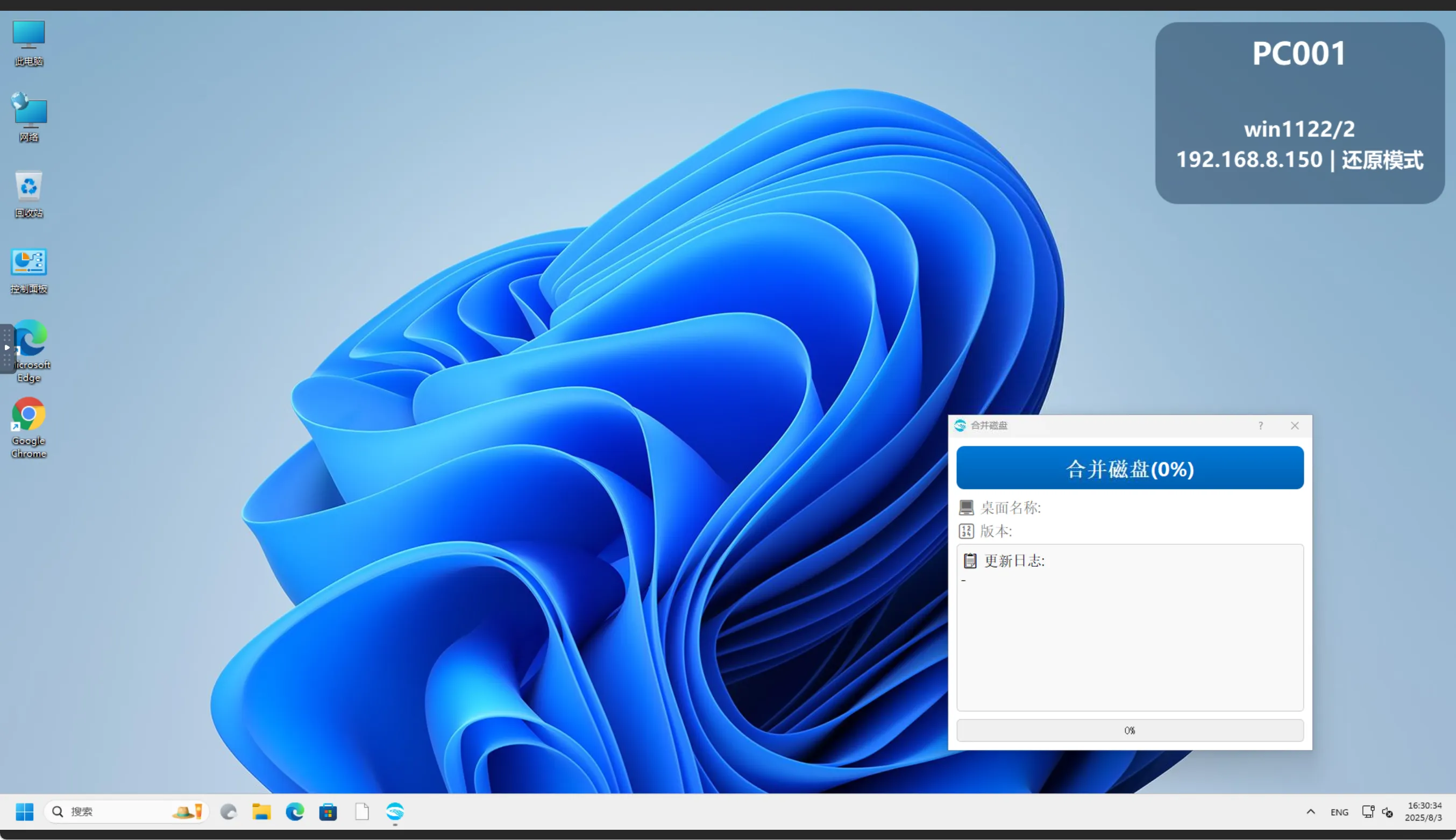
6) Fusionner les données locales et serveur
7) Fusion terminée
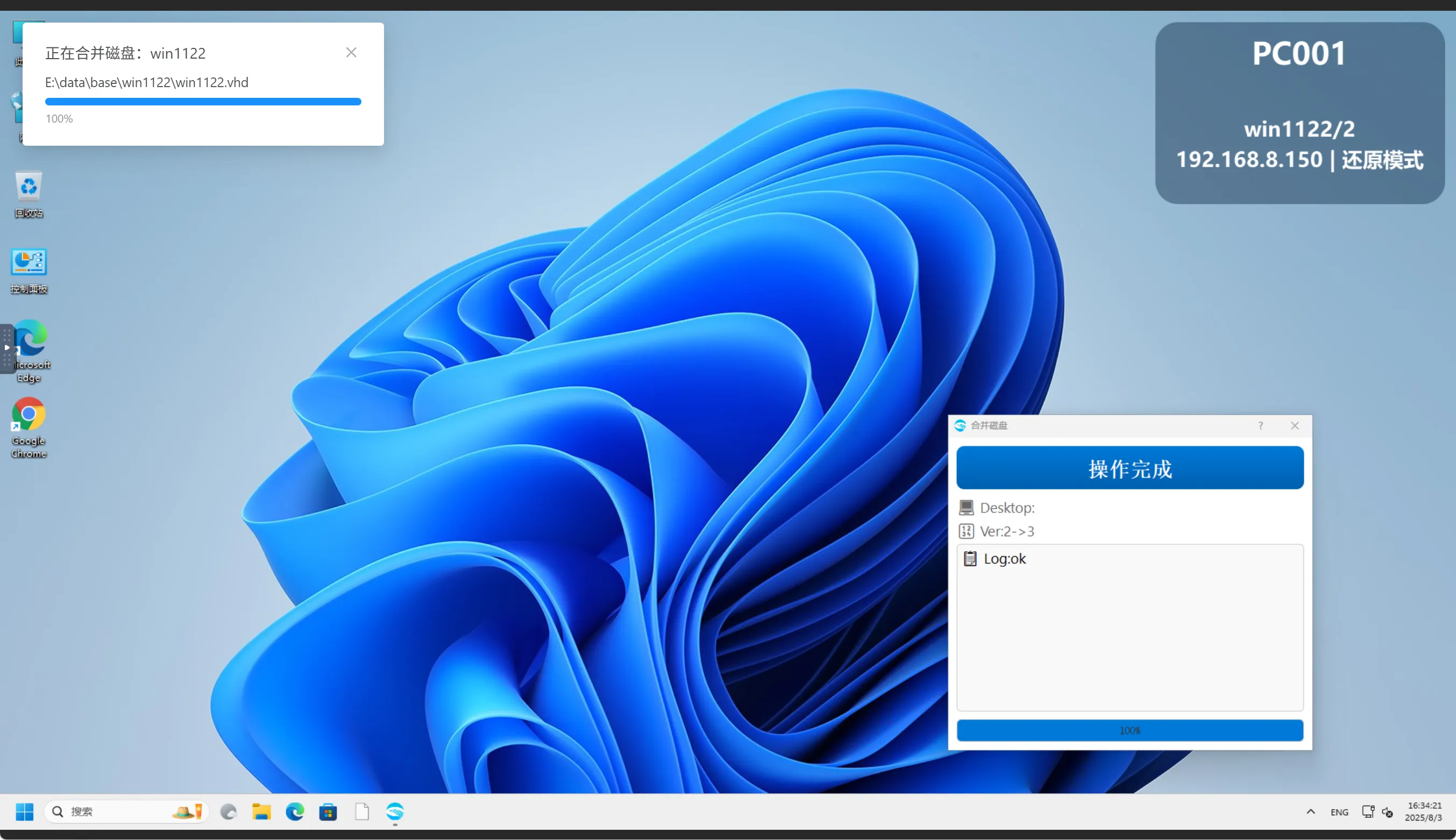
8) Pousser la mise à jour
La poussée de la mise à jour s'effectue depuis la console. Accédez à Desktop -> Desktop management (Gestion des bureaux), puis sélectionnez le groupe / terminal cible.
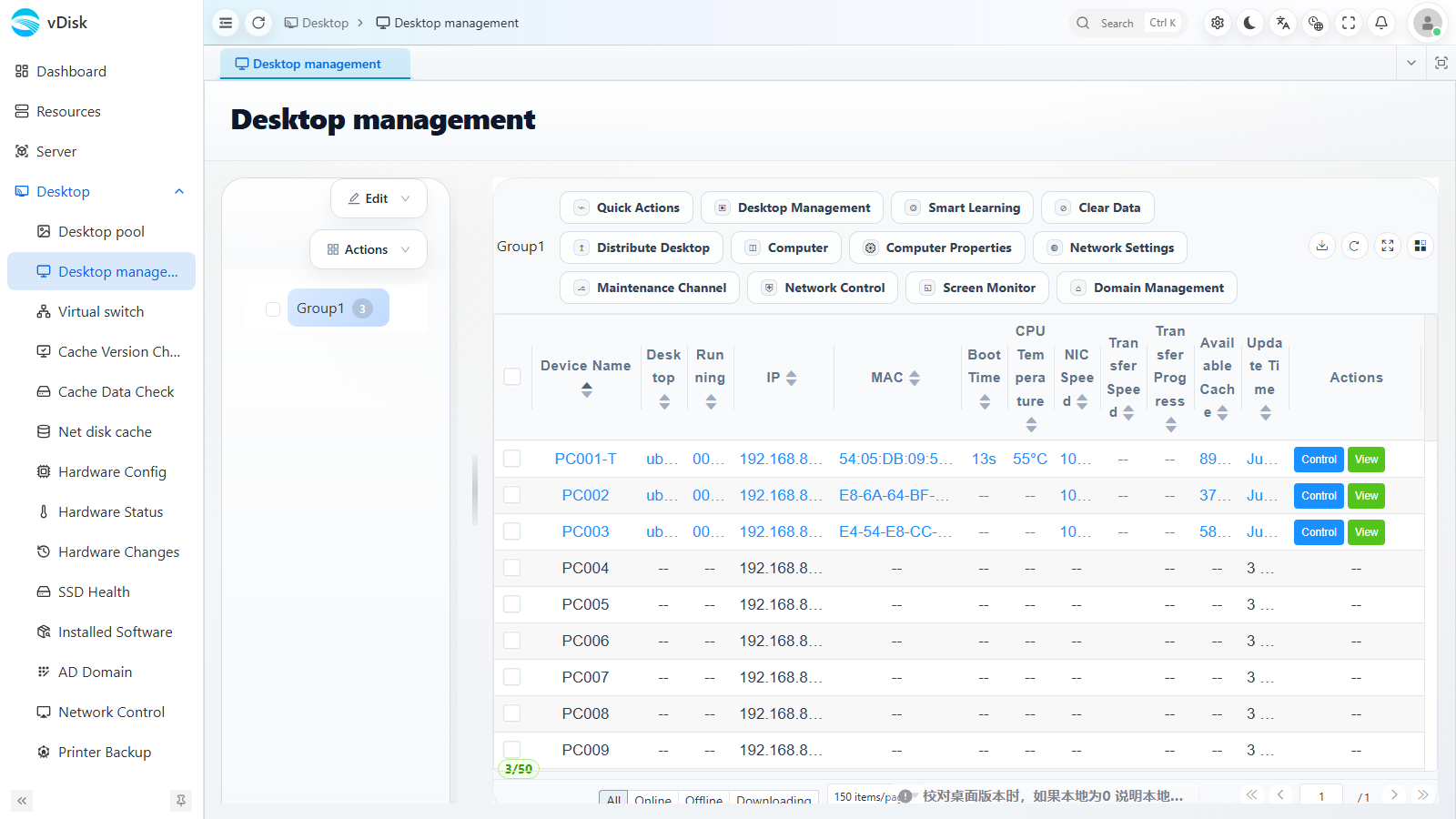
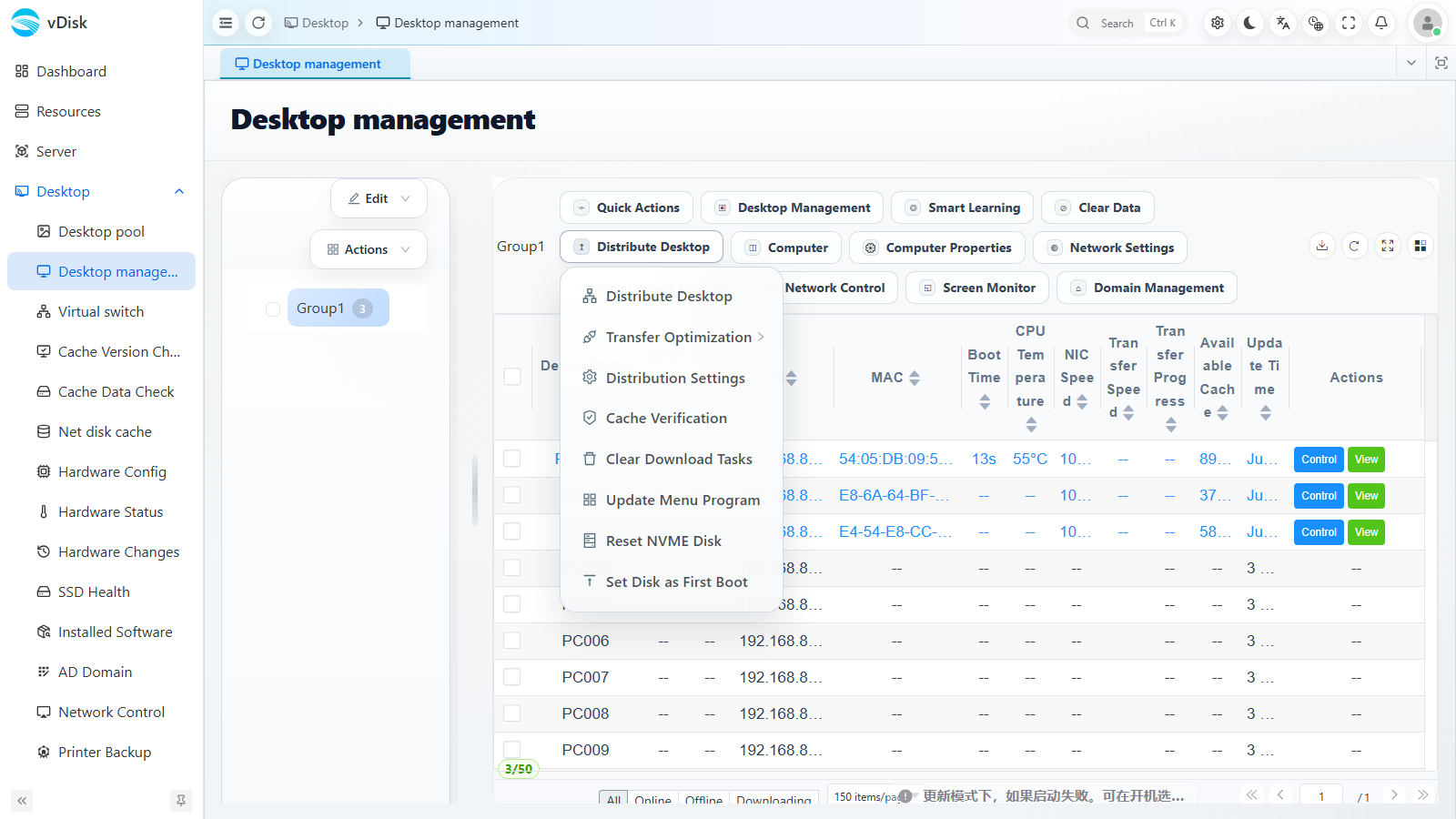
Cliquez sur Distribute Desktop (Distribuer le bureau) dans le menu déroulant Distribute Desktop (Distribuer le bureau) de la barre d'outils.
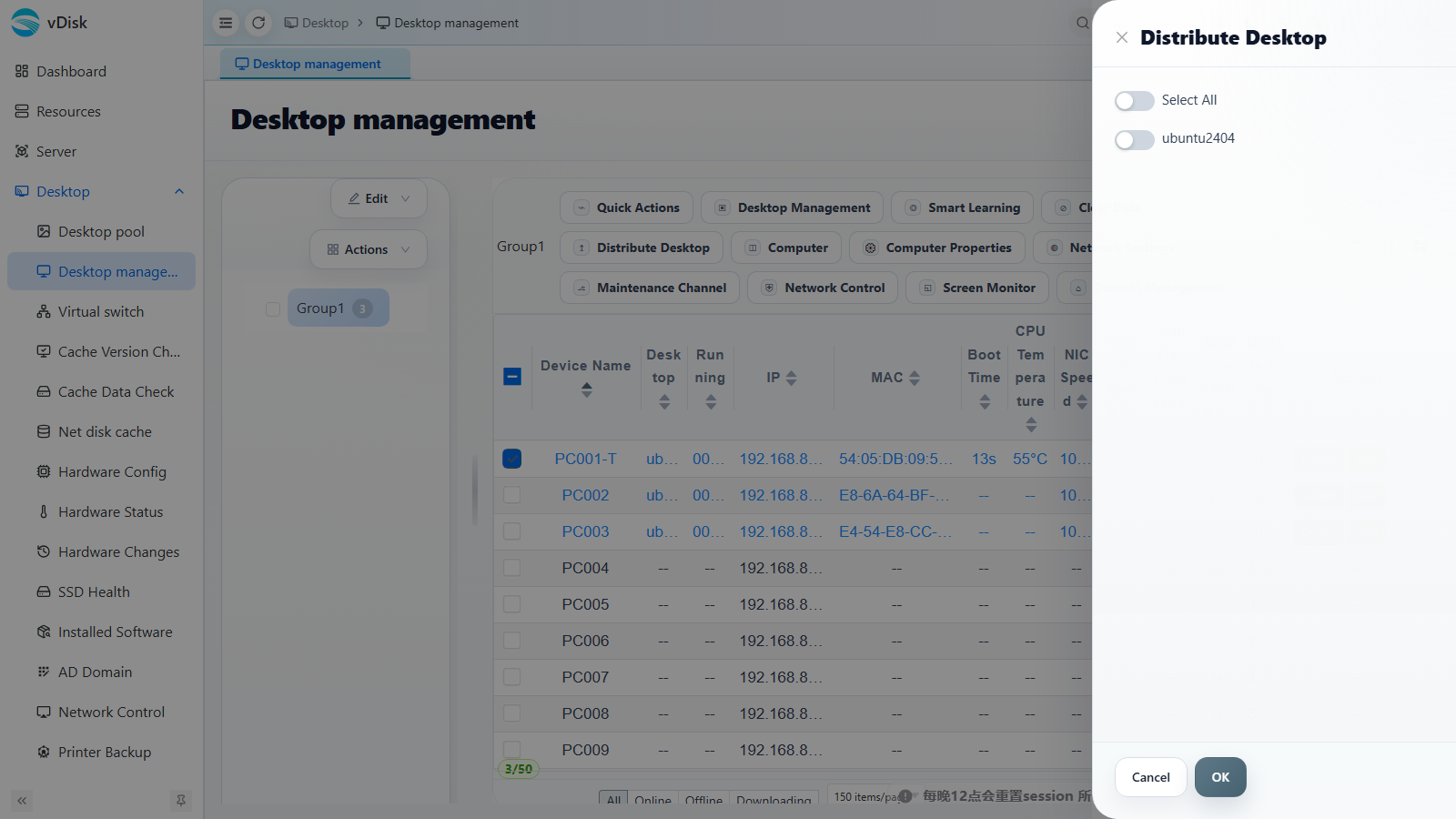
Dans le tiroir qui s'affiche, cochez les bureaux à pousser (vous pouvez cliquer sur Select All / Tout sélectionner), puis confirmez pour démarrer la poussée.
9) Après la fin de la poussée, redémarrer l'ordinateur
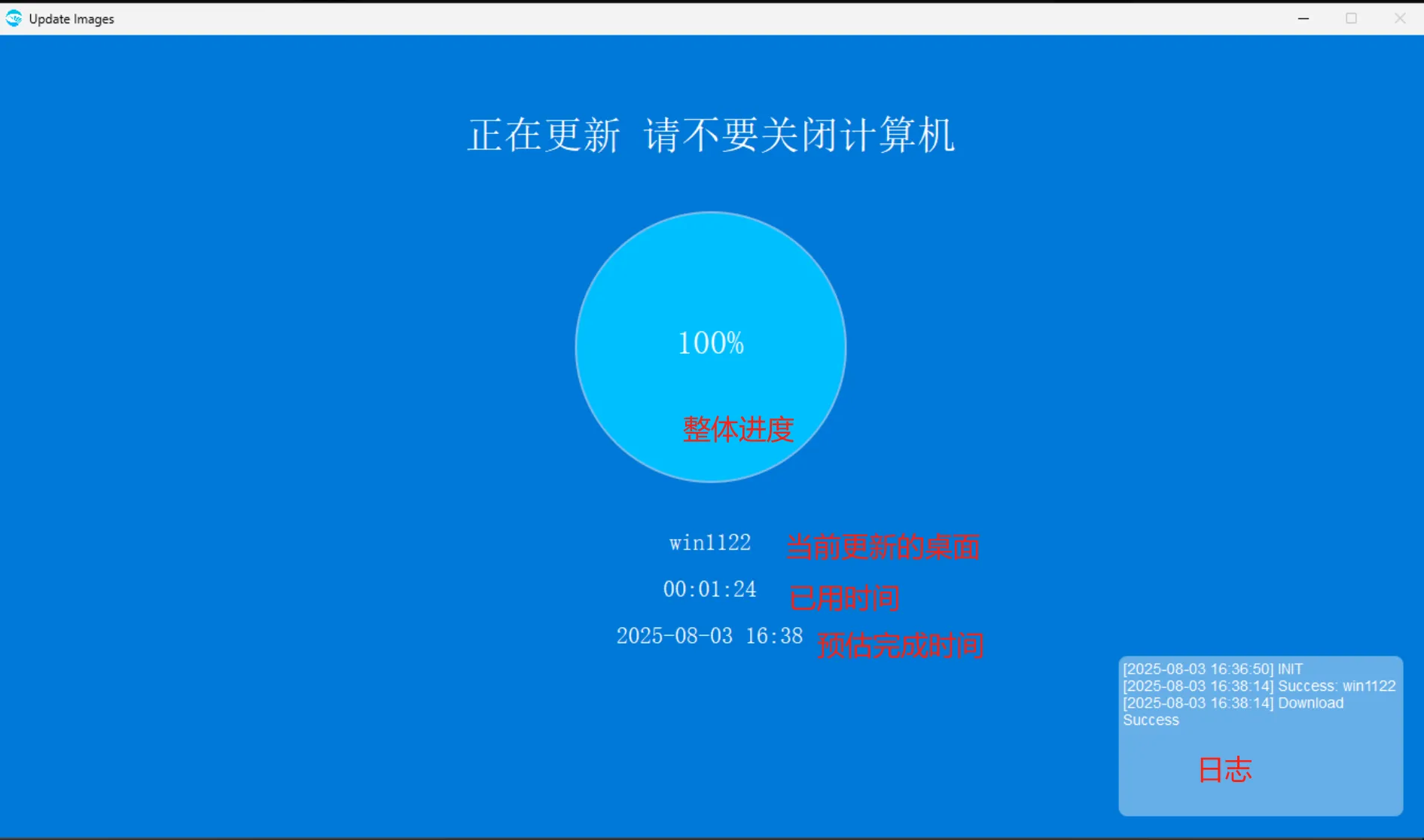
10) Points d'attention