Comment optimiser l'efficacité de la diffusion des bureaux
Au sein d'un même groupe, le ralentissement de la transmission est souvent dû aux situations suivantes :
| Cause | Description | Recommandation |
|---|---|---|
| Vitesses de terminaux incohérentes | Lors de la transmission d'une même tâche, si des terminaux à 100 Mb/s et à 1000 Mb/s coexistent, la transmission se divise automatiquement en deux groupes. Plus il y a de tâches, plus l'efficacité globale de transmission diminue, car la bande passante entre le groupe et le serveur est souvent limitée (généralement 1 Go) et chaque tâche de transmission est indépendante et occupe une partie de la bande passante. | Limitation par défaut du logiciel : un maximum de deux groupes de tâches autorisés par groupe ; au-delà, mise en attente. Le maximum global est de 9 ; au-delà de cette limite globale, mise en attente également. |
| Absence de détection réseau | Sans détection réseau fine, des ordinateurs sous le commutateur 1 et le commutateur 2 peuvent s'interconnecter pour la transmission. Si les deux commutateurs ne sont reliés qu'en 1 Go, la transmission inter-commutateurs occupe la bande passante de la liaison et réduit la vitesse. Par exemple, le commutateur 1 héberge 1 à 5 et le commutateur 2 héberge 6 à 10 ; quand 1 se connecte à 6 et 2 à 7, toute la transmission passe par la bande passante de liaison, ce qui réduit naturellement l'efficacité. | 1. Effectuer d'abord une détection réseau pour obtenir la structure de base ; 2. Ajuster manuellement les résultats de détection. |
| Tâches clients incohérentes | Lorsque les tâches transmises diffèrent, la bande passante vers le serveur est divisée. | Faire en sorte que les terminaux d'un même groupe exécutent autant que possible des tâches identiques. |
| Conflit d'IP | Un conflit d'IP peut entraîner une vitesse constamment à 0 pour certains ordinateurs. | Une logique interne tente de le gérer ; lorsqu'elle n'y parvient pas, il faut identifier et résoudre la cause du conflit d'IP. |
I. Ajuster les Distribution Settings (Paramètres de distribution)
Accédez à Desktop -> Desktop management (Gestion des bureaux), sélectionnez le groupe puis cliquez sur le menu déroulant Distribute Desktop (Distribuer le bureau) de la barre d'outils.
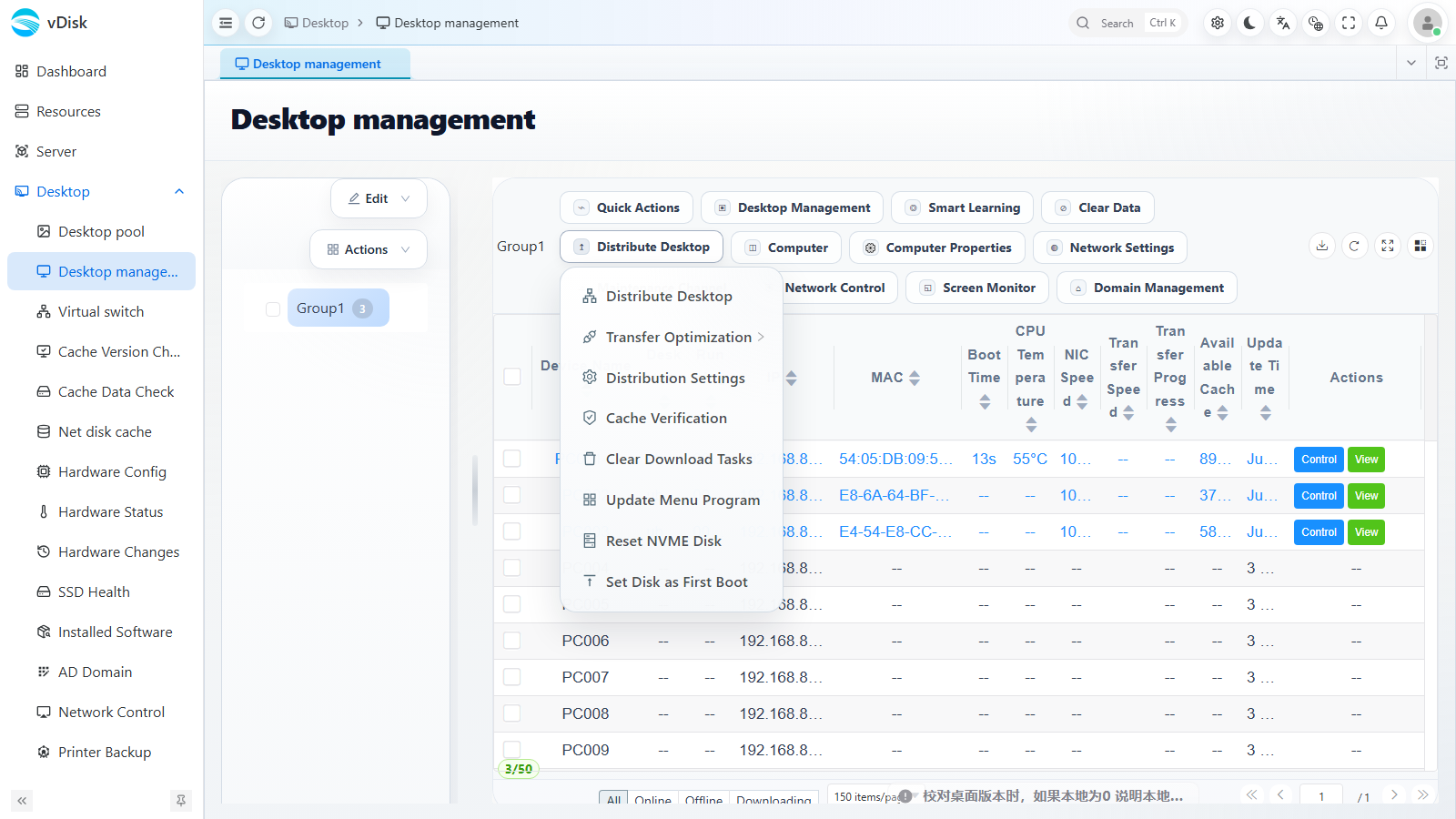
Le menu propose les opérations Distribute Desktop (Distribuer le bureau), Transfer Optimization (Optimisation du transfert), Distribution Settings (Paramètres de distribution), Cache Optimization (Optimisation du cache), Update Menu Program (Mettre à jour le programme du menu), etc.
Cliquez sur Distribution Settings (Paramètres de distribution) ; dans le tiroir, vous pouvez ajuster le comportement de téléchargement selon le scénario :
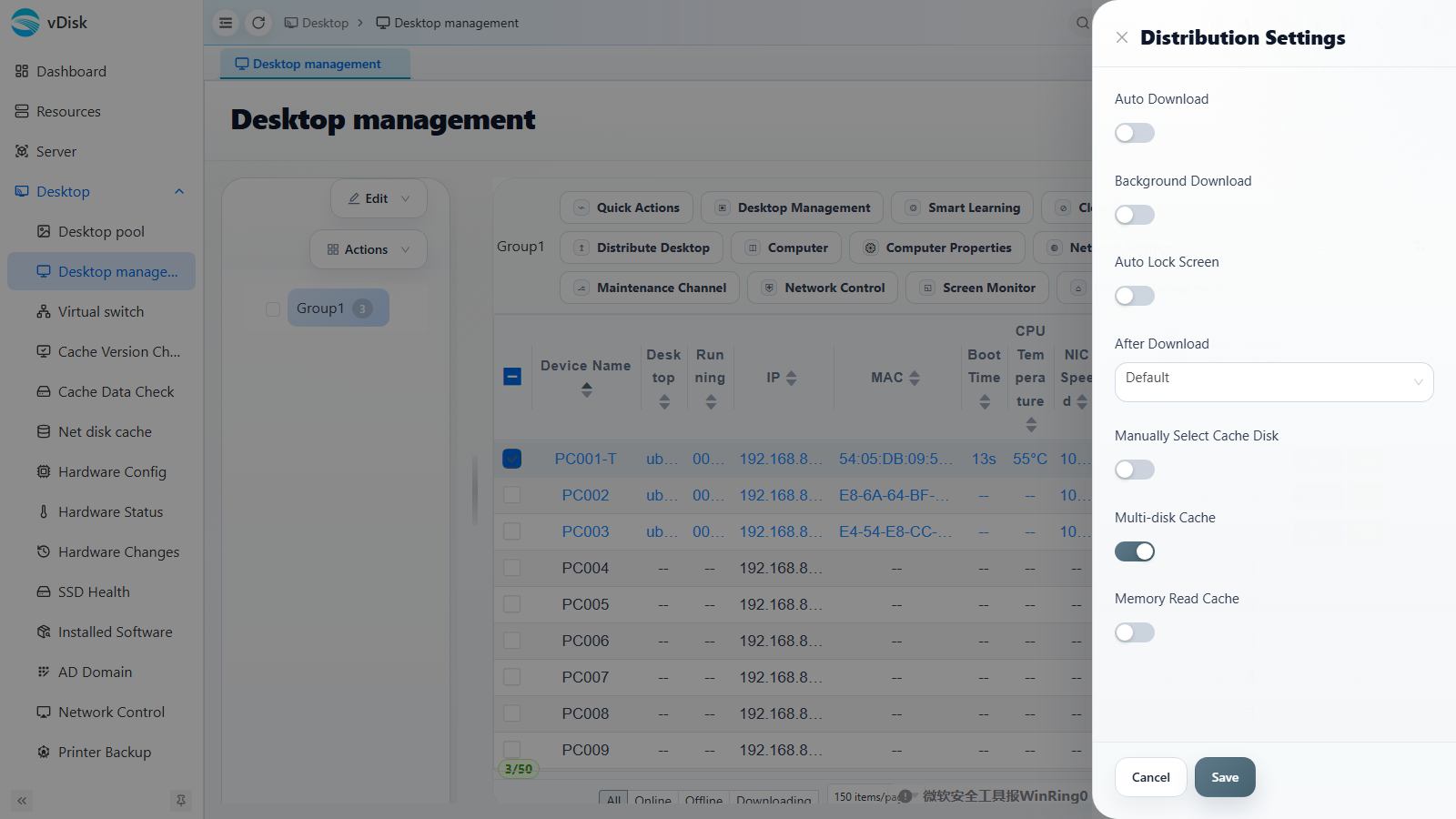
- Auto Download (Téléchargement automatique) : le terminal commence à télécharger automatiquement le bureau dès sa connexion au réseau.
- Background Download (Téléchargement en arrière-plan) : téléchargement silencieux en arrière-plan pendant que l'utilisateur travaille, pour réduire l'attente.
- Auto Lock Screen (Verrouillage automatique de l'écran) : verrouille l'écran pendant le téléchargement pour éviter les manipulations involontaires.
- After Download (Action après téléchargement) : action par défaut une fois le téléchargement terminé.
- Manually Select Cache Disk (Sélection manuelle du disque cache) : en présence de plusieurs disques, désigner manuellement l'emplacement de stockage du cache.
- Multi-disk Cache (Cache multi-disques) : permet d'utiliser plusieurs disques pour répartir le cache et améliorer le débit.
- Memory Read Cache (Cache de lecture en mémoire) : utilise la mémoire pour accélérer la lecture des données fréquemment consultées.
II. Optimisation du transfert et détection réseau
Accédez à Desktop -> Virtual switch (Commutateur virtuel), ou cliquez sur Transfer Optimization (Optimisation du transfert) dans le menu Distribute Desktop ci-dessus.
1) Détection réseau
2) Déplacer les groupes de commutateur virtuel
- Assurez-vous que tous les ordinateurs du groupe sont en ligne.
- Identifiez le commutateur principal (celui connecté au module optique de liaison montante) ; les autres commutateurs y sont reliés en cascade.
- Éteignez un commutateur secondaire ; certains ordinateurs passent alors hors ligne — ce sont ceux du commutateur éteint. Déplacez-les dans un groupe de commutateur (Distribute Desktop -> Transfer Optimization -> Déplacer le groupe de commutateur virtuel).
- Répétez l'étape 3 pour séparer successivement les autres groupes de commutateurs.
- Traitez enfin le commutateur principal : éteignez tous les commutateurs sauf le principal ; les ordinateurs encore en ligne sont ceux du commutateur principal, il suffit de les déplacer dans un groupe.