Disque réseau personnel
Le disque réseau personnel permet aux utilisateurs d'enregistrer des données lorsqu'un terminal fonctionne en mode restauration. Ce n'est pas un disque web ni un FTP : c'est un disque réseau entièrement au niveau secteur (niveau disque) : vous pouvez exécuter des programmes, installer des logiciels et enregistrer des fichiers directement dessus, exactement comme sur un disque local.
Le disque personnel ne se monte qu'au sein de l'intranet où le bureau cloud est déployé ; les données ne quittent jamais le LAN, donc aucun risque d'audit. Non disponible dans l'édition de base.
1. Comparaison des fonctionnalités
| Élément | Remarques |
|---|---|
| vs disques web (p. ex. Baidu Cloud) | Les disques web sont au niveau fichier, adaptés au transfert Internet ; le disque personnel vDisk est au niveau secteur, adapté à l'intranet — vous pouvez y installer des logiciels et y stocker des devoirs |
| vs FTP / disques web | FTP/disques web exigent des étapes supplémentaires et n'ouvrent pas les fichiers sur place ; le disque personnel est transparent — une fois monté, c'est simplement un disque |
| Performances multiserveur | Prend en charge la charge multiserveur, en exploitant le stockage de plusieurs serveurs |
| Sécurité des données | Ne se monte que dans l'environnement de bureau cloud, protégeant les données |
2. Activer le disque et créer un modèle dans la console
1) Console → Disque réseau personnel → Paramètres du disque
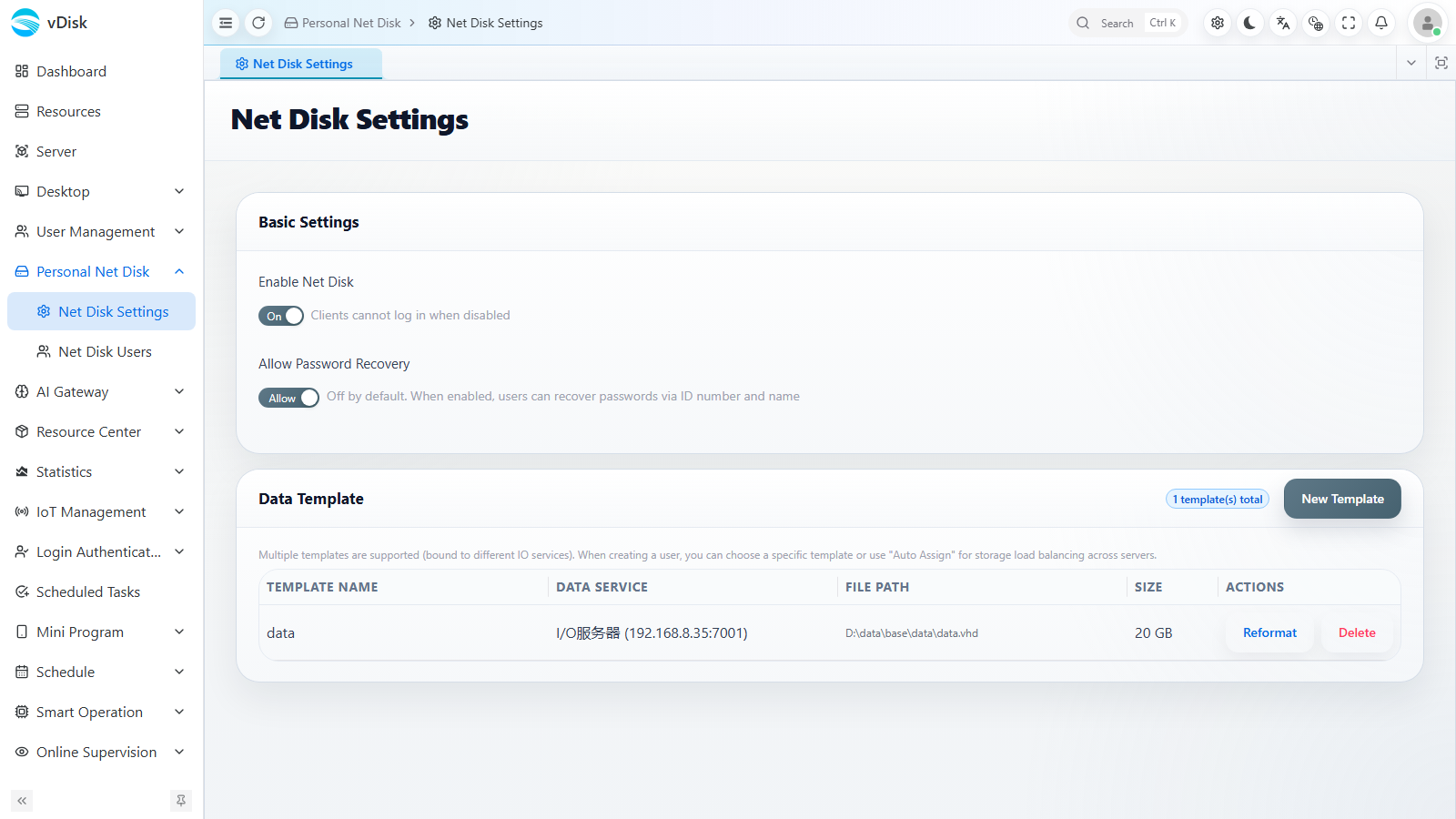
Paramètres de base
- Activer le disque : doit être activé pour fonctionner (le désactiver coupe le disque de tous les utilisateurs).
- Autoriser la récupération du mot de passe : si activé, les utilisateurs récupèrent eux-mêmes leur mot de passe depuis le client.
Modèle de données
- Les modèles préchargent les données déjà présentes au premier ouverture du disque par l'utilisateur.
- Chaque modèle comporte : Nom du modèle, Service de données (serveur de données), Chemin de fichier, Taille.
- Créer des modèles sur différents serveurs réalise un équilibrage de charge, répartissant les utilisateurs entre serveurs.
- Les modèles prennent en charge Nouveau modèle / Reformater / Supprimer.
Ajouter d'autres serveurs
| Étape | Action |
|---|---|
| 1 | Exécutez l'installateur serveur sur un autre serveur — aucune configuration supplémentaire |
| 2 | Dans la console principale → Serveur → Informations serveur |
| 3 | Cliquez sur Ajouter ; lorsqu'il affiche « En ligne », il est connecté |
| 4 | Répétez pour chaque serveur de données |
2) Console → Disque réseau personnel → Utilisateurs du disque
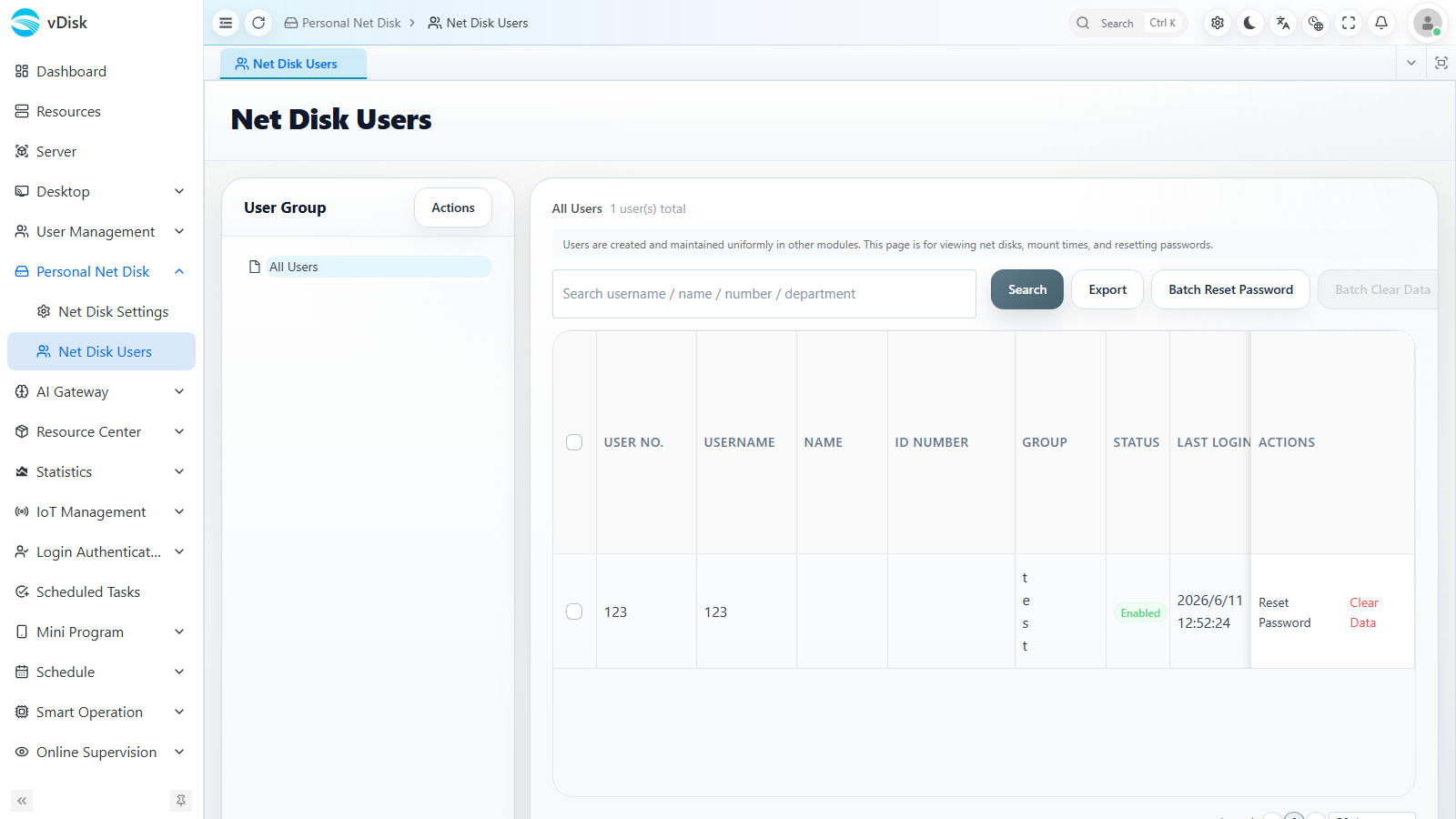
- Les utilisateurs du disque doivent appartenir à un groupe, donc créez d'abord le groupe, puis l'utilisateur.
- Colonnes : N° d'utilisateur, Identifiant, Nom, N° de pièce d'identité, Service, Groupe, Statut, Dernière connexion, Disque, Point de montage, Utilisation, etc.
- Les utilisateurs peuvent être importés en masse depuis Excel ; choisir le modèle auto attribue automatiquement un serveur de données.
- Actions de gestion : Rechercher, Exporter, Réinitialiser les mots de passe en lot, Effacer les données en lot.
3. Connexion de l'utilisateur sur le client
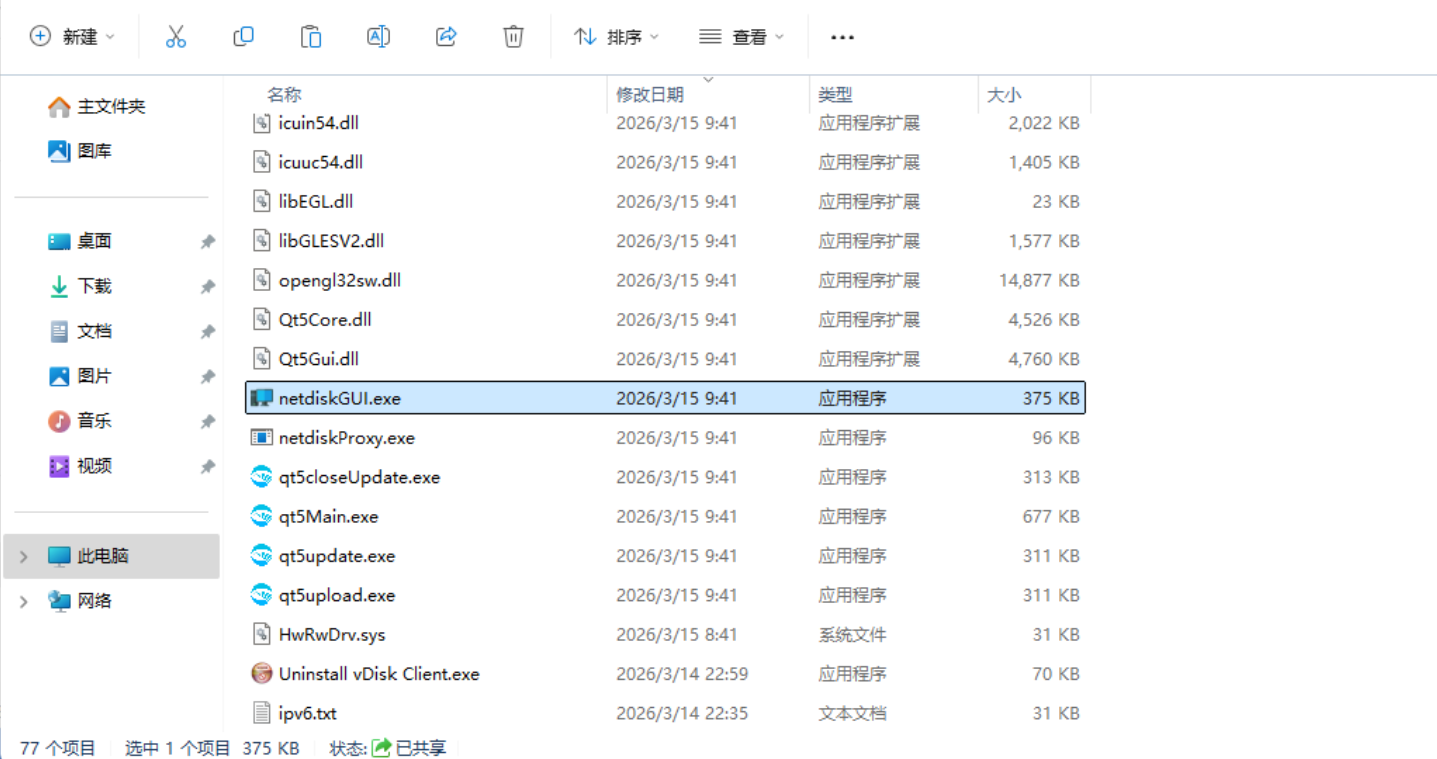
Trouvez le programme netdiskgui dans le dossier d'installation du client.
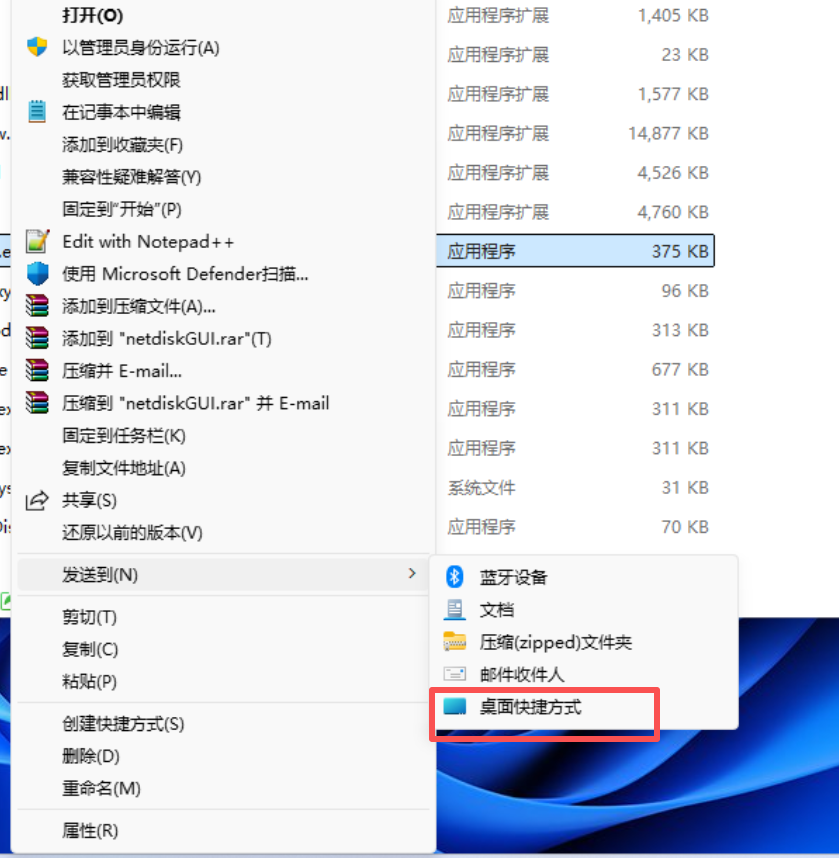
Envoyez-le vers un raccourci du bureau pour un accès facile.
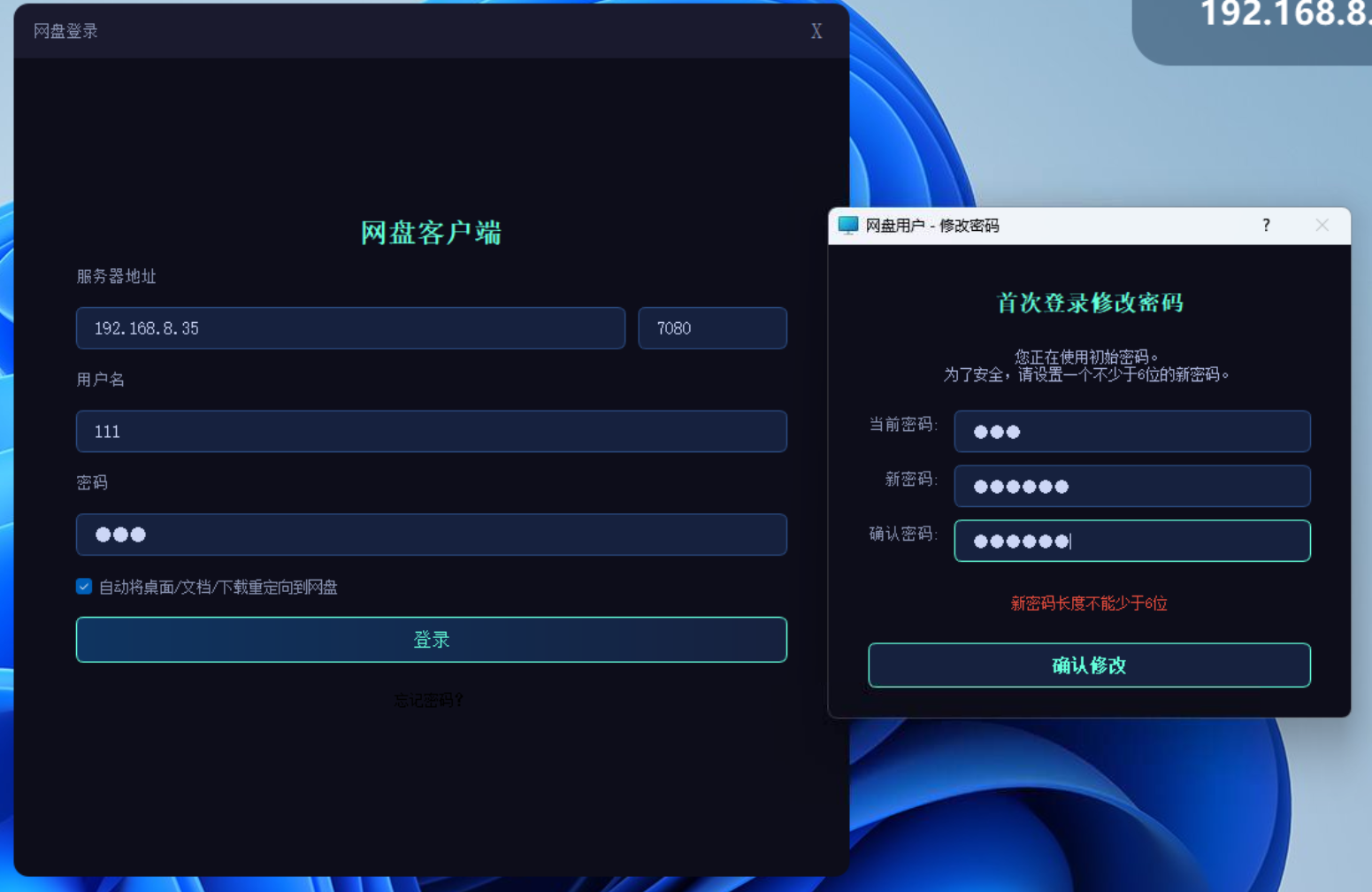
Le changement de mot de passe est obligatoire à la première connexion.
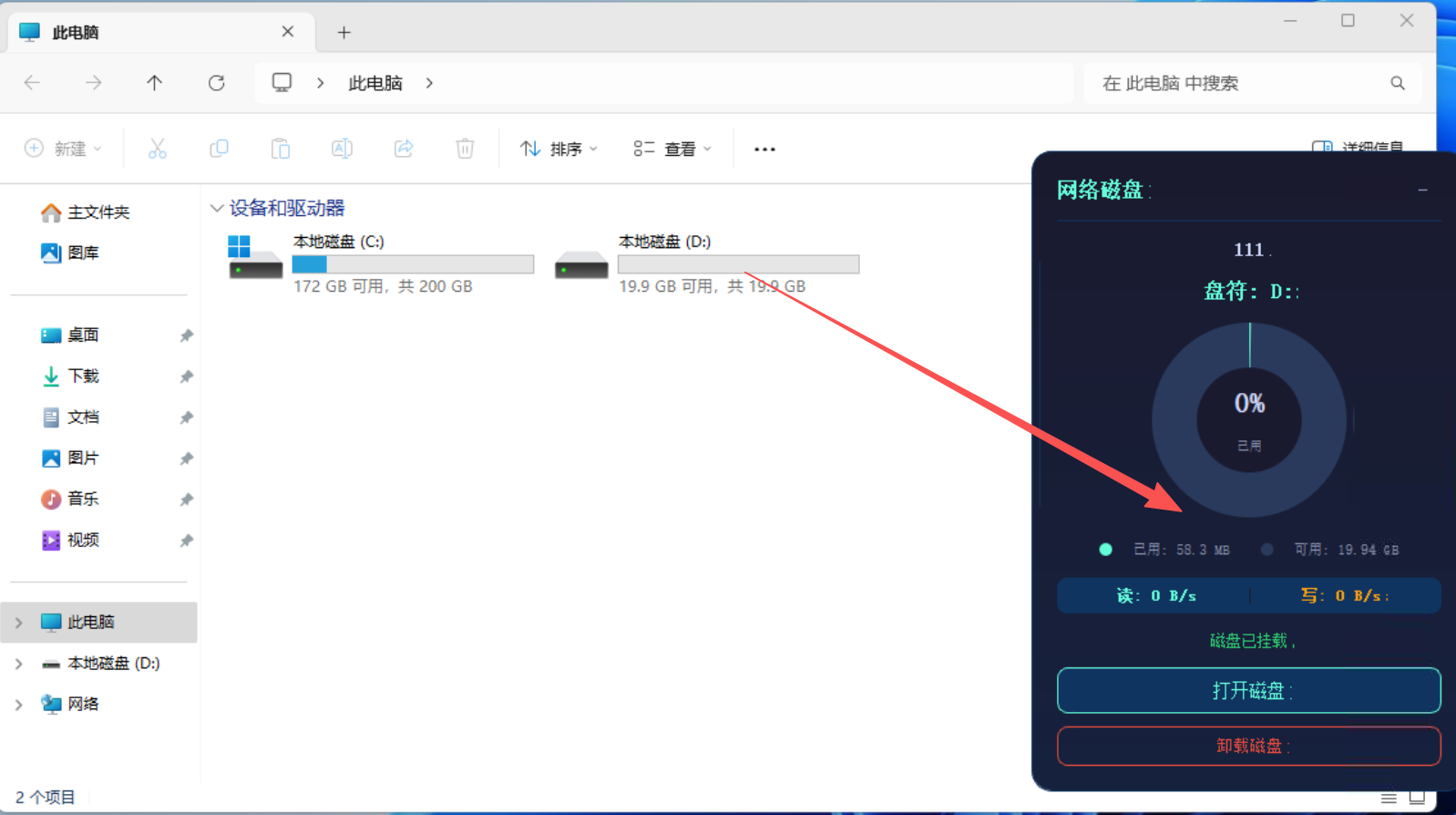
Après connexion, le disque réseau s'affiche. Il se comporte comme un disque local — vous pouvez exécuter des programmes et enregistrer des fichiers directement dessus.