Créer et téléverser une image Windows
La capture et le téléversement des images Windows se font dans l'outil de packaging client (disk2image) ; une fois téléversée, l'image se consulte, s'applique et se distribue aux ordinateurs dans Bureau → Pool de bureaux de la console web.
1) Installer le client
Installez le client sur une machine physique ou virtuelle Windows dont le système est déjà installé. Conservez les options d'installation par défaut.
Veuillez contacter le service client pour obtenir le client.
2) L'outil d'image s'ouvre automatiquement après l'installation
À la fin de l'installation, l'outil d'image s'ouvre automatiquement. Renseignez les informations de connexion au serveur :
Saisissez l'IP, le nom d'utilisateur et le mot de passe du serveur de démarrage vDisk. Le compte par défaut est
admin/123456.
| Champ | Description |
|---|---|
| Service | Conservez la valeur par défaut pour une configuration mono-serveur |
| Nom de l'image | Saisissez un nom facile à retenir, p. ex. win1022h2 |
| Partition | C: est sélectionnée par défaut ; la partition EFI est téléversée automatiquement, sans configuration supplémentaire |
3) Téléverser l'image
Confirmez les réglages et lancez le téléversement :
N'utilisez pas le système pendant le téléversement.
Une fois le téléversement terminé, le bouton « Démarrer le téléversement » passe du gris à sélectionnable. Ignorez l'avertissement final : à la fin, le système envoie plusieurs messages de « fermeture du disque réseau » et une invite de nouvelle tentative peut apparaître ; les données sont intactes et non affectées.
4) Consulter et appliquer l'image dans le Pool de bureaux
Après le téléversement, connectez-vous à la console web et allez dans Bureau → Pool de bureaux. La Liste des disques virtuels à gauche affiche l'image que vous venez de téléverser, et le panneau Modèle de bureau à droite montre la correspondance entre modèle et image.
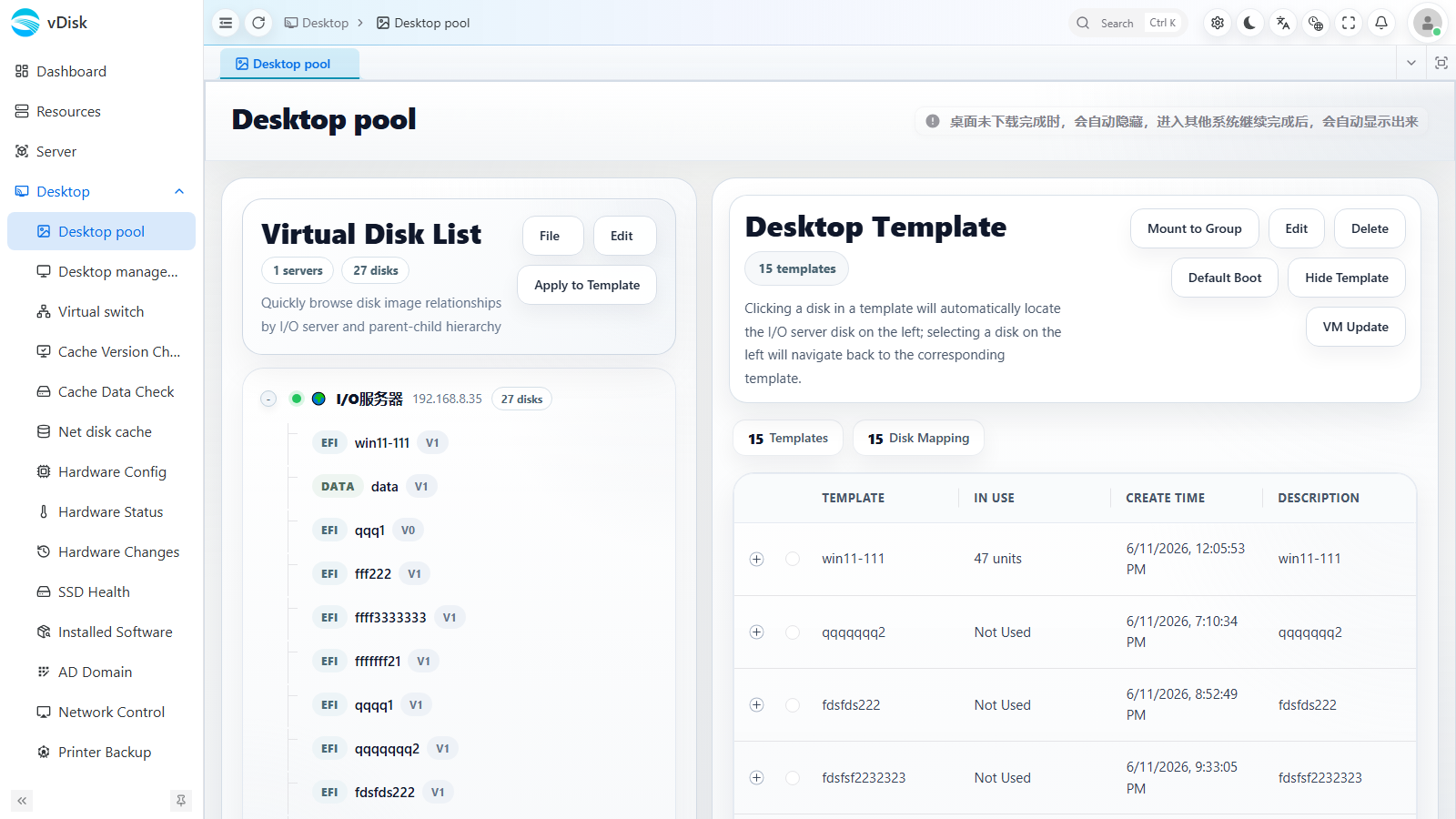
Étapes :
- Sélectionnez à gauche l'image fraîchement téléversée et cliquez sur Appliquer au modèle (Apply to Template) pour générer un modèle de bureau.
- Sélectionnez ce modèle à droite et cliquez sur Monter sur le groupe (Mount to Group) pour le monter sur le groupe d'ordinateurs cible.
- Pour en faire l'entrée de démarrage par défaut, sélectionnez le modèle et cliquez sur Démarrage par défaut (Default Boot).
5) Distribuer le bureau aux ordinateurs
Allez dans Bureau → Gestion des bureaux, sélectionnez les ordinateurs cibles et cliquez sur Distribuer le bureau (Distribute Desktop) pour une distribution en chaîne. Une fois le téléchargement terminé, redémarrez l'ordinateur pour l'utiliser.
6) Démarrage réseau (démarrage d'urgence)
Pour utiliser un bureau immédiatement avant la fin du téléchargement, lancez la distribution puis, dès qu'il y a une vitesse de téléchargement, redémarrez directement l'ordinateur pour un démarrage réseau :
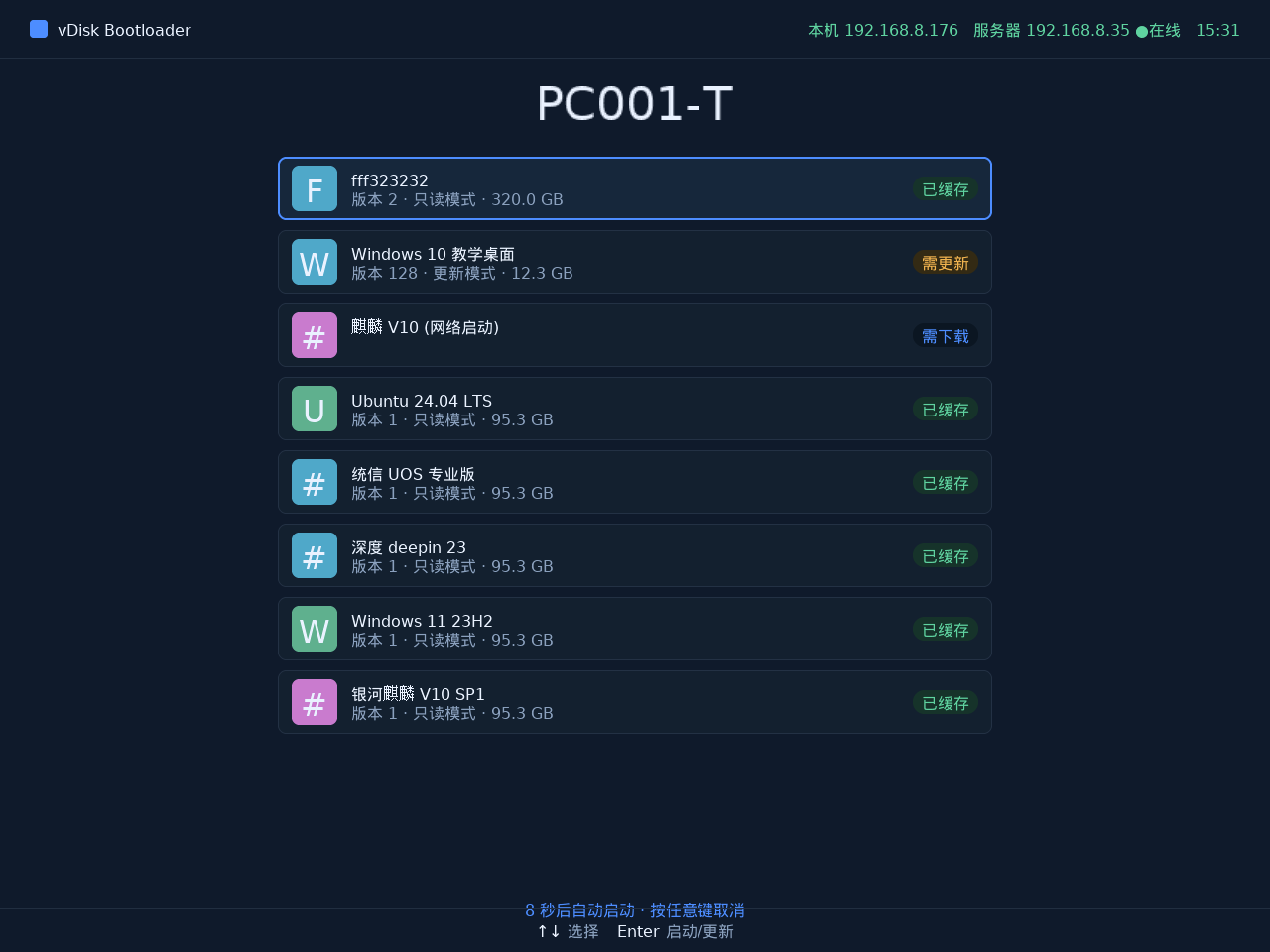
- Le démarrage réseau met en cache et démarre en même temps ; une fois le téléchargement terminé, il bascule automatiquement en démarrage local.
- Le démarrage réseau sert surtout aux urgences (bureau non téléchargé), à une capacité disque insuffisante ou à des scénarios de sécurité. Il ne peut pas démarrer hors ligne ; pour un usage normal, terminez d'abord le téléchargement.
- Si un téléchargement automatique apparaît au démarrage, supprimez-le dans Console → Bureau → Gestion des bureaux → Effacer les données. Avec des ressources réseau limitées, télécharger un bureau pendant le démarrage réseau ralentit le fonctionnement.
- Un même ordinateur prend en charge la combinaison « démarrage en cache + démarrage réseau » ; pour les bureaux rarement utilisés, vous pouvez définir uniquement le démarrage réseau.
Si le serveur n'est pas encore installé, consultez Installation rapide, qui contient le guide de déploiement complet.