Créer et téléverser une image Linux (incl. Xinchuang)
Nouvelle méthode de téléversement : utilisez l'outil linuxupload (
diskless_upload.sh). Une seule commande gère la compilation des pilotes, le partitionnement du disque, l'installation du chargeur d'amorçage et le téléversement du système, le tout via un assistant. Il prend en charge x86_64 et la multi-architecture Xinchuang (arm64 / loongarch64 / mips64el / riscv64) ; le script choisit automatiquement le bon binaire selonuname -m.
1) Installer le système d'exploitation normalement
Installez Linux comme d'habitude sur une machine physique ou virtuelle (y compris les systèmes Xinchuang tels que Kylin, UOS, openEuler, Anolis). Terminez la configuration de base et installez les logiciels nécessaires.
2) Obtenir et extraire l'outil
Téléchargez l'outil de packaging linuxupload.tar.gz, copiez-le sur le système Linux installé et extrayez-le :
Veuillez contacter le service client pour obtenir l'outil.
mkdir linuxupload
tar -xzf linuxupload.tar.gz -C linuxupload
cd linuxupload
ls -lah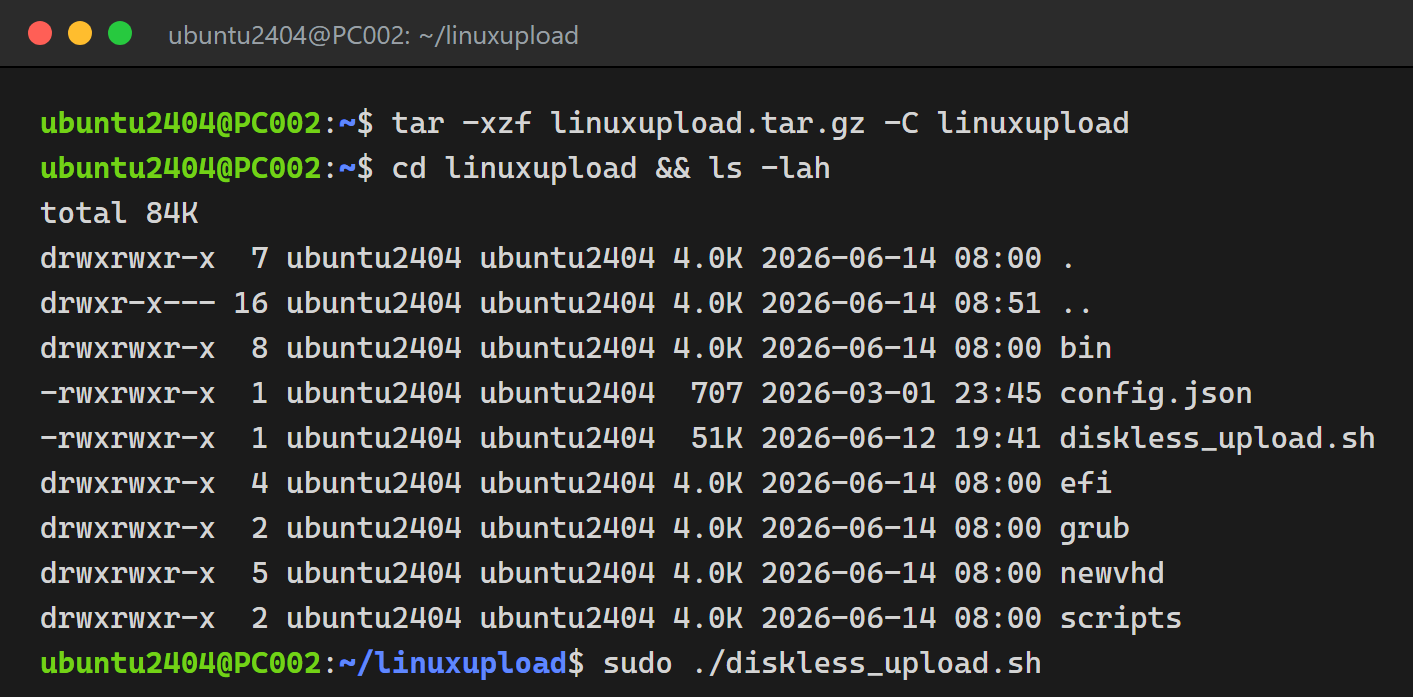
À propos du contenu : diskless_upload.sh est le script principal de téléversement ; bin/ contient les binaires par architecture (vdmount / vdclient / rb_client, etc.), tandis que efi/, grub/, scripts/ et newvhd/ sont des fichiers d'amorçage et de client.
3) Exécuter l'outil de téléversement
⚠️ À propos du renforcement de sécurité sur les systèmes Xinchuang : les systèmes Xinchuang tels que Kylin, UOS, openEuler et Anolis activent le renforcement de sécurité par défaut (KYSEC, SELinux, vérification des signatures du mode développeur, etc.). Cela engendre deux types de problèmes :
- Blocage des permissions — la compilation des pilotes, le partitionnement ou l'écriture sur disque peuvent être bloqués d'emblée ;
- Réanalyse qui ralentit / fige le téléversement (plus subtil) — par exemple, le démon de réanalyse KYSEC de Kylin mesure chaque fichier écrit sur le disque réseau et le relit intégralement via le réseau, saturant la bande passante et affamant les écritures du téléversement. Symptôme : le téléversement atteint la moitié puis le débit s'effondre ou tombe à zéro et semble figé. Si votre téléversement perd toute progression en cours de route, c'est presque toujours le mécanisme de sécurité qui réanalyse — désactivez-le et il reprend.
✅ Le nouveau
diskless_upload.shgère déjà cela automatiquement : avant le téléversement, il désactive temporairement KYSEC, arrête le démon de réanalyse et met en pause les antivirus courants (QAX / 360 / avserver de Kylin / ClamAV, etc.), en affichant un avis à l'écran. Dans la plupart des cas, vous n'avez rien à faire manuellement.
Si le traitement automatique ne couvre pas votre système (best-effort), ou si le téléversement reste bloqué / ralentit en cours de route, désactivez la sécurité manuellement selon le tableau ci-dessous avant de lancer le script (tout nécessite root / sudo) :
| Système Xinchuang | Mécanisme de sécurité | Comment désactiver / activer |
|---|---|---|
| Kylin / NeoKylin (V10, V11, bureau et serveur) | KYSEC (sécurité Kylin) | Dans un terminal, exécutez sudo setstatus disable pour le désactiver temporairement ; ajoutez -p pour le rendre permanent (sudo setstatus disable -p, reste désactivé après redémarrage). L'édition serveur accepte aussi sudo security-switch --set custom ; si nécessaire, remplacez le paramètre de démarrage GRUB security=kysec par security= vide. |
| UnionTech UOS | Mode développeur | Centre de contrôle → Général → Mode développeur, puis activez en ligne (connexion avec un UnionID) ou hors ligne (exportez les informations de la machine → téléchargez et importez le certificat hors ligne) ; après activation, exécutez sudo passwd root dans un terminal pour définir un mot de passe root. Remarque : le mode développeur est une opération à sens unique — il désactive la vérification des signatures et ne peut pas être annulé. |
| deepin | Mode développeur / root | Identique au mode développeur d'UOS ; ou exécutez sudo passwd root pour définir un mot de passe, puis su - pour passer en root. |
| openEuler | SELinux | Temporaire : sudo setenforce 0 (passe en permissive) ; permanent : modifiez /etc/selinux/config, mettez SELINUX=disabled, puis redémarrez. |
| Anolis / systèmes basés sur Red Hat (RHEL, CentOS, Rocky, Alma, etc.) | SELinux | Identique à openEuler : sudo setenforce 0 (temporaire) / mettez SELINUX=disabled dans /etc/selinux/config et redémarrez (permanent). |
Pour rétablir le renforcement de sécurité après le téléversement : sur Kylin, exécutez
sudo setstatus enable -p; pour SELinux, remettezSELINUX=enforcingdans/etc/selinux/configet redémarrez. Le mode développeur d'UOS ne peut pas être annulé une fois activé — veuillez en tenir compte.
Exécutez le script en tant que root :
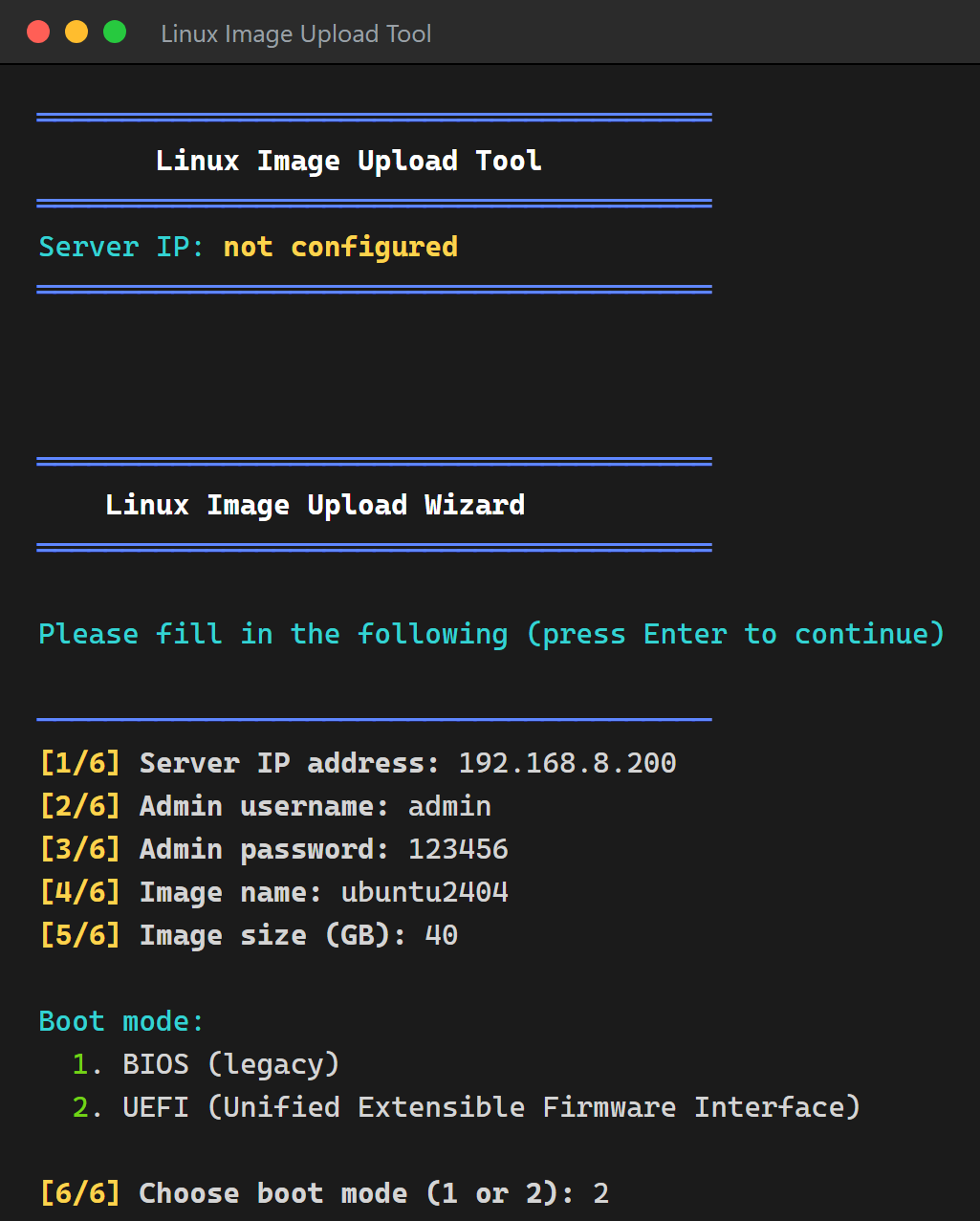
sudo ./diskless_upload.shLe script détecte automatiquement votre architecture, compile et charge les pilotes correspondant à votre noyau (via le réseau), puis ouvre l'assistant de téléversement. Renseignez chaque champ comme demandé (appuyez sur Entrée après chacun) :
| Champ | Signification |
|---|---|
[1/7] Adresse IP du serveur | IP du serveur de démarrage vDisk |
[2/7] Nom d'administrateur | Compte administrateur du serveur |
[3/7] Mot de passe administrateur | Mot de passe administrateur du serveur |
[4/7] Nom de l'image | Nom de l'image à créer |
[5/7] Taille de l'image (Go) | Taille du disque virtuel ; ≥ espace utilisé du système actuel recommandé |
[6/7] Mode de démarrage | 1 = BIOS (hérité) / 2 = UEFI ; doit correspondre à la machine cible |
[7/7] Suffixe d'architecture | Facultatif ; appuyez sur Entrée pour la valeur par défaut (détectée via uname -m). Pour du matériel modifié qui partage une architecture mais nécessite un disque d'amorçage dédié (Huawei Kunpeng, Phytium, etc.), saisissez un suffixe personnalisé (p. ex. kunpeng, ft2000) ; il définit le nom de l'ISO de déploiement / disque d'amorçage et l'architecture rapportée |
4) Confirmer et démarrer le téléversement
Un résumé de la configuration s'affiche. Après vérification, saisissez Y et appuyez sur Entrée pour démarrer :
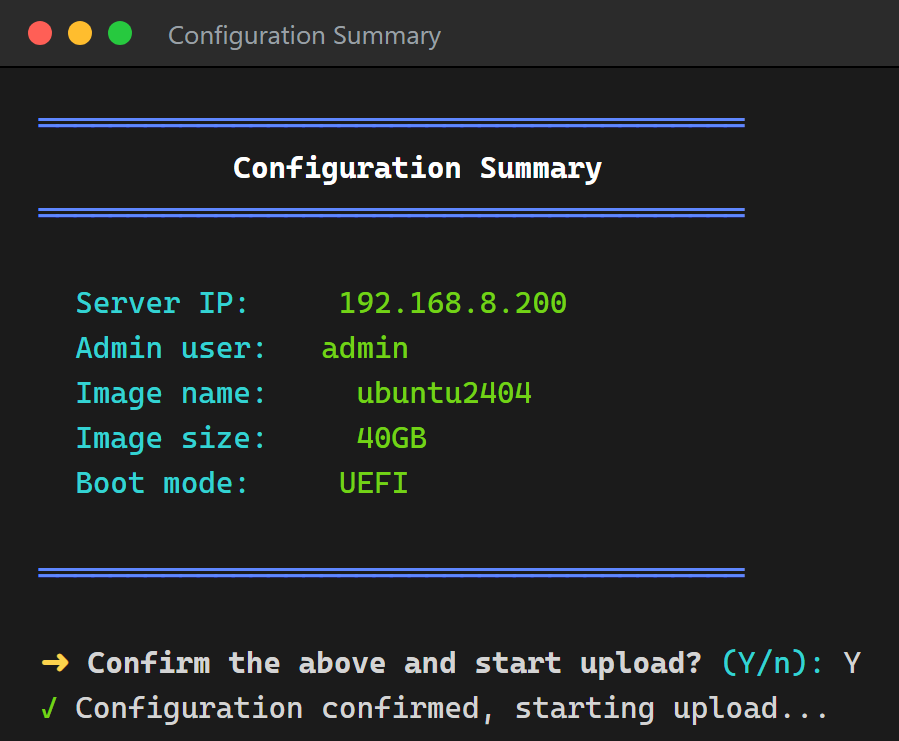
Après confirmation, le script effectue automatiquement : initialisation et partitionnement du disque virtuel → formatage → installation du chargeur d'amorçage (selon le BIOS/UEFI choisi) → construction de l'initrd de démarrage sans disque → téléversement du système local vers le disque virtuel via rsync. La progression et le pourcentage de téléversement s'affichent à l'écran.
5) Téléversement terminé
Une fois le téléversement terminé, un menu d'actions apparaît :
rredémarrer le systèmeséteindre le systèmecannuler (retour)
L'image est maintenant téléversée sur le serveur et peut être attribuée aux machines clientes pour un démarrage sans disque.
6) Créer un disque d'amorçage à partir de l'ISO de déploiement pour déployer d'autres ordinateurs
Quand l'utiliser : la machine cible n'a pas de ROM PXE sur la carte réseau / ne peut pas facilement changer son ordre de démarrage réseau, ou vous voulez un disque d'amorçage « brancher et installer » pour un déploiement de masse. Pendant le téléversement, le script génère à la volée un ISO de déploiement à l'aide du noyau local ; transformez-le en clé USB pour amorcer n'importe quelle machine nue dans le déploiement, sans PXE ni changement de l'ordre de démarrage du BIOS.
6.1 Localiser l'ISO généré
À la fin du téléversement, l'écran affiche le chemin de l'ISO. Le fichier est nommé vdisk-deploy-<arch>.iso (p. ex. vdisk-deploy-aarch64.iso, vdisk-deploy-x86_64.iso). Il regroupe le noyau local + le menu de démarrage + les pilotes et c'est une image isohybrid (gravable sur disque ou écrite directement sur une clé USB avec dd).
⚠️ L'ISO est spécifique à l'architecture : un ISO arm64 n'amorce que des machines arm64, un ISO x86_64 n'amorce que des machines x86_64. Utilisez l'ISO généré sur une machine de la même architecture que la cible.
6.2 Écrire l'ISO sur une clé USB
⚠️ Vous devez écrire en mode DD (image) — jamais en mode ISO ! Cet ISO est une image d'amorçage hybride créée avec grub-mkrescue, qui ne peut être écrite que brute, disque entier. Si vous utilisez le « mode Image ISO » par défaut de Rufus, les fichiers sont réempaquetés et au démarrage vous obtenez
error: unknown filesystemqui tombe dansgrub rescue>. Après avoir cliqué sur START dans Rufus, lorsque la boîte de dialogue « ISOHybrid image detected » apparaît, choisissez Write in DD Image mode (mode Image DD) ; ou utilisez simplement balenaEtcher (écrit toujours en brut, ne pose pas la question — le plus sûr). Après l'écriture, Windows peut indiquer que la clé USB doit être formatée ou l'afficher comme minuscule/illisible — c'est normal, ne la formatez pas.
Choisissez une méthode (les données existantes de la clé USB seront effacées — veillez à sélectionner le bon périphérique) :
Windows : utilisez Rufus ou balenaEtcher pour écrire l'ISO sur la clé USB. Lorsque Rufus demande « mode ISO / DD », choisissez le mode DD.
Linux / macOS : écrivez-le directement avec
dd(confirmez d'abord le nom du périphérique USB aveclsblket remplacez/dev/sdXpar celui-ci — n'écrivez pas sur le mauvais disque) :bashsudo dd if=vdisk-deploy-aarch64.iso of=/dev/sdX bs=4M status=progress conv=fsyncVous pouvez aussi graver l'ISO sur un DVD.
6.3 Déployer d'autres ordinateurs depuis le disque d'amorçage
- Branchez la clé USB préparée sur la machine cible et assurez-vous qu'elle est sur le même réseau que le serveur de démarrage vDisk ;
- Allumez et appuyez sur la touche du menu de démarrage ponctuel (souvent
F12/F11/F9/Esc, selon la carte mère) pour amorcer temporairement depuis la clé USB (sans changer l'ordre de démarrage par défaut dans le BIOS, et sans PXE) ; - Dans le menu de démarrage, choisissez rejoindre un ordinateur / sélectionner l'ordinateur à amorcer ;
- Suivez les invites pour télécharger et installer l'image ; une fois terminé, la machine peut démarrer sans disque normalement ;
- La même clé USB peut être réutilisée pour plusieurs machines de la même architecture.
L'ISO s'amorce sur les firmwares BIOS et UEFI ; le « Type d'ordinateur / Architecture CPU » de la cible dans la console doit correspondre à son firmware et à son architecture réels (voir Déploiement hétérogène).
Remarques
Une connexion Internet est requise pendant toute l'opération : les pilotes sont compilés en ligne à distance ; sans réseau, le téléversement ne peut pas aboutir.
Le mode de démarrage (BIOS / UEFI) doit correspondre au micrologiciel du client cible, sinon le client risque de ne pas démarrer.
La multi-architecture Xinchuang est gérée automatiquement : le script choisit le binaire de la bonne architecture selon
uname -m. Le nouveau script relâche automatiquement le renforcement de sécurité (KYSEC, etc. ; voir l'étape 3 ci-dessus) avant le téléversement ; si le téléversement reste bloqué, ou si le débit s'effondre / tombe à zéro en cours de route et semble figé, c'est très probablement le mécanisme de sécurité qui réanalyse le disque réseau — désactivez-le manuellement selon l'étape 3 et réessayez.L'ISO de déploiement est spécifique à l'architecture ; un ISO n'amorce que des machines de la même architecture (voir l'étape 6).