Windows イメージの作成とアップロード
Windows イメージの取得とアップロードは クライアント梱包ツール(disk2image) で行います。アップロード後のイメージは Web コンソールの デスクトップ → デスクトッププール で確認・適用し、コンピューターへ配信します。
1) クライアントのインストール
OS をインストール済みの Windows 物理マシンまたは仮想マシンにクライアントをインストールします。インストールオプションは既定のままで構いません。
クライアントはカスタマーサービスにお問い合わせのうえ入手してください。
2) インストール完了後、イメージ作成ツールが自動起動
インストールが終わるとイメージ作成ツールが自動的に開きます。サーバー接続情報を入力します。
vDisk 起動サーバーの IP・ユーザー名・パスワードを入力します。既定アカウントは
admin/123456です。
| 項目 | 説明 |
|---|---|
| サービス | 単一サーバー構成では既定のまま |
| イメージ名 | 覚えやすい名前(例: win1022h2)を入力 |
| パーティション | 既定で C ドライブを選択。EFI パーティションも自動でアップロードされ、追加設定は不要 |
3) イメージのアップロード
設定を確認してアップロードを開始します。
アップロード中はシステムを操作しないでください。
アップロードが完了すると「アップロード開始」ボタンがグレーから選択可能に変わります。末尾の警告は無視して構いません。完了時にシステムはネットワークディスクを閉じるメッセージを複数回送信し、再試行のプロンプトが表示されることがありますが、データは正常で利用に影響しません。
4) デスクトッププールでイメージを確認・適用
アップロード後、Web コンソールにログインし、デスクトップ → デスクトッププール を開きます。左側の 仮想ディスク一覧 にアップロードしたイメージが表示され、右側の デスクトップテンプレート にテンプレートとイメージの対応が表示されます。
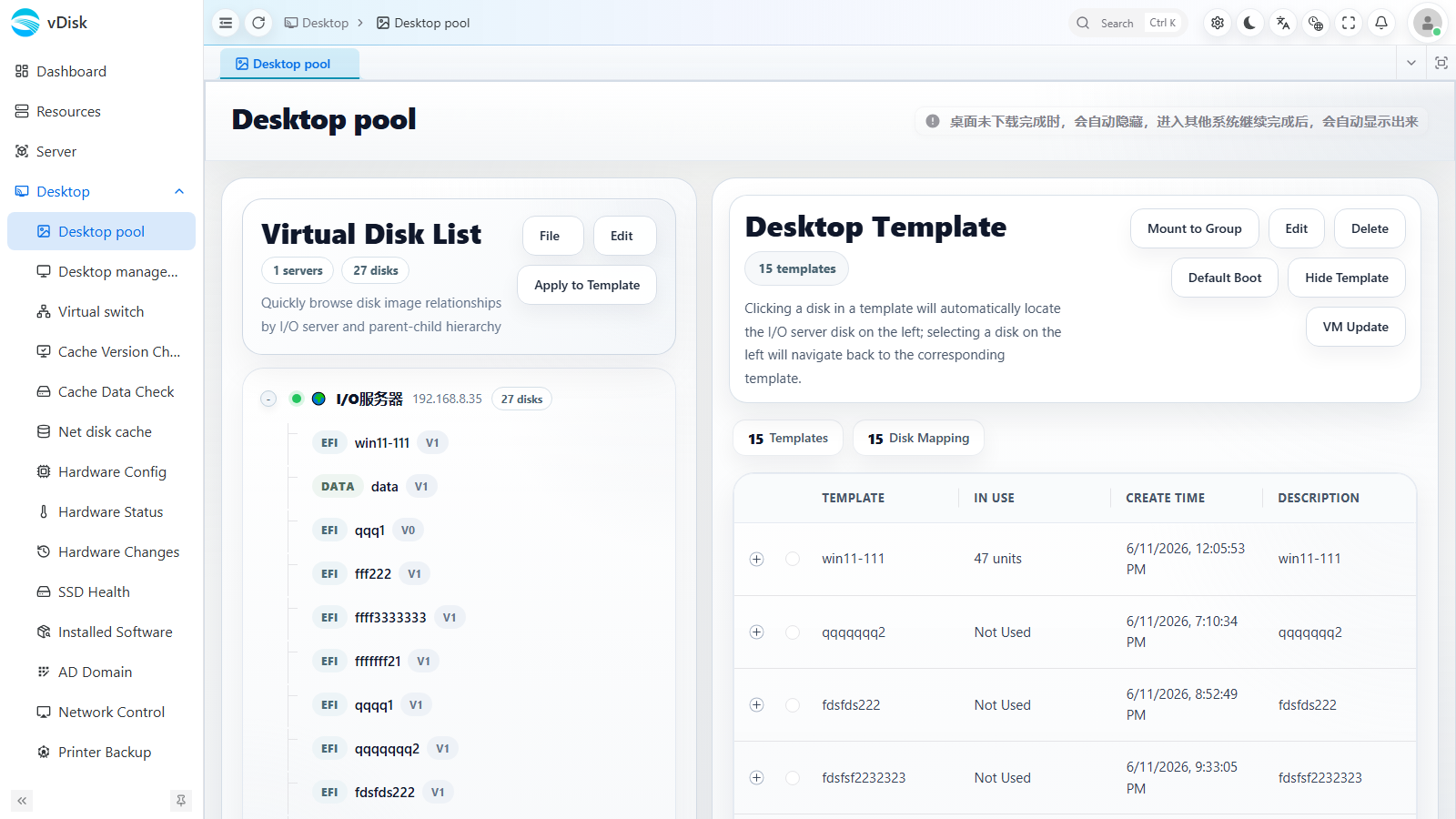
手順:
- 左側でアップロードしたイメージを選択し、テンプレートに適用(Apply to Template) をクリックしてデスクトップテンプレートを生成します。
- 右側でそのテンプレートを選択し、グループにマウント(Mount to Group) をクリックして対象のコンピューターグループにマウントします。
- 起動既定にする場合は、テンプレートを選択して 既定起動(Default Boot) をクリックします。
5) コンピューターへのデスクトップ配信
デスクトップ → デスクトップ管理 を開き、対象コンピューターを選択して デスクトップ配信(Distribute Desktop) でチェーン配信を行います。ダウンロード完了後、コンピューターを再起動すれば利用できます。
6) ネットワーク起動(緊急起動)
ダウンロード完了前にすぐ使いたい場合は、配信を開始してダウンロード速度が出てから直接コンピューターを再起動し、ネットワーク起動します。
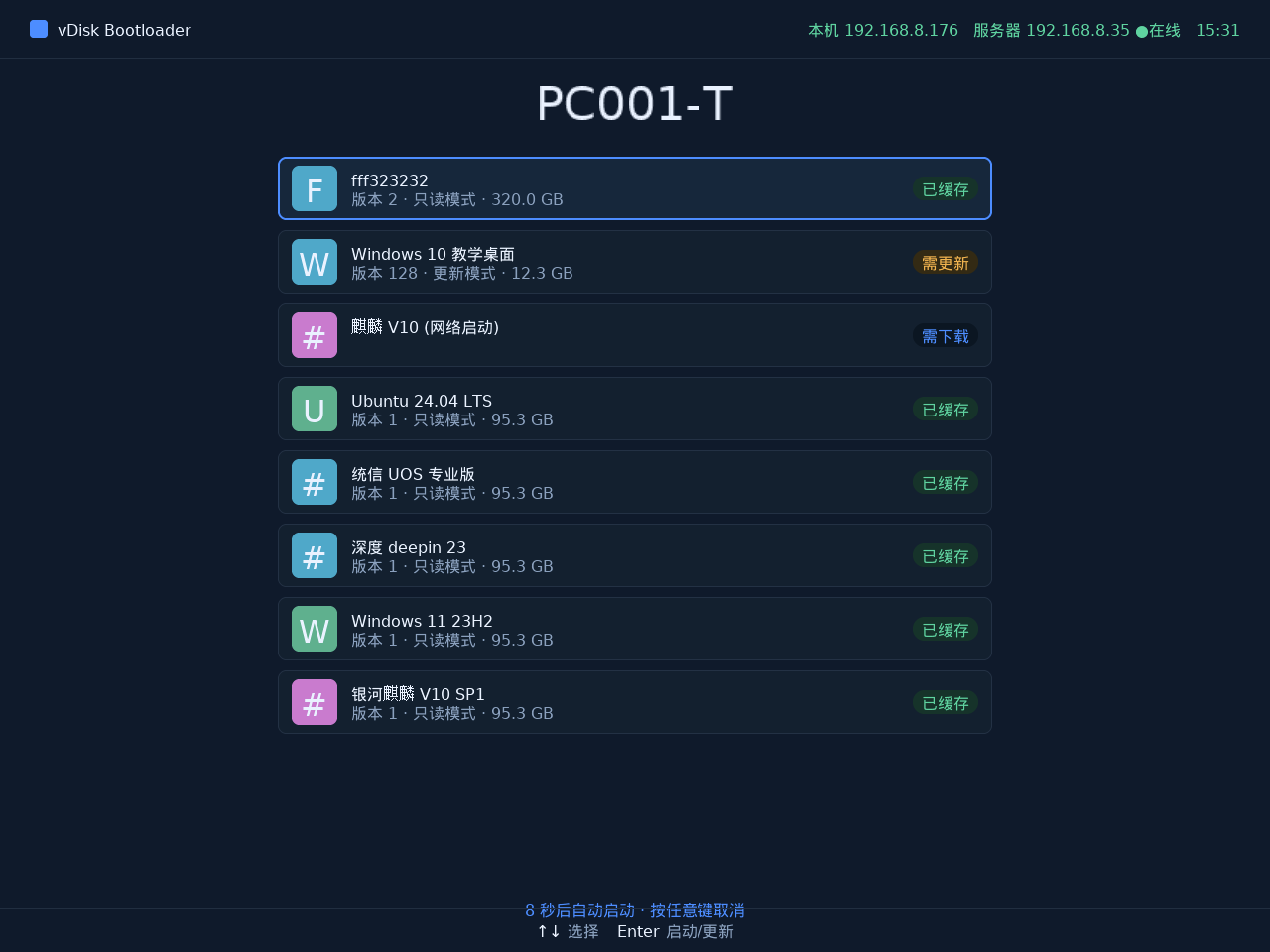
- ネットワーク起動はキャッシュしながら起動し、ダウンロード完了後は自動的にローカル起動に切り替わります。
- ネットワーク起動は主に緊急時(デスクトップ未ダウンロード)、ディスク容量不足、セキュリティなどの特殊シナリオ向けです。オフライン起動はできないため、通常利用ではダウンロードを完了してください。
- 起動時に自動ダウンロードが表示された場合は、コンソール → デスクトップ → デスクトップ管理 → データクリア で削除します。ネットワークリソースが限られる場合、ネットワーク起動中のデスクトップダウンロードは動作が重くなります。
- 1 台のコンピューターで「キャッシュ起動 + ネットワーク起動」の組み合わせに対応します。長期利用しないデスクトップはネットワーク起動のみに定義できます。
サーバーが未インストールの場合は、完全な手順を含む《クイックインストール》を参照してください。