デスクトッププッシュ効率を最適化する方法
同一グループ内で、転送が遅くなる原因には主に以下のいくつかの状況があります:
| 原因 | 説明 | 対処方法の提案 |
|---|---|---|
| 端末速度の不一致 | 同一タスクを転送する際、100M と 1000M の端末が同時に存在すると、自動的に 2 グループに分けて転送されます。分かれるタスクが多いほど、総合的な転送効率は遅くなります。グループからサーバーへの帯域幅は限られている(通常 1G)ことが多く、各転送タスクが独立して進行し、帯域幅の一部を占有するためです。 | ソフトウェアのデフォルト制限:各グループにつき最大 2 グループのタスクを許可し、超過すると待機。グローバル最大は 9 個で、グローバル上限を超えても待機します。 |
| ネットワーク探測を行っていない | 精細なネットワーク探測を行っていない場合、スイッチ 1 とスイッチ 2 配下のコンピューターが相互接続して転送する可能性があります。2 台のスイッチが 1G のみで縦続接続されている場合、相互接続転送は縦続帯域幅を占有し、速度を低下させます。例えばスイッチ 1 配下に 1〜5、スイッチ 2 配下に 6〜10 があり、1 が 6 に、2 が 7 に接続すると、転送はすべて縦続帯域幅を通り、効率は当然低下します。 | 1. 先にネットワーク探測を行い、基本構造を得る;2. 探測結果を手動で調整する。 |
| クライアントタスクの不一致 | 転送するタスクが一致しないと、サーバーへの帯域幅が均等に分配されます。 | 同一グループの端末ができるだけ一致したタスクを実行するようにします。 |
| IP 衝突 | IP 衝突により、一部のコンピューターの速度が常に 0 になる可能性があります。 | 内部に処理ロジックがありますが、解決できない場合は IP 衝突の根本原因を調査して解決する必要があります。 |
一、Distribution Settings(下達設定)を調整する
Desktop -> Desktop management(デスクトップ管理) に移動し、グループを選択した後、ツールバーの Distribute Desktop(デスクトップ分配) ドロップダウンメニューをクリックします。
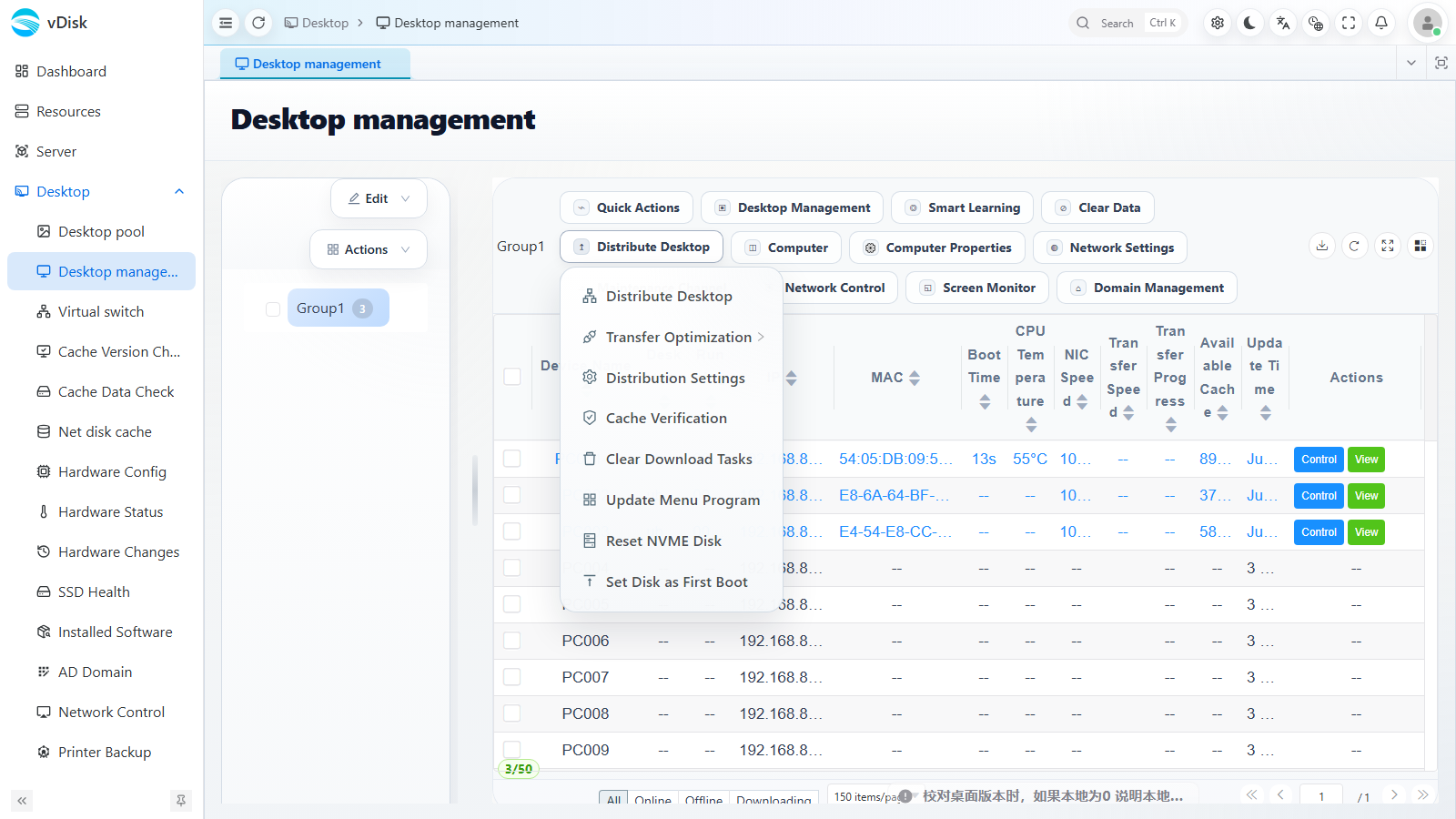
メニューには Distribute Desktop(デスクトップ分配)、Transfer Optimization(転送最適化)、Distribution Settings(下達設定)、Cache Optimization(キャッシュ最適化)、Update Menu Program(選単プログラム更新) などの操作があります。
Distribution Settings(下達設定) をクリックすると、ドロワーでシーンに応じてダウンロード動作を調整できます:
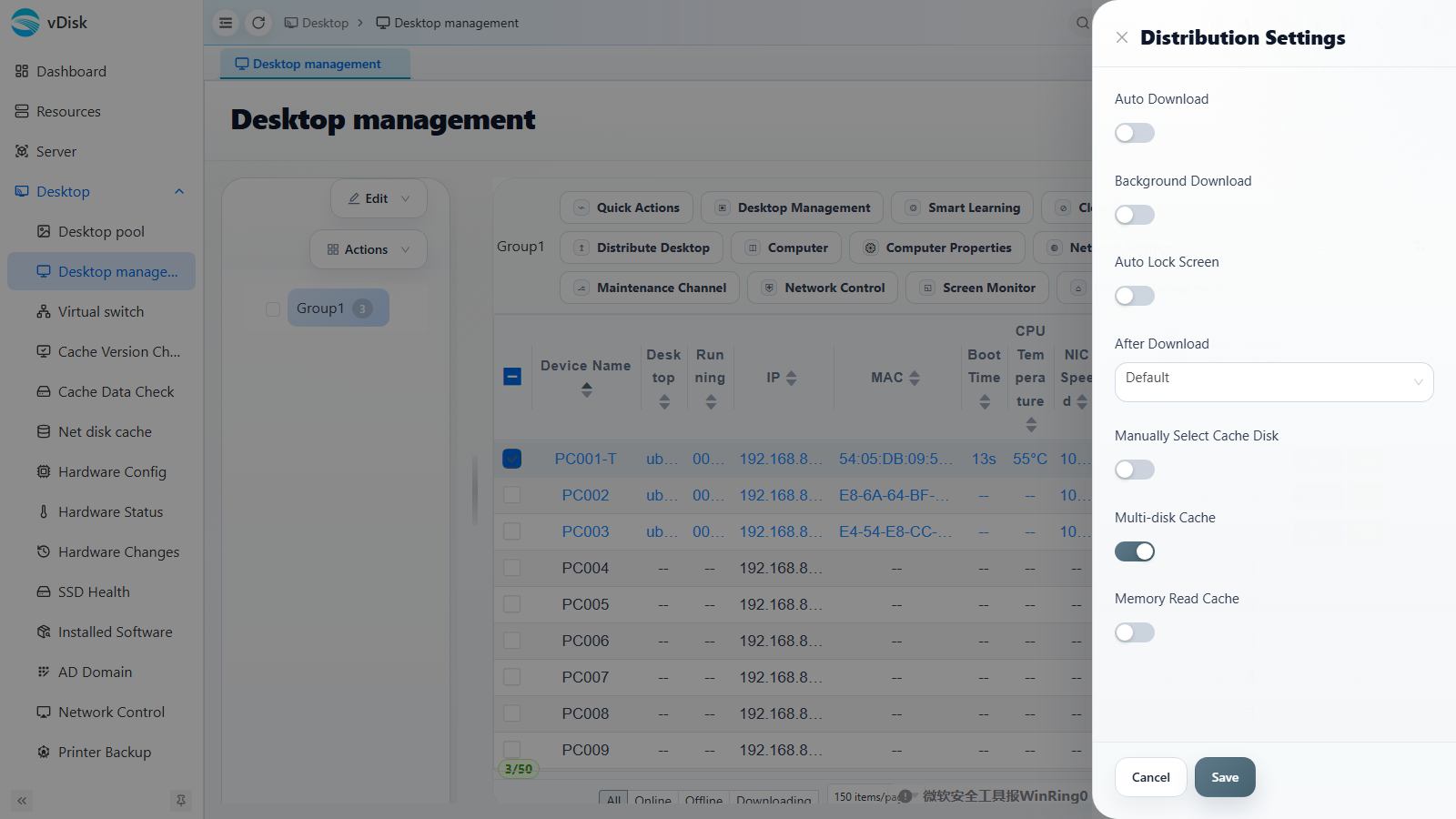
- Auto Download(自動ダウンロード):端末がネットワークに接続した後、自動的にデスクトップのダウンロードを開始します。
- Background Download(バックグラウンドダウンロード):ユーザーの使用中にバックグラウンドで静かにダウンロードし、待機時間を削減します。
- Auto Lock Screen(ダウンロード時に自動ロック画面):ダウンロード中は画面をロックし、誤操作を防ぎます。
- After Download(ダウンロード完了動作):ダウンロード完了後のデフォルト動作。
- Manually Select Cache Disk(キャッシュディスクの手動選択):複数のディスクがある場合、キャッシュの保存先を手動で指定します。
- Multi-disk Cache(マルチディスクキャッシュ):複数のディスクでキャッシュを分担することを許可し、スループットを向上させます。
- Memory Read Cache(メモリ読み取りキャッシュ):メモリを使ってホットスポットデータの読み取りを高速化します。
二、転送最適化とネットワーク探測
Desktop -> Virtual switch(仮想スイッチ) に移動するか、上記の Distribute Desktop メニューで Transfer Optimization(転送最適化) をクリックします。
1)ネットワーク探測
2)仮想スイッチグループの移動
- グループ内のすべてのコンピューターがオンラインであることを確認します。
- どれがメインスイッチ(上り光モジュールに接続)かを見分けます。その他のスイッチはこのメインスイッチに縦続接続されています。
- 1 台のサブスイッチをオフにすると、一部のコンピューターがオフラインになります——これらがオフにしたスイッチ上にあるものです。それらを 1 つのスイッチグループに移動します(Distribute Desktop -> Transfer Optimization -> 仮想スイッチグループの移動)。
- ステップ 3 に従って、その他のスイッチグループを順に分けていきます。
- 最後にメインスイッチを処理します:メインスイッチ以外のすべてのスイッチをオフにすると、まだオンラインのものがメインスイッチ上のコンピューターです。それらを 1 つのグループに移動すればよいです。