個人ネットワークドライブ
個人ネットワークドライブは、端末が復元モードで動作するときにユーザーがデータを保存するためのものです。Web ドライブや FTP ではなく、完全な**セクタレベル(ディスクレベル)**のネットワークディスクで、プログラムの実行・ソフトのインストール・ファイル保存をローカルディスクと同じように直接行えます。
個人ドライブはクラウドデスクトップを導入した社内ネットワーク内でのみマウントされ、データは LAN 外に出ないため監査リスクはありません。ベーシック版には含まれません。
一、機能比較
| 項目 | 説明 |
|---|---|
| Web ドライブ(百度クラウド等)との比較 | Web ドライブはファイルレベルでインターネット転送向き。vDisk 個人ドライブはセクタレベルで社内向き。ソフトを直接インストールしたり課題を保存できる |
| FTP / Web ドライブとの比較 | FTP/Web ドライブは追加操作が必要でその場でファイルを開けない。個人ドライブはシームレスで、マウントすれば単なるディスク |
| マルチサーバ性能 | マルチサーバ負荷に対応し、複数サーバのストレージを活用できる |
| データセキュリティ | クラウドデスクトップ環境内でのみマウントされ、データを保護 |
二、コンソールでドライブを有効化しテンプレートを作成
1)コンソール → 個人ネットワークドライブ → ネットディスク設定
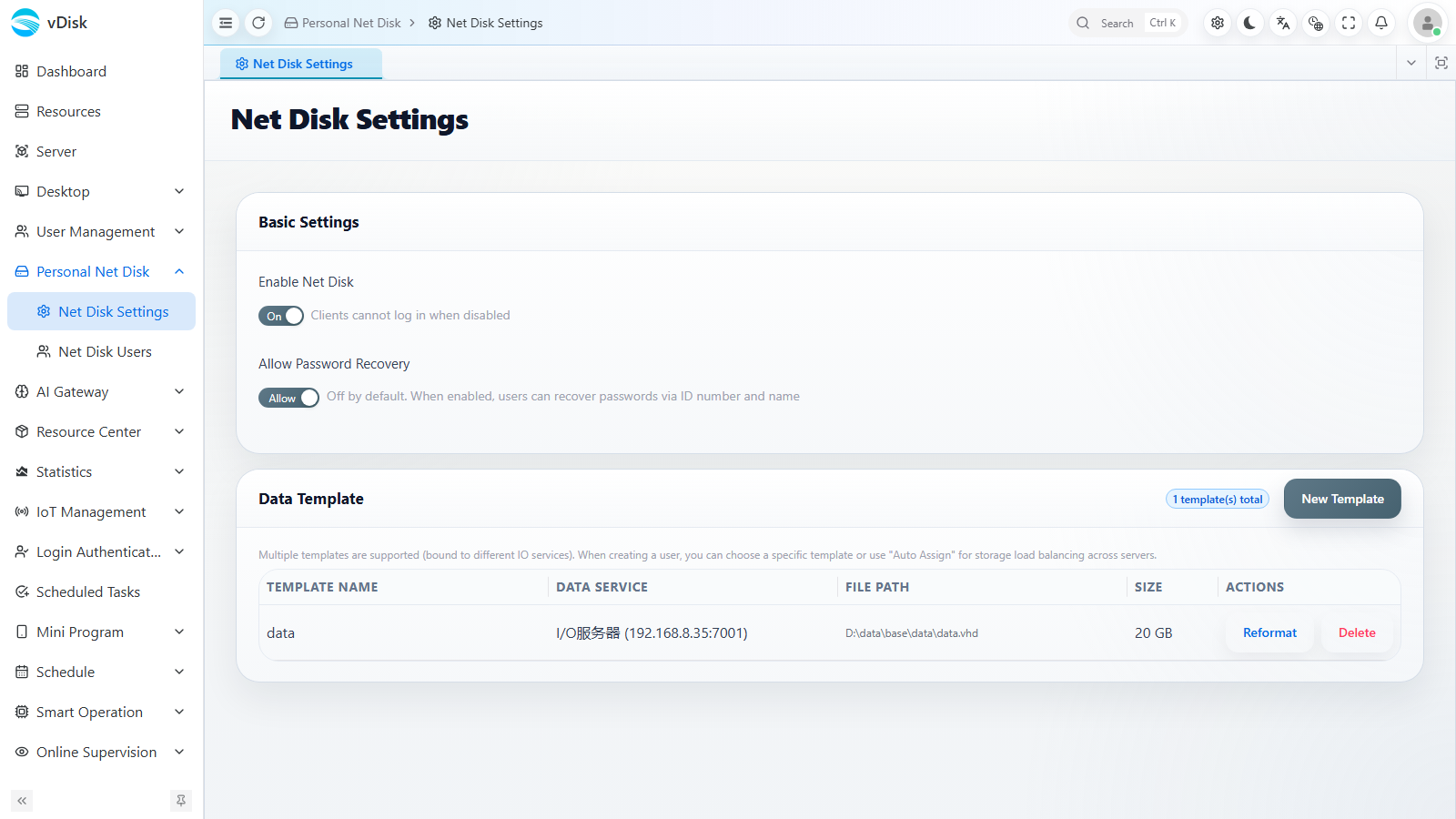
基本設定
- ネットディスク有効化:オンにしないと使用できません(オフで全ユーザーのドライブが停止)。
- パスワード復旧を許可:オンにすると、ユーザーがクライアントから自分でパスワードを復旧できます。
データテンプレート
- ユーザーが初めてドライブを開いたときに既に存在するデータをプリセットします。
- 各テンプレート:テンプレート名、データサービス(データサーバ)、ファイルパス、容量。
- 異なるサーバにテンプレートを作ると負荷分散となり、ユーザーを各サーバに振り分けます。
- テンプレートは新規作成 / 再フォーマット / 削除に対応。
サーバを追加するには
| 手順 | 操作 |
|---|---|
| 1 | 別のサーバでサーバインストーラを実行(追加設定不要) |
| 2 | メインコンソール → サーバ → サーバ情報 |
| 3 | 追加をクリックし、「オンライン」表示で接続完了 |
| 4 | すべてのデータサーバについて繰り返す |
2)コンソール → 個人ネットワークドライブ → ネットディスクユーザー
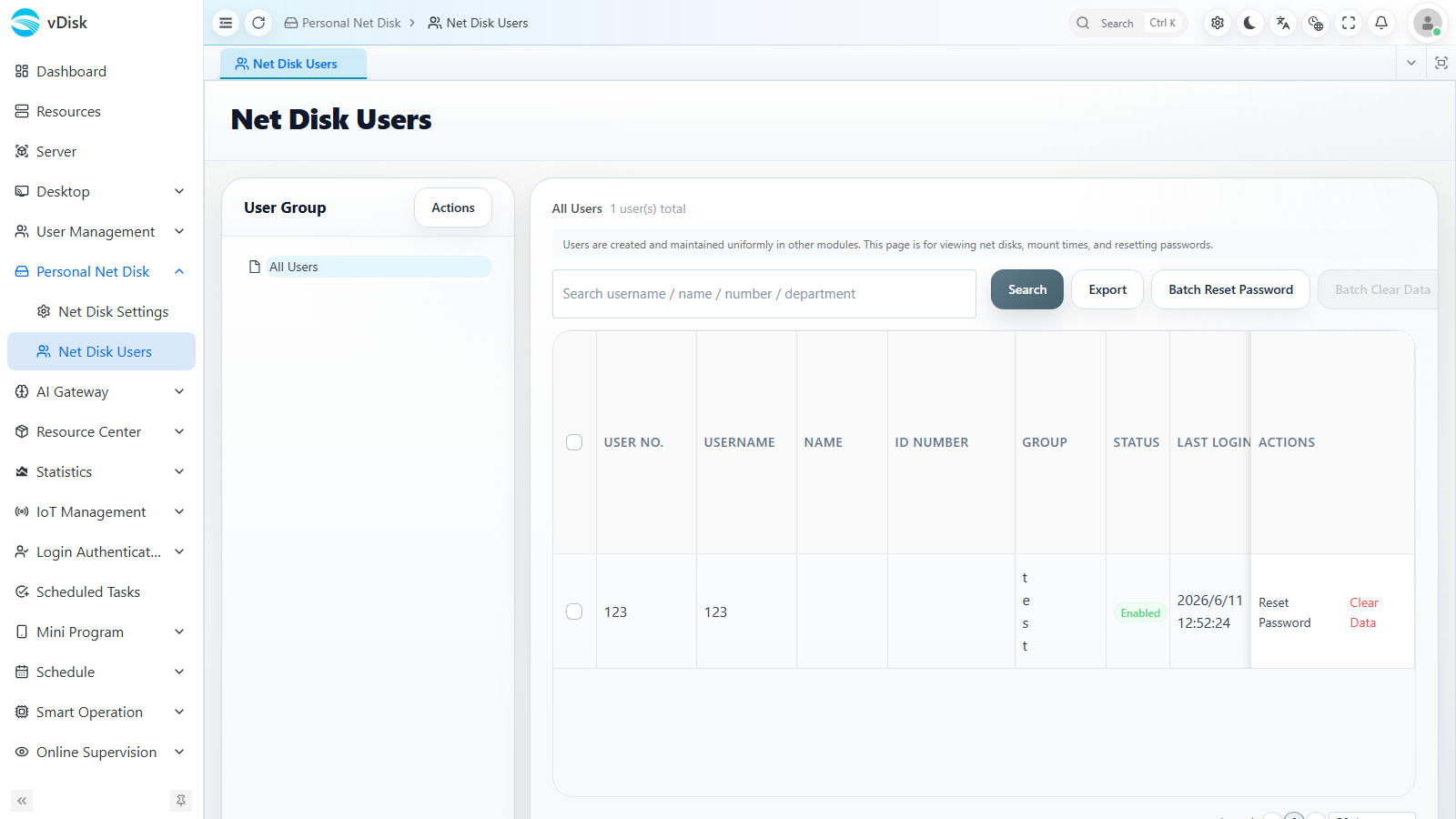
- ネットディスクユーザーはグループ配下に置く必要があるため、先にグループ、次にユーザーを作成します。
- 列:ユーザー番号、ユーザー名、氏名、証明書番号、部署、グループ、状態、最終ログイン、ネットディスク、マウント位置、使用量など。
- Excel で一括インポート可能。auto テンプレート選択でデータサーバを自動割り当て。
- 管理操作:検索、エクスポート、パスワード一括リセット、データ一括消去。
三、クライアントでのログイン
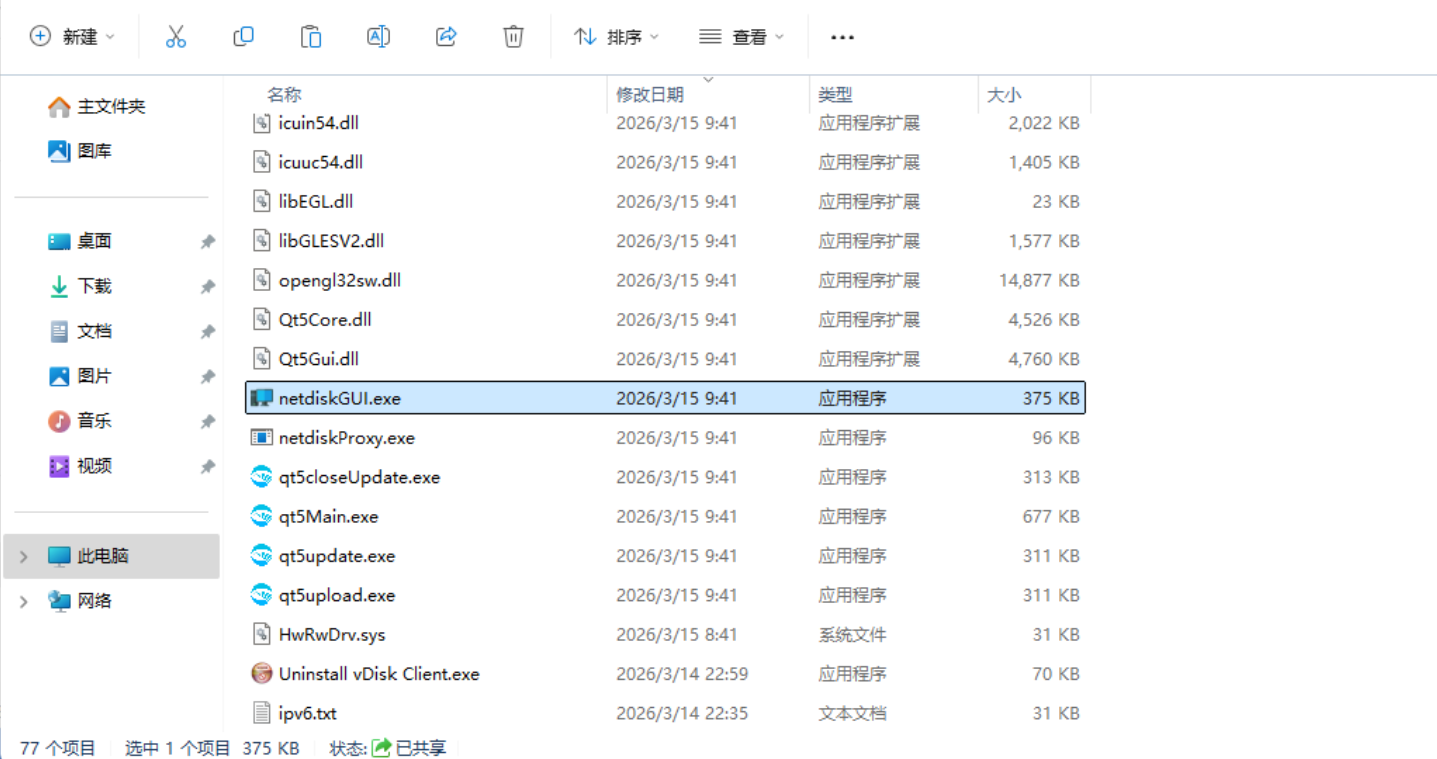
クライアントのインストールフォルダで netdiskgui を探します。
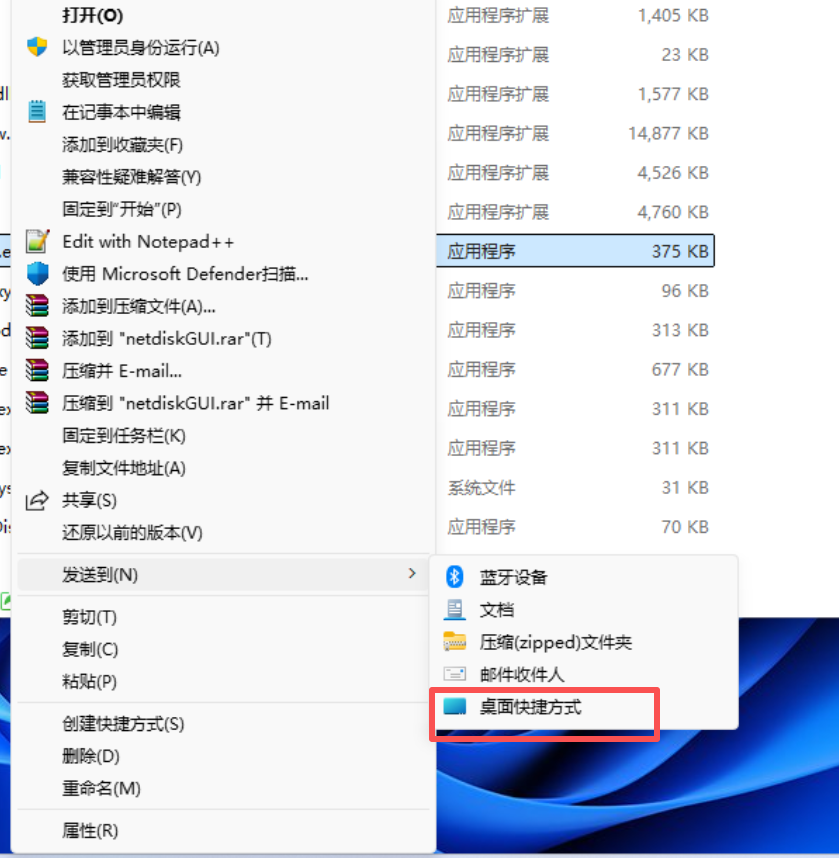
デスクトップショートカットに送り、使いやすくします。
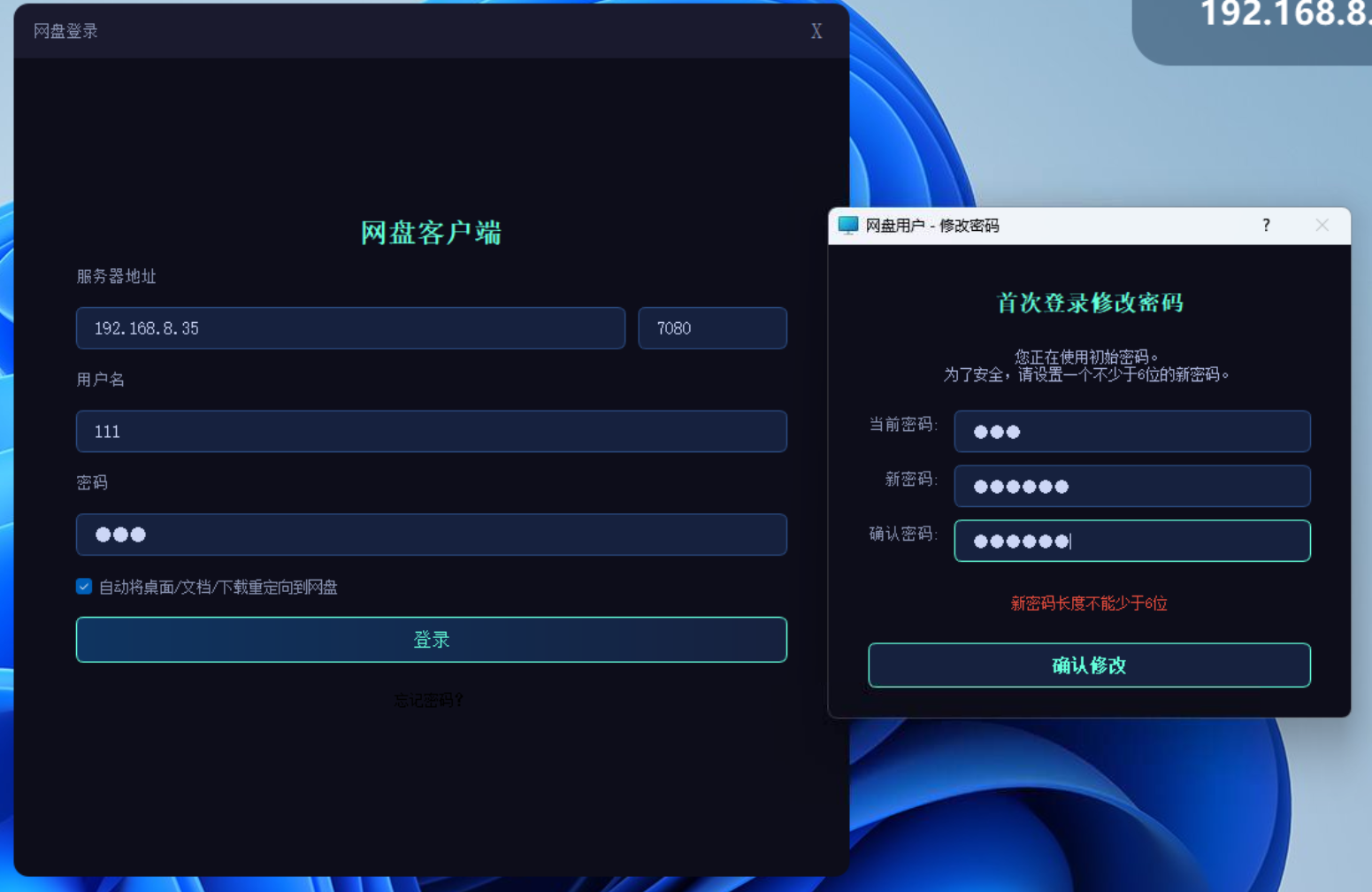
初回ログイン時はパスワード変更が必須です。
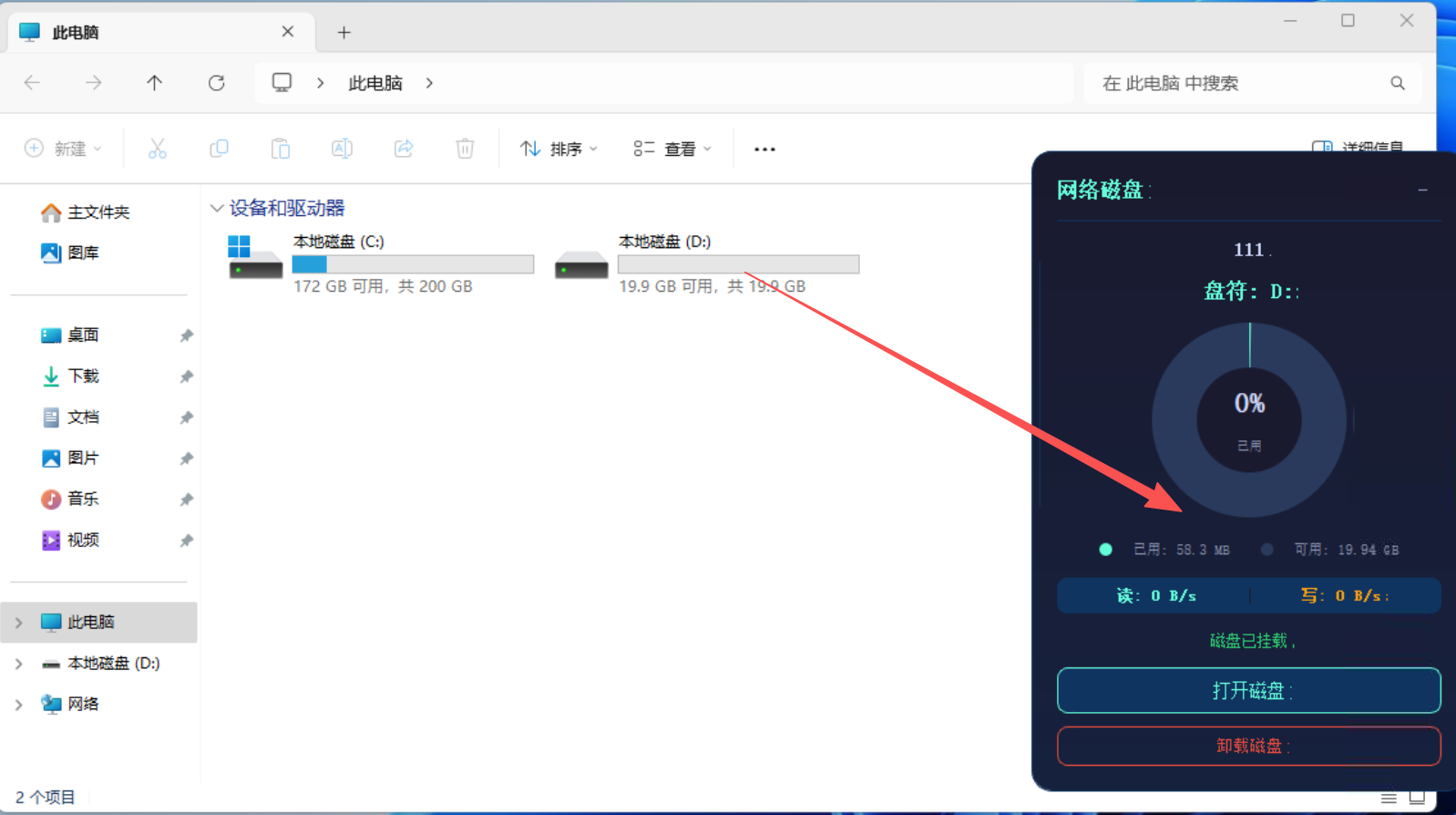
ログイン後にネットワークディスクが表示されます。ローカルディスクと同様に、プログラムの実行やファイル保存を直接行えます。