个人网盘
个人网盘用于终端工作在还原模式时为用户保存数据。它不是网页网盘,也不是 FTP,而是完全**扇区级(磁盘级)**的网络磁盘:可以直接在网盘里运行程序、安装软件、保存文件,使用体验与本地磁盘完全一致。
个人网盘仅在部署了云桌面的内网环境中挂载使用,数据不出内网,无数据审计风险。基础版本不含此功能。
一、功能对比
| 对比项 | 说明 |
|---|---|
| 对比百度云等网页网盘 | 网页网盘是文件级网盘,适合互联网传输;vDisk 个人网盘是扇区级网盘,适合内网,可直接把软件安装到网盘、把作业存到网盘 |
| 对比 FTP / 网页网盘 | FTP/网页网盘需要用户额外操作,且无法在网盘内直接打开文件;个人网盘对用户无感,挂载后即是一块磁盘 |
| 多服性能 | 支持多服务器负载,可把多台服务器的存储容量利用起来对外提供存储 |
| 数据安全 | 仅在云桌面环境中才能挂载,保护数据安全 |
二、在控制台开启网盘并新建模板
1)控制台 → 个人网盘 → 网盘设置
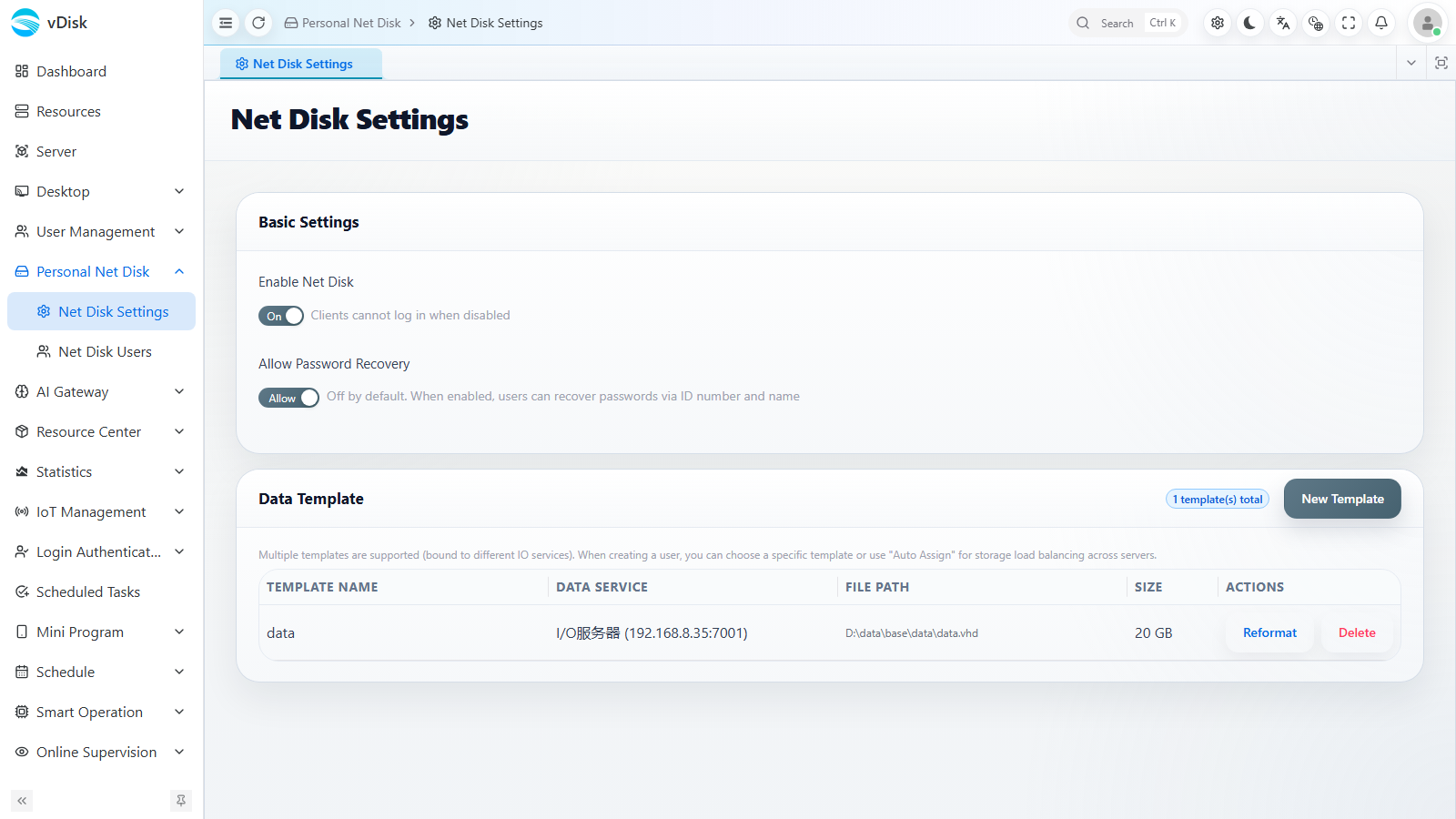
基础设置
- 启用网盘:打开后才能正常使用网盘(关闭后所有用户的网盘停用)。
- 允许找回密码:打开后,用户可在客户端自助找回网盘密码。
数据模板
- 模板用于预置"用户第一次打开网盘时已存在的数据"。
- 每条模板包含:模板名称、数据服务(所在数据服务器)、文件路径、容量大小。
- 通过在不同服务器上建立不同模板,可实现负载均衡,把用户分配到不同服务器。
- 模板可以新建模板 / 重新格式化(Reformat)/ 删除。
如何增加多服务器
| 步骤 | 操作 |
|---|---|
| 1 | 在其他服务器上直接运行服务端安装包,安装完成后无需额外配置 |
| 2 | 回到主服务器控制台 → 服务器(Server)→ 服务器信息 |
| 3 | 点击新增,新增后显示"在线"即接入成功 |
| 4 | 按以上方法把所有数据服务器加完 |
2)控制台 → 个人网盘 → 网盘用户
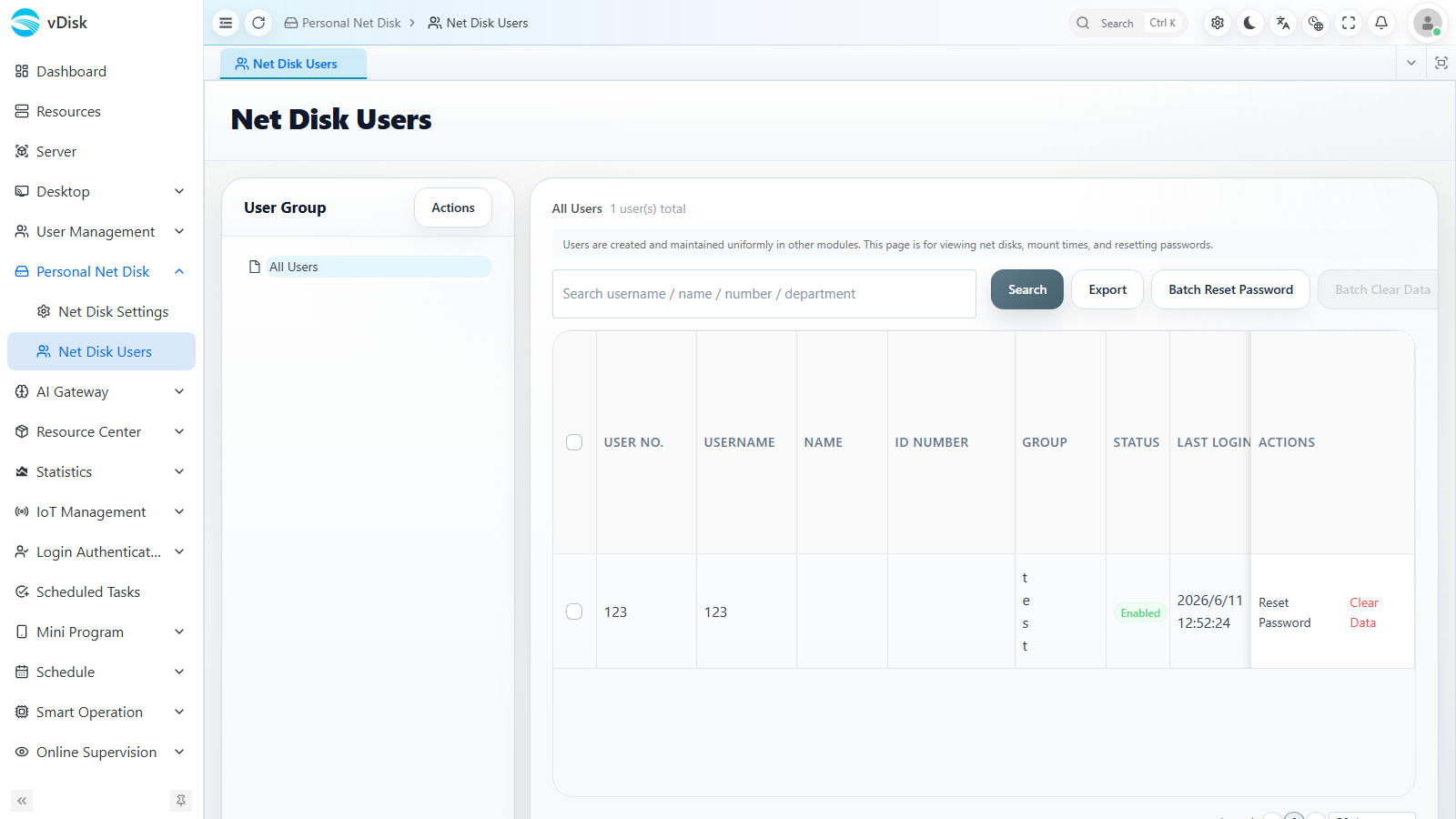
- 网盘用户必须挂在分组(用户组)下,因此要先建组,再建用户。
- 列表字段包含:用户编号、用户名、姓名、证件号、部门、分组、状态、最近登录、网盘、挂载位置、磁盘用量等。
- 新增用户时支持 Excel 批量导入;网盘模板选择 auto 时会自动分配数据服务器。
- 支持搜索、导出、批量重置密码、批量清空数据等管理操作。
三、管理台里的文件层(网盘文件 / 分享管理 / 回收站)
除了「网盘设置」「网盘用户」两页,管理台「个人网盘」下还有三页文件级的管理入口——建完账号、分完空间之后,管理员在这里直接看到、动到用户空间里的文件。
1)网盘文件
按用户浏览他的个人空间:左侧目录树 + 顶部面包屑,可上传、下载、新建文件夹、重命名、搜索,并显示该用户的已用容量与分享数量。
2)分享管理
全部分享一览:分享人、文件、创建时间、有效期、访问次数,可随时取消。
分享的形式是「链接 + 提取码」,可设有效期与访问次数上限。
文件进回收站,指向它的分享同时失效
避免已经删掉的内容仍然可以被外部下载。
3)回收站
按用户查看已删除项与删除时间,可按需还原,也可以彻底删除或一次性清空。
删除是两步
先进回收站并记录删除时间;还原时回到原位置(原目录已彻底删除则回到根目录)。彻底删除不可恢复,界面会二次确认。
四、两个公开页(师生自助,不需要控制台账号)
| 页面 | 谁用 | 能做什么 |
|---|---|---|
| 网盘门户 | 师生本人 | 用网盘账号自助登录,自己上传、下载、新建文件夹、分享、管理回收站 |
| 分享访问页 | 拿到链接的人 | 凭提取码查看与下载,不需要任何账号 |
网页端与管理端的登录是分开的
网页网盘用的是独立于管理端的会话,文件按归属人授权,不会出现"同一个号串到别人私人文件"的情况。
这两个页面是"文件级"的补充,不替代扇区级网盘
终端上挂载的那块网络磁盘仍是本页开头讲的扇区级网盘(可以直接在里面装软件、跑程序)。公开页解决的是"人不在机房时怎么拿文件",两者并存、互不影响。
交付部署时指定存放位置
网盘文件的存放根目录可以显式配置。交付时建议指定到数据盘,不配置时会沿用资源库同级目录、再退回系统临时目录。具体位置请在部署时与技术支持确认。
五、用户在客户端登录使用
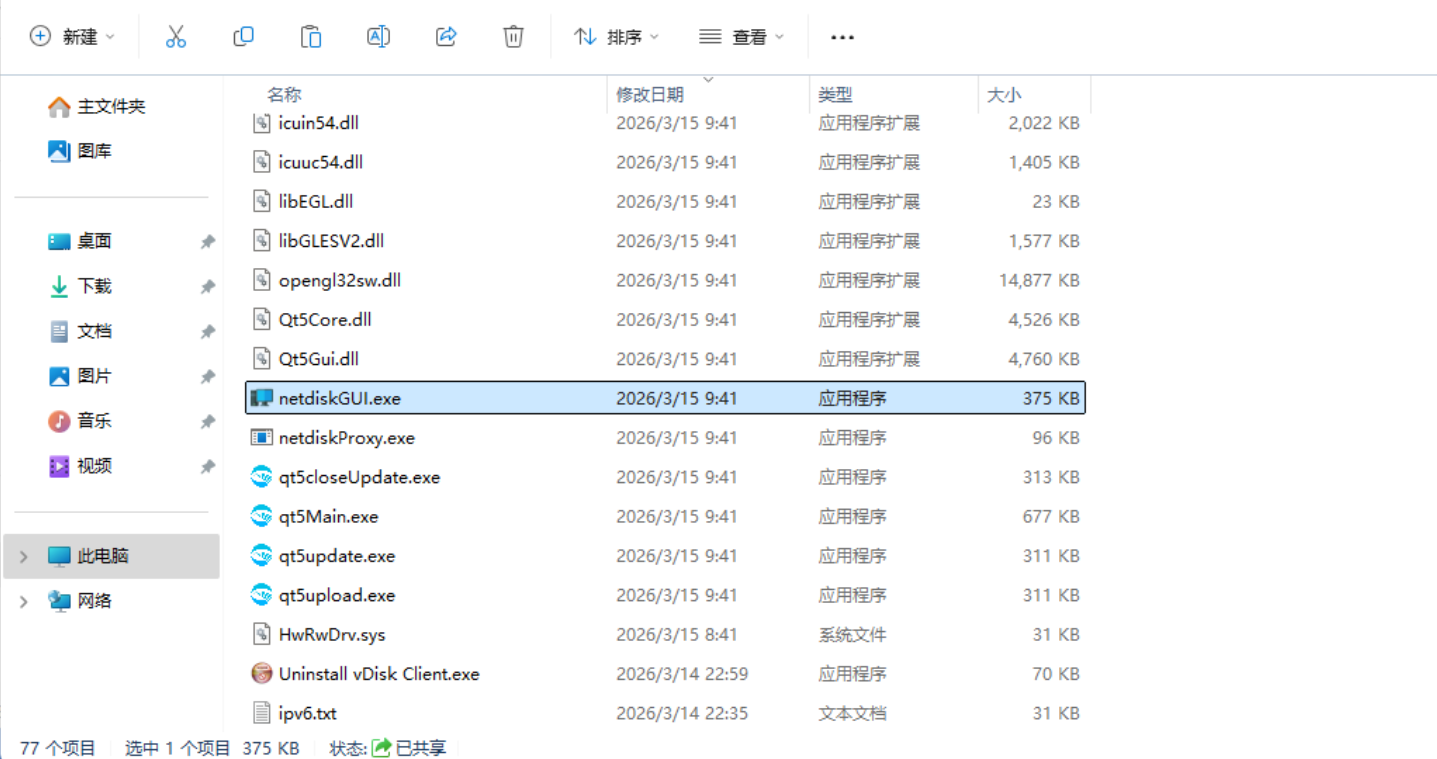
在客户端安装目录中找到 netdiskgui 程序。
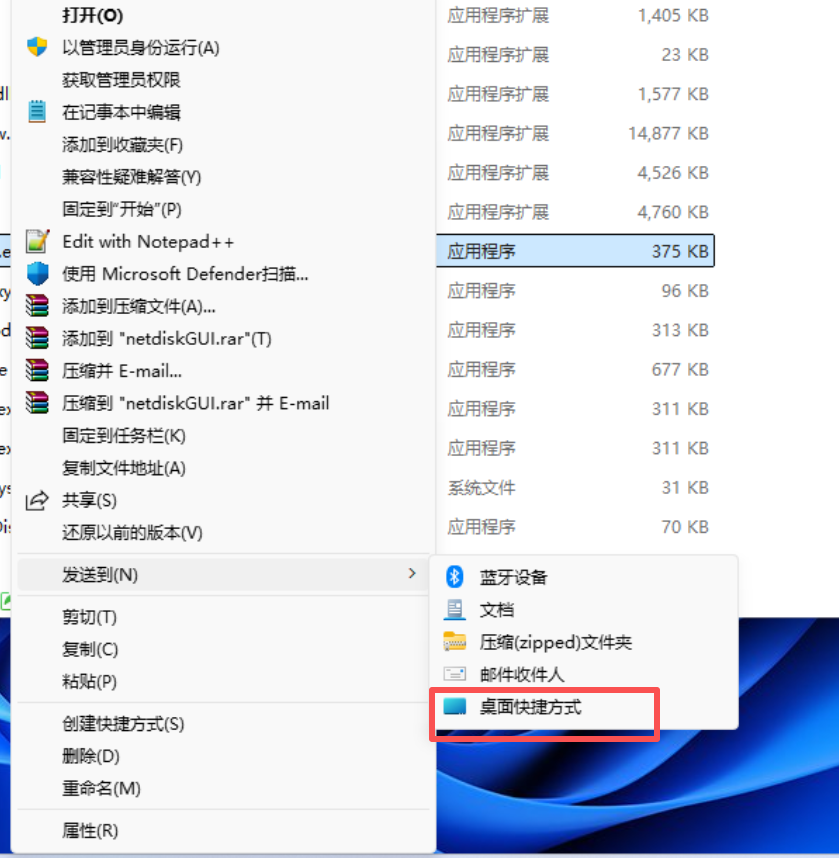
将该程序发送到桌面快捷方式,方便用户使用。
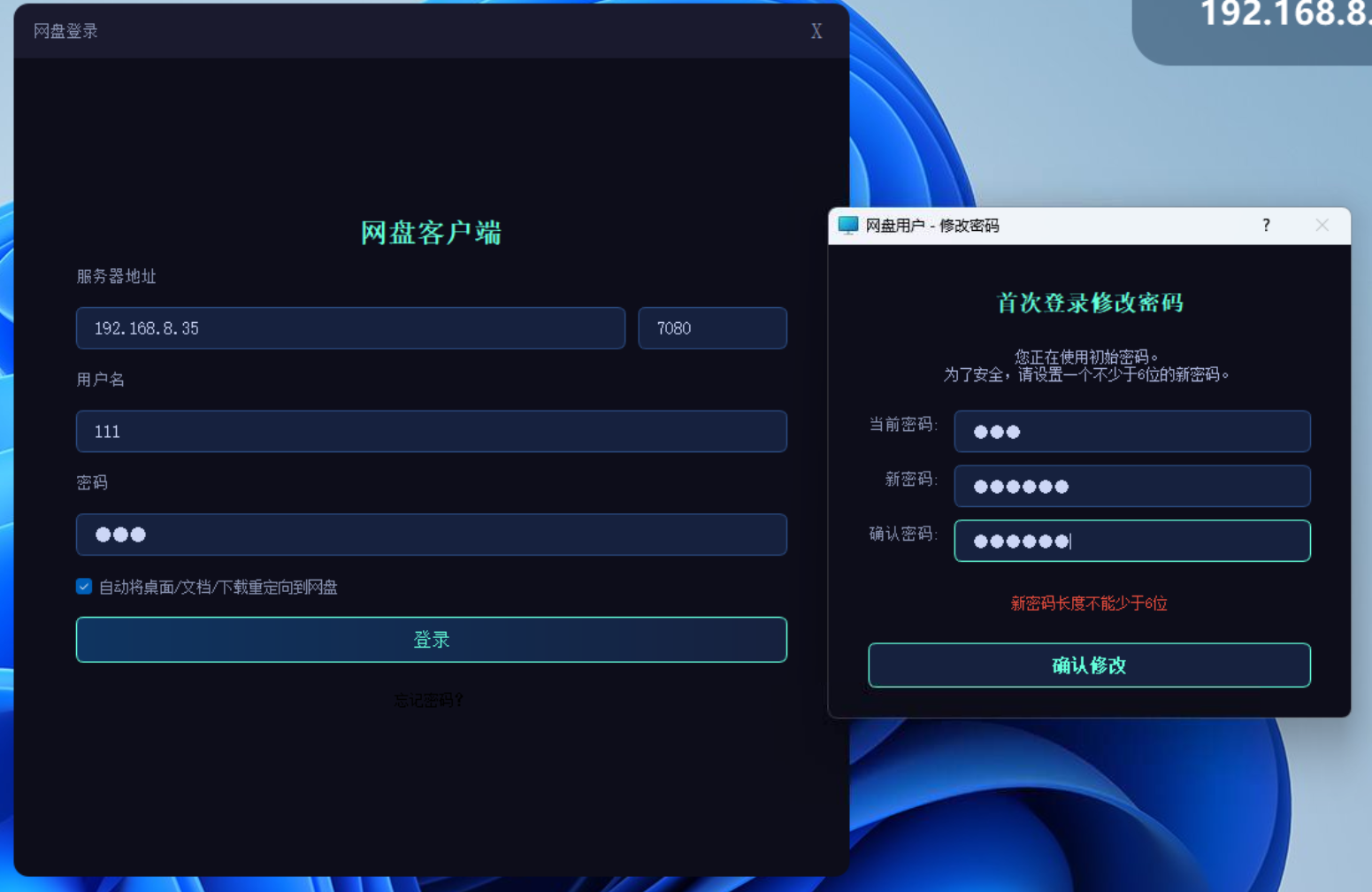
首次登录时必须强制修改密码。
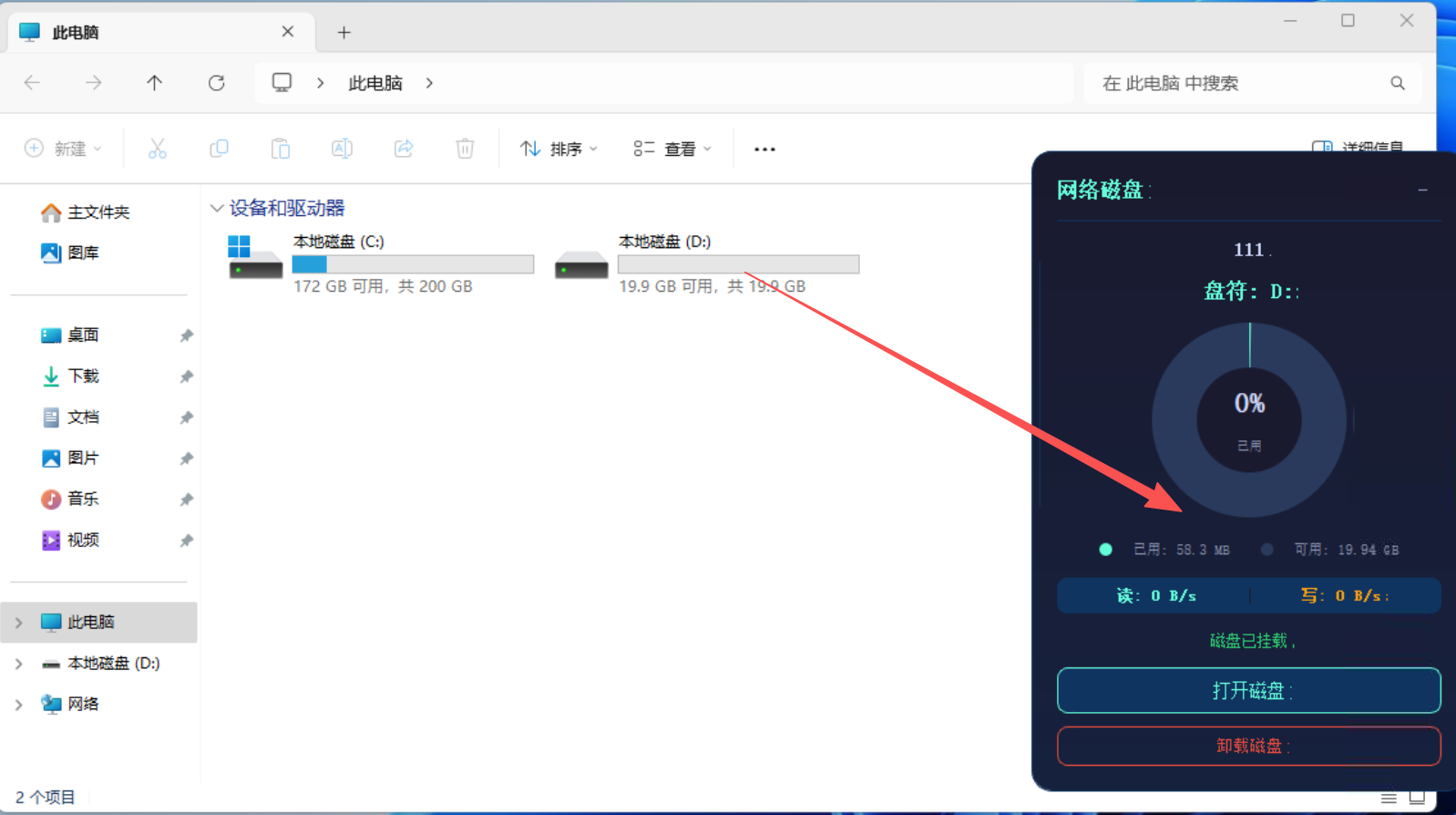
登录成功后显示网络磁盘信息。网络磁盘与本地磁盘一致,可直接在网盘中运行程序、保存文件。