1) クライアント上で右クリックし、システム設定
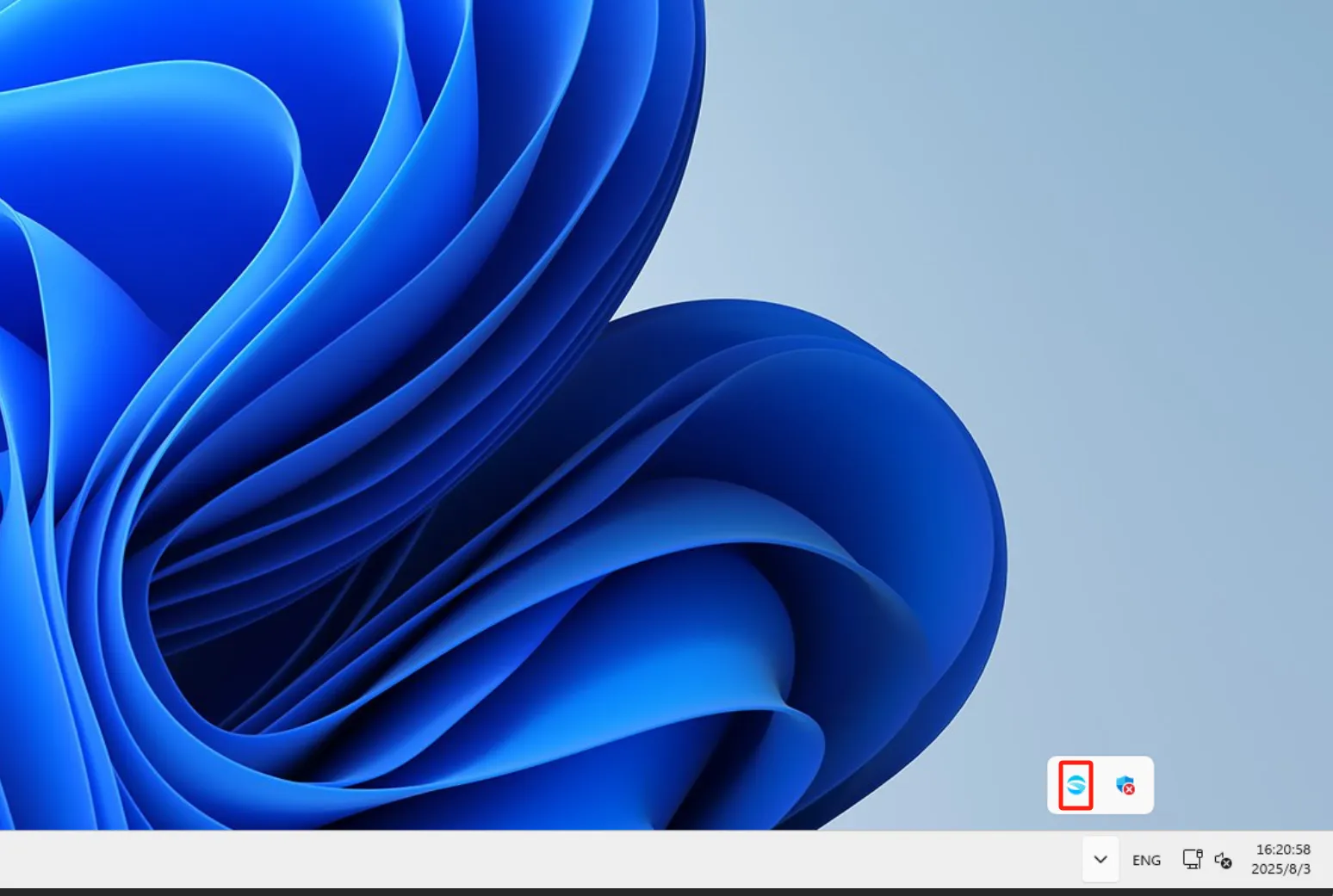
2) デスクトップ更新を選択
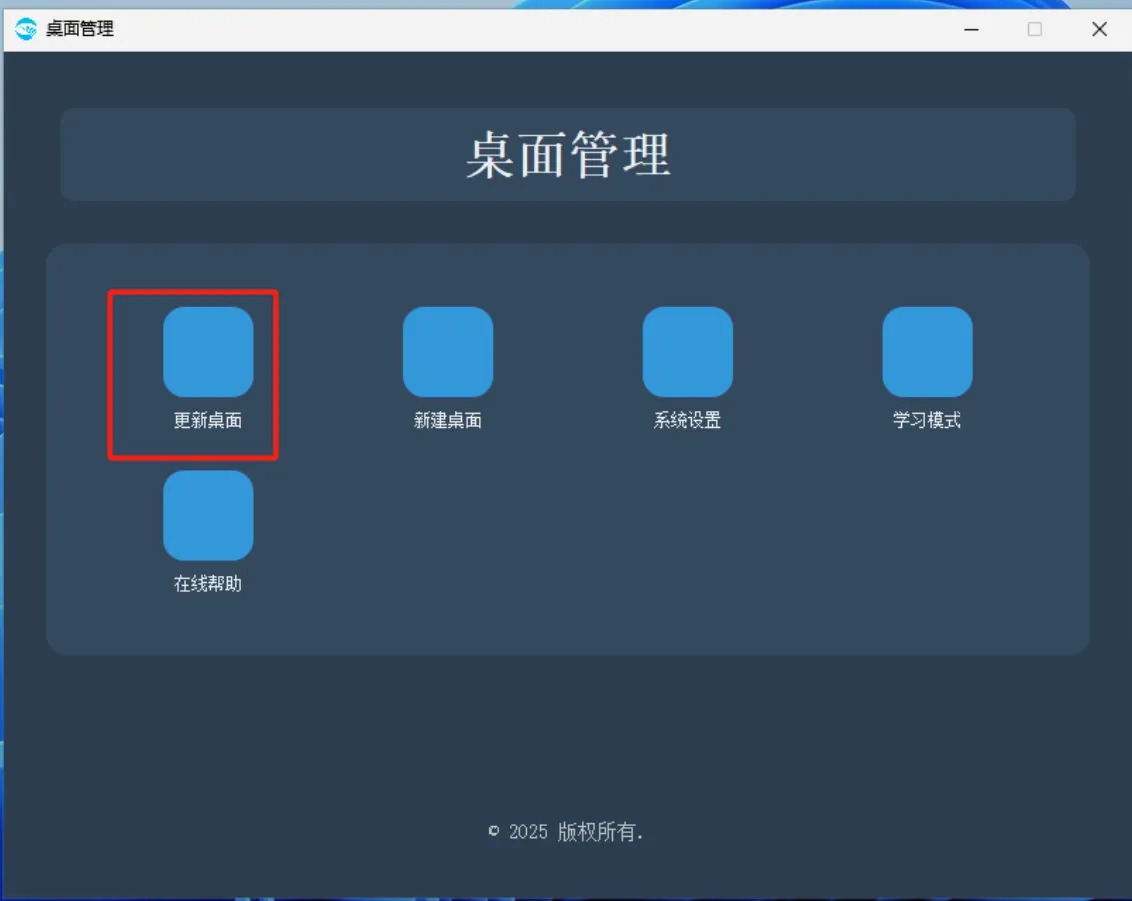
3) コンソールのユーザー名、パスワードを入力
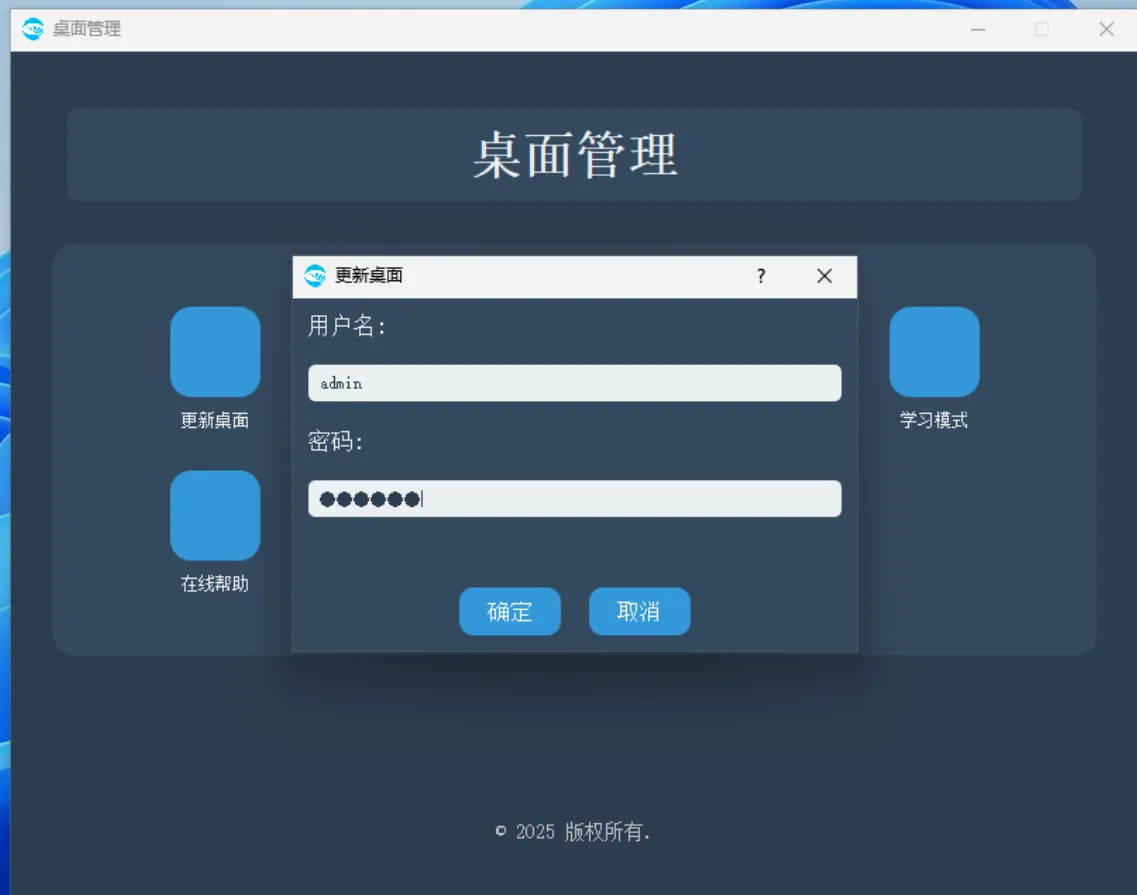
4) 更新する内容を選択
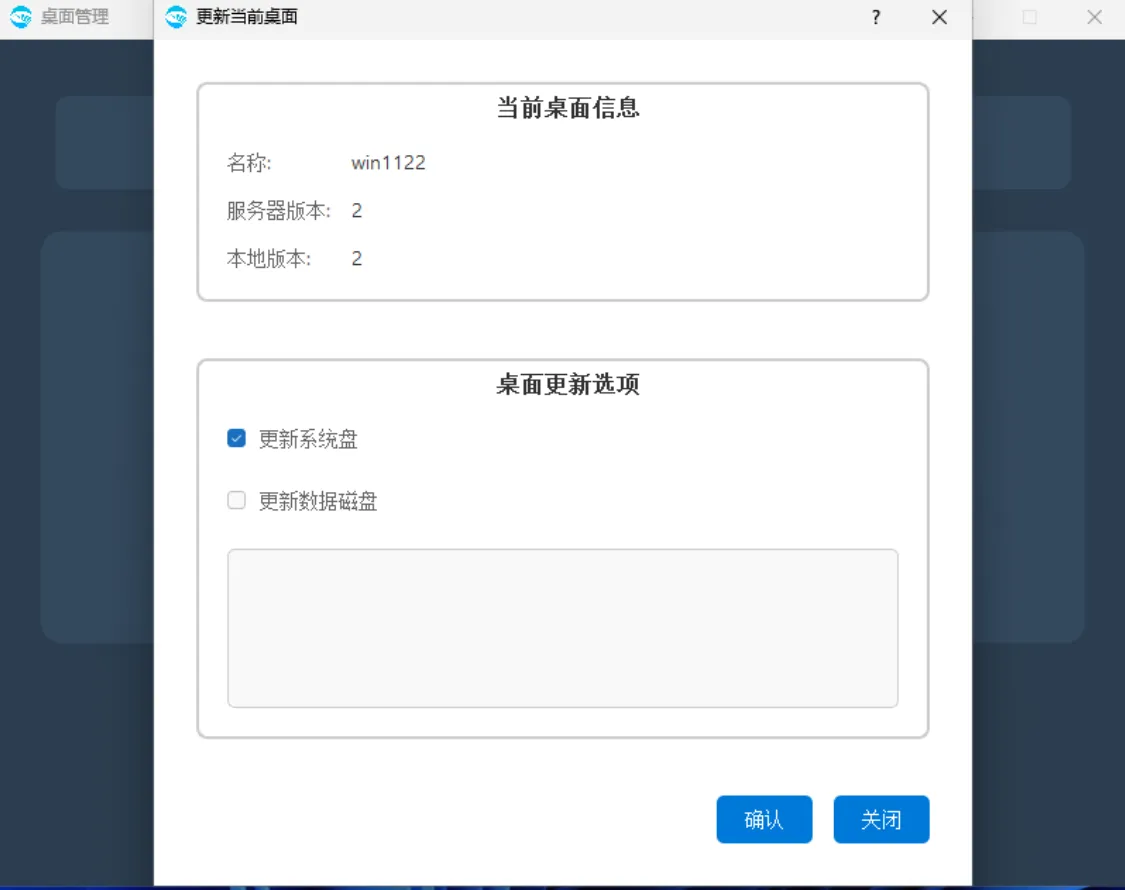
システムディスクの更新は、多くの場合 C ドライブを指します。データディスクを指定した場合、同時に「データディスクの更新」を選択できます。
5) この時点で、システム操作を行えます
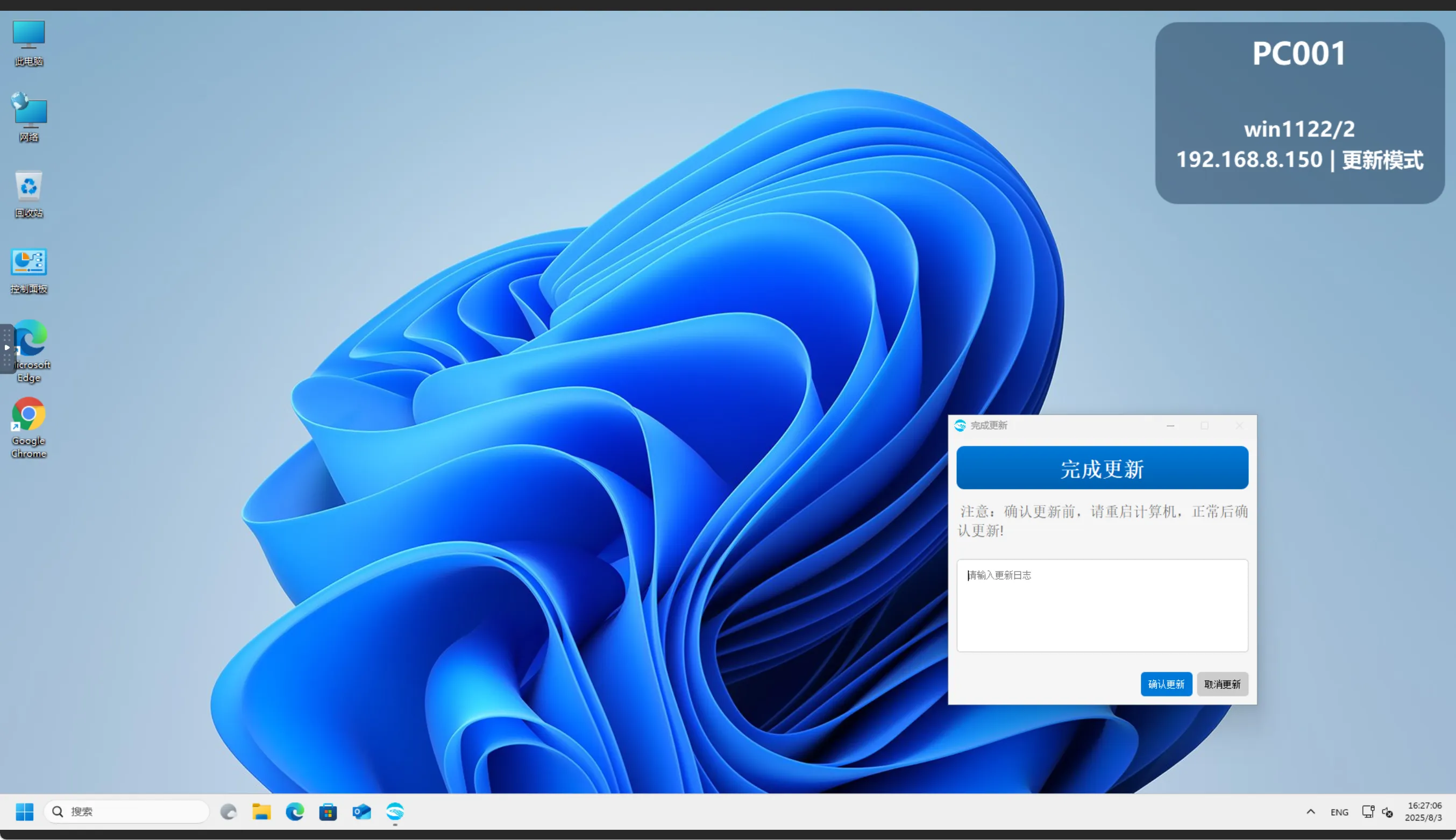
更新完了後、まずコンピューターを再起動し、更新内容が要件を満たしているか検証します。検証完了後、更新確認をクリックして更新操作を終了します。
6) ローカルとサーバー上のデータをマージ
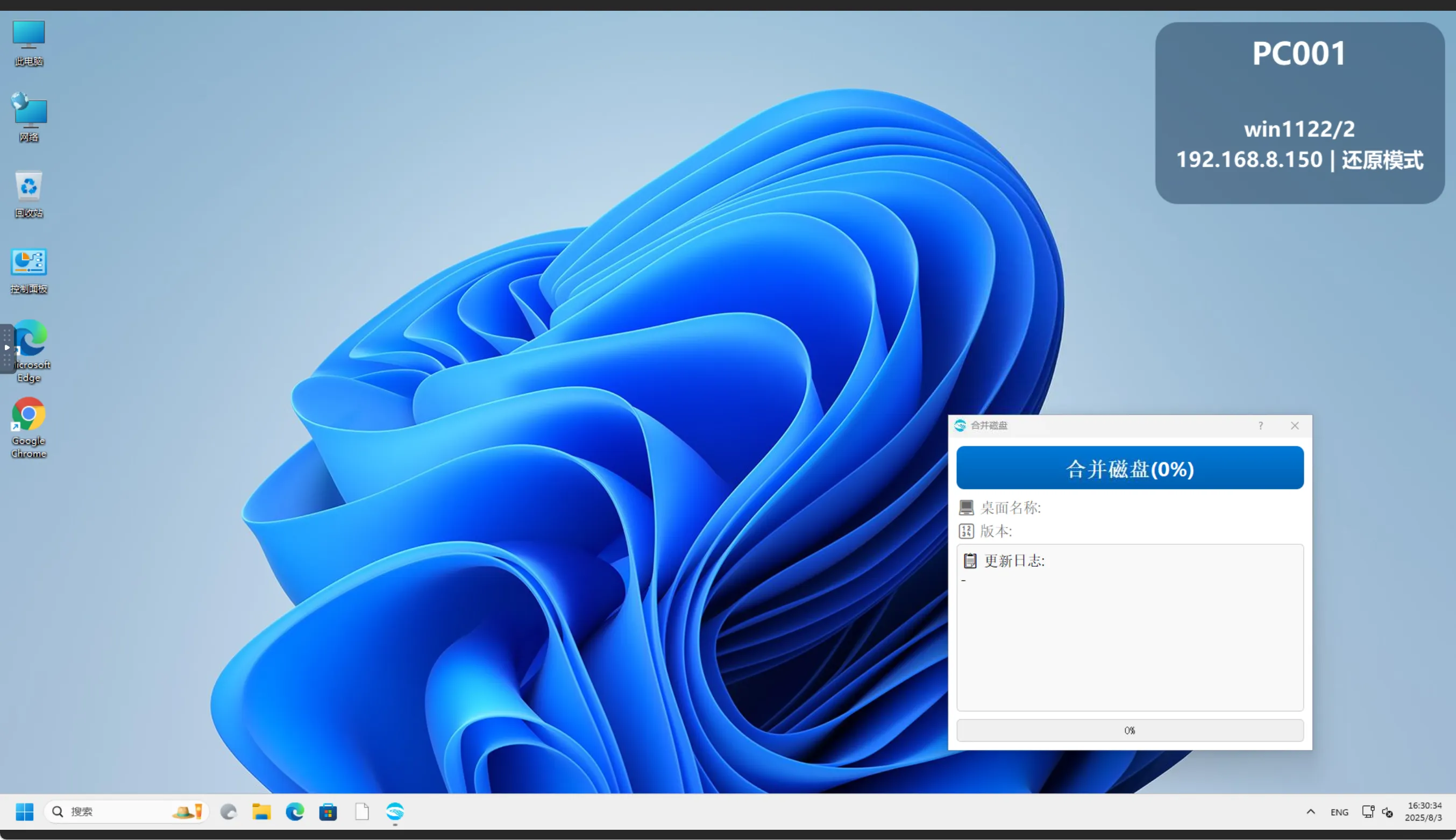
7) マージ完了
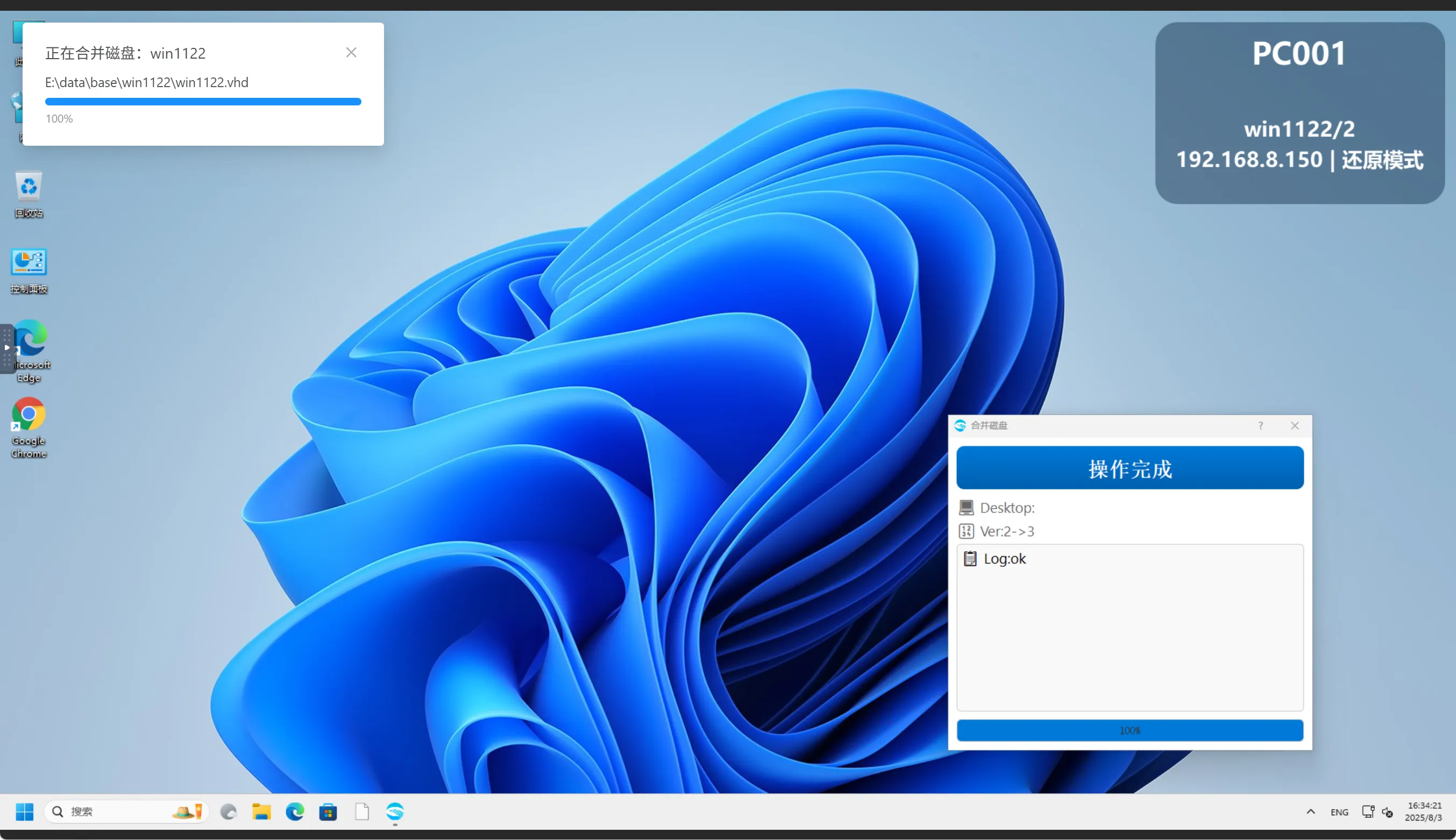
8) 更新をプッシュ
更新のプッシュはコンソールで行います。Desktop -> Desktop management(デスクトップ管理) に移動し、対象グループ / 端末を選択します。
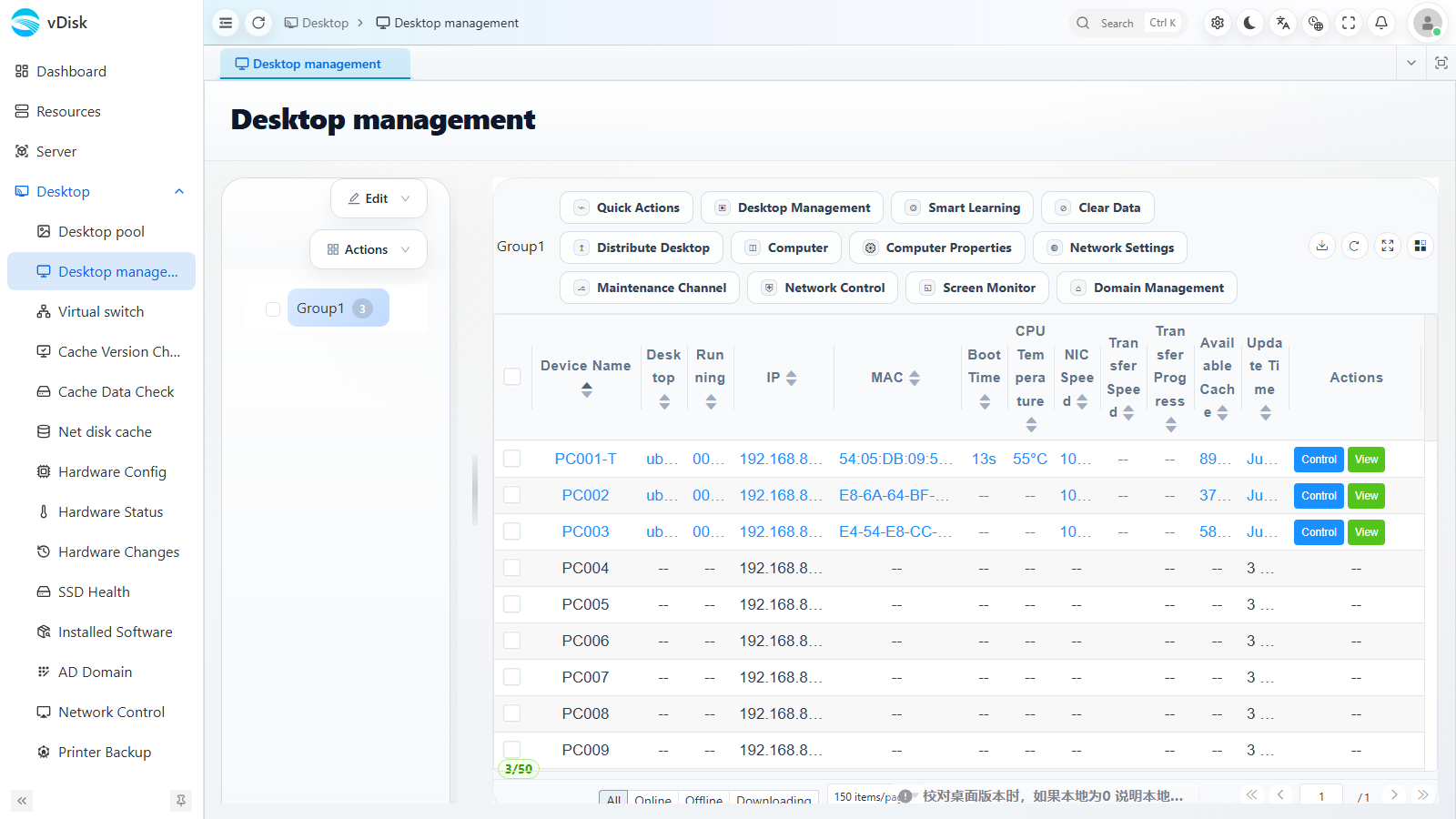
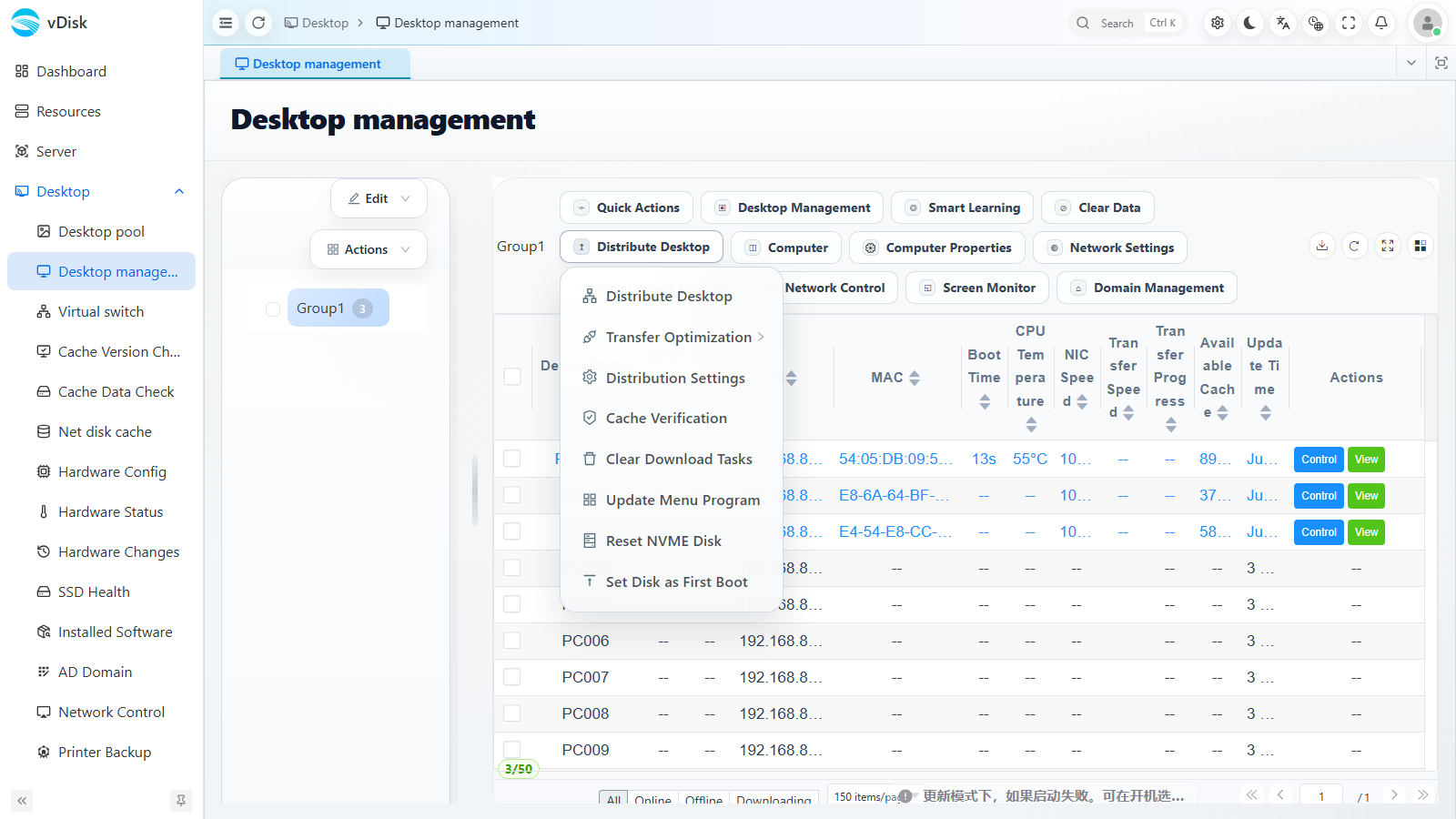
ツールバーの Distribute Desktop(デスクトップ分配) ドロップダウンメニュー内の Distribute Desktop(デスクトップ分配) をクリックします。
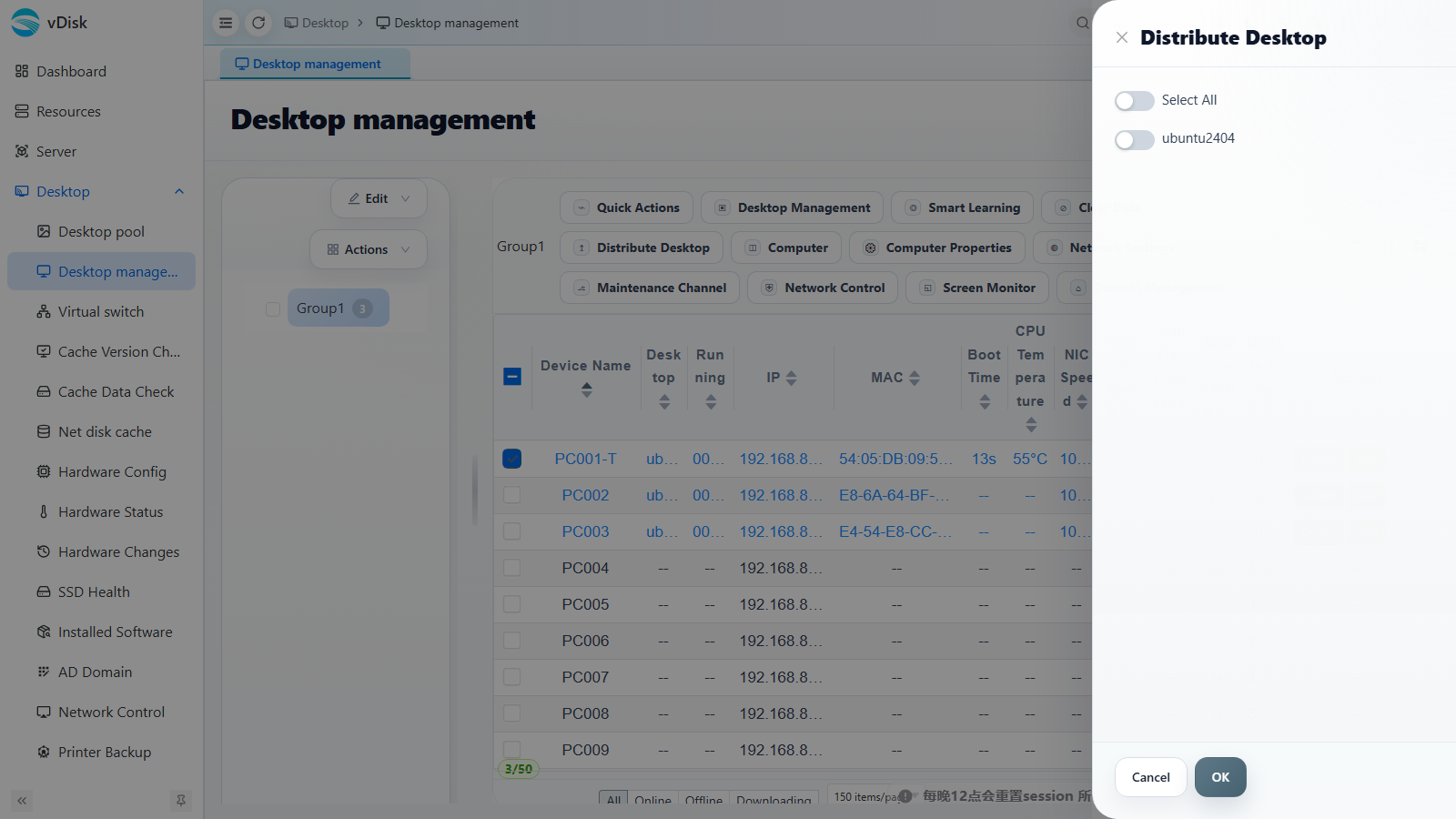
ポップアップするドロワーでプッシュするデスクトップにチェックを入れ(Select All(全選択) をクリック可能)、確認するとプッシュを開始します。
9) プッシュ完了後、コンピューターを再起動
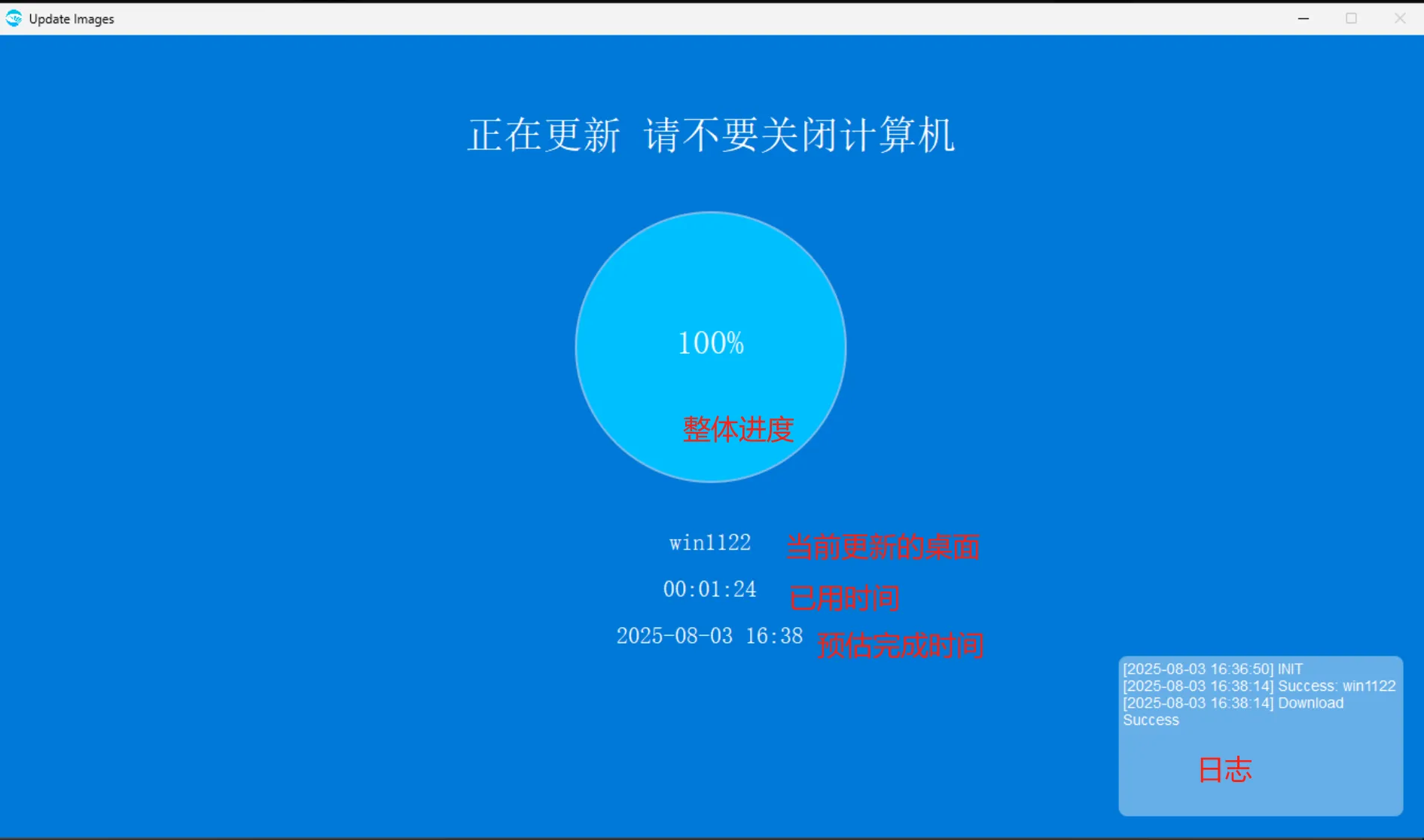
1。
2。
3。
10) 注意事項